Poznámka:
Přístup k této stránce vyžaduje autorizaci. Můžete se zkusit přihlásit nebo změnit adresáře.
Přístup k této stránce vyžaduje autorizaci. Můžete zkusit změnit adresáře.
Tato funkce je ve verzi Public Preview.
Intune podporuje opakovaně použitelné skupiny nastavení, které můžete přidat do zásad konfigurace a profilů, aby se zjednodušila správa běžných nastavení. Vhodné pro používání opakovaně použitelných skupin je, když potřebujete použít nastavení se stejnou konfigurací ve více než jednom profilu.
Při úpravě nastavení ve skupině pro opakované použití se provedené změny automaticky použijí u každého profilu, který obsahuje skupinu. Když uložíte změny do opakovaně použitelné skupiny nastavení, aktualizuje Intune profily těmito novými konfiguracemi a nasadí aktualizovaný profil do zařízení na základě přiřazení profilu.
Následující profily podporují opakovaně použitelné skupiny:
- Řízení zařízení dostupné prostřednictvím zásad omezení potenciální oblasti útoku zabezpečení koncového bodu.
- Pravidla brány Windows Firewall dostupná prostřednictvím zásad brány firewall pro zabezpečení koncových bodů.
Přehled opakovaně použitelných skupin nastavení
Každá opakovaně použitelná skupina nastavení je jeden objekt, který může obsahovat více nastavení. Jakmile nakonfigurujete jednu nebo více opakovaně použitelných skupin pro použití s určitým typem profilu, vytvoříte nebo upravíte profil, do kterého se skupiny přidají. Profily mohou podporovat více skupin.
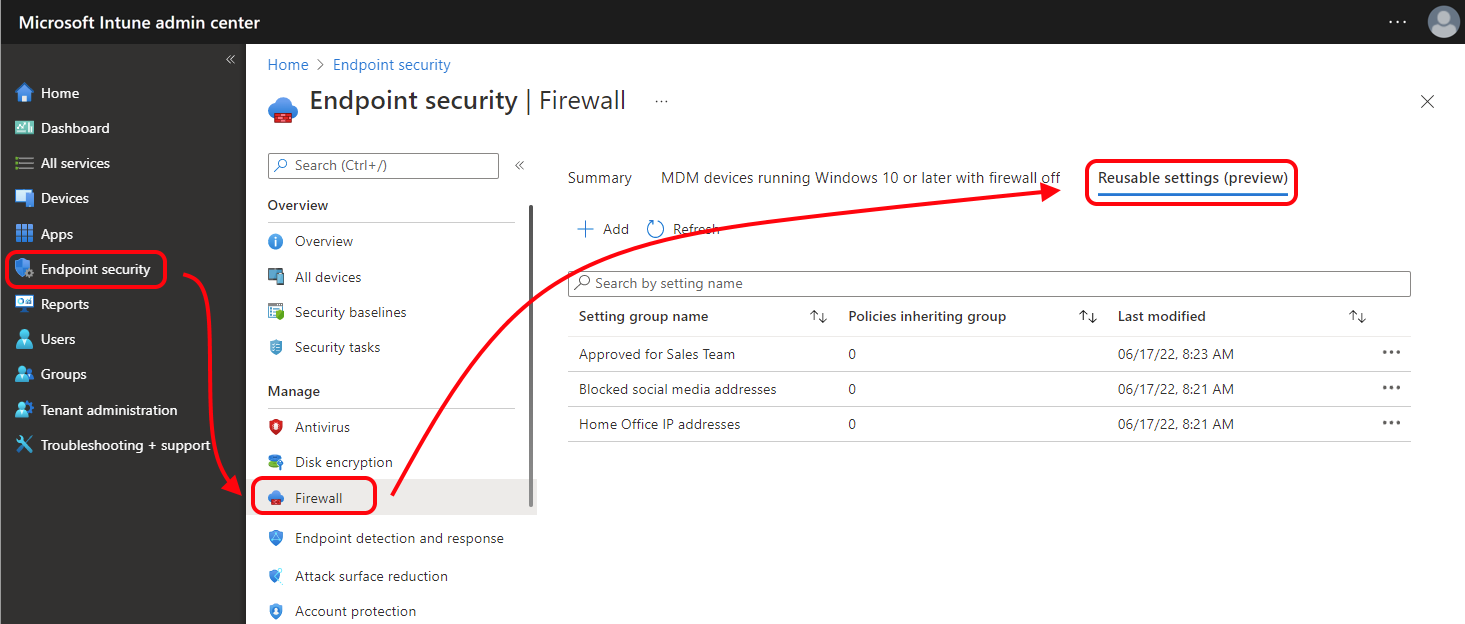
Pokud chcete spravovat skupiny opakovaně použitelných nastavení, použijte v Centru pro správu Microsoft Intune kartu Opakovaně použitelná nastavení, která je přidružená k zásadám a profilům, se kterými chcete skupinu použít. Na kartě můžete vytvořit skupinu, upravit nastavení ve skupině a zobrazit počet zásad, které dědí nastavení z každé skupiny. Každá opakovaně použitelná skupina nastavení se používá jenom se svým příbuzným typem profilu.
Například následující obrázek ukazuje kartu Opakovaně použitelné nastavení, kterou můžete použít ke správě opakovaně použitelných skupin pro profil pravidel brány firewall systému Windows:
Po vytvoření opakovaně použitelných skupin můžete pomocí možnosti na stránce nastavení konfigurace profilů přidat skupiny do daného profilu. Profily, které obsahují jednu nebo více opakovaně použitelných skupin, používají jednotlivá nastavení z každé zahrnuté skupiny, jako by byla nastavení nakonfigurovaná přímo v profilu.
Požadavky
Následující profily podporují použití opakovaně použitelných skupin nastavení:
Zásady zabezpečení koncového bodu
Brána firewall>Pravidla brány Windows Firewall:
Platformy: Windows
Verze Windows: Na zařízeních musí běžet systém Windows 10 20H2 nebo novější nebo Windows 11
Důležité
14. října 2025 dosáhl systém Windows 10 konce podpory a nebude dostávat aktualizace pro zvýšení kvality a funkcí. Windows 10 je povolená verze v aplikaci Intune. Zařízení s touto verzí se budou moct dál registrovat do aplikace Intune a používat funkce, které na ni mají nárok, ale funkčnost nebude zaručena a může se lišit.
Omezení >prostoru pro útokOvládání zařízení:
- Platformy: Windows
Správa oprávnění Endpoint
- Zásady pravidel pro zvýšení oprávnění Windows
Vytvoření opakovaně použitelné skupiny
Každá opakovaně použitelná skupina nastavení obsahuje podmnožinu nastavení z úplného profilu, pro který vytváříte skupinu. Následující odkazy slouží k zobrazení nastavení, která můžete nakonfigurovat ve skupině nastavení pro každý profil:
Vytvoření opakovaně použitelné skupiny nastavení:
Otevřete Centrum pro správu Microsoft Intune, přejděte na zásadu, pro kterou chcete vytvořit opakovaně použitelnou skupinu, a pak vyberte kartu Opakovaně použitelné nastavení (Preview).
Výběrem Přidat otevřete pracovní postup Konfigurace opakovaně použitelných nastavení (Preview).
Na stránce Základy nakonfigurujte název. Popis je volitelný.
Na stránce Nastavení konfigurace vyberte Přidat a nakonfigurujte nastavení pro tuto skupinu, jako byste konfigurovali nastavení přímo v podporovaném profilu.
Když v části Řízení zařízení vyberete Přidat , musíte zvolit typ nastavení skupiny, které chcete nakonfigurovat, a pak vybrat Upravit instanci , abyste mohli pokračovat. Pokud přidáte více než jednu instanci, zkontrolujte konfiguraci typu shody pro skupinu.
Platí limit 100 instancí na skupinu. Jako vodítko použijte informační text v Centru pro správu pro každé nastavení ve skupině Opakovaně použitelná nastavení. Na odkazu Další informace najdete nastavení, ve kterém můžete zobrazit podrobnosti o nastavení ze zdroje obsahu nastavení.
Tip
Pečlivě pojmenujte každou opakovaně použitelnou skupinu, kterou vytvoříte, abyste ji později dokázali identifikovat. Je to důležité, protože při přidávání opakovaně použitelných skupin do zásady je každá opakovaně použitelná skupina, kterou vytvoříte, pro jakýkoli typ zásady, viditelná, a to i v případě, že skupina obsahuje nastavení, která by normálně u vámi konfigurované zásady neplatila. Pokud máte například vytvořenou opakovaně použitelnou skupinu pro pravidla brány Windows Firewall, bude tato skupina viditelná a bude možné ji vybrat při přidávání opakovaně použitelných skupin do zásad řízení zařízení.
Na stránce Revize + Přidat vyberte Přidat a uložte skupinu opakovaně použitelných nastavení.
Změna opakovaně použitelné skupiny
Když upravíte konfiguraci opakovaně použitelné skupiny, každý profil, který tuto skupinu používá, se automaticky aktualizuje, aby se nová konfigurace použila na zařízeních.
Otevřete Centrum pro správu Microsoft Intune, přejděte na zásadu, pro kterou chcete vytvořit opakovaně použitelnou skupinu, a pak vyberte kartu Opakovaně použitelné nastavení (Preview).
Vyberte opakovaně použitelnou skupinu nastavení, kterou chcete upravit. Otevře se pracovní postup konfigurace, který se podobá pracovnímu postupu pro vytvoření nové opakovaně použitelné skupiny.
Na stránce Základy můžete skupinu přejmenovat a na stránce Nastavení konfigurace můžete změnit konfiguraci nastavení. Na poslední stránce vyberte Uložit a uložte konfiguraci a aktualizujte profily, které používají skupinu nastavení.
Přidání opakovaně použitelných skupin do profilu pravidel brány Windows Firewall
Při úpravách nebo vytváření profilu přidejte do profilů opakovaně použitelné skupiny nastavení. Na stránce nastavení konfigurace profilů použijte možnost, která podporuje přidání jedné nebo více dříve vytvořených skupin.
Poznámka
Příchozí pravidla plně kvalifikovaných názvů domén se nativně nepodporují. Ke generování příchozích položek IP pro pravidlo je ale možné použít skripty před dosazováním . Další informace najdete v tématu Dynamická klíčová slova brány Windows Firewall v dokumentaci k bráně Windows Firewall.
V Centru pro správu služby Microsoft Intune vytvořte nový profil nebo vyberte a upravte existující profil.
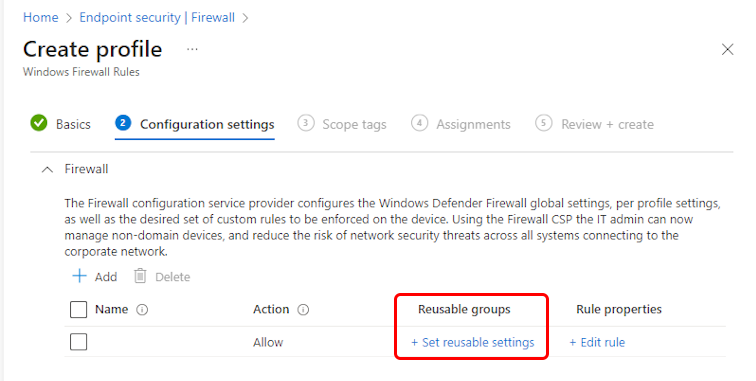
Na stránce Nastavení konfigurace vyberte Přidat a přidejte nové pravidlo nebo Upravit pravidlo a spravujte dříve vytvořené pravidlo.
V podokně Konfigurovat instanci pro pravidlo nakonfigurujte Akci , abyste určili, jak toto pravidlo spravuje nastavení, jako jsou IP adresy nebo plně kvalifikované názvy domén. Můžete například nastavit Akci na povolení nebo blokování. Tato konfigurace platí jak pro nastavení, která přidáte přímo do tohoto pravidla, tak pro nastavení v každé opakovaně použitelné skupině přidané k tomuto pravidlu.
Uložte konfiguraci pravidla.
U pravidla, které jste uložili, vyberte Nastavit opakovaně použitelná nastavení a otevřete podokno Vybrat opakovaně použitelné nastavení .
Vyberte jednu nebo více dostupných skupin, které chcete přidat do tohoto pravidla, a pak vybrané položky uložte.
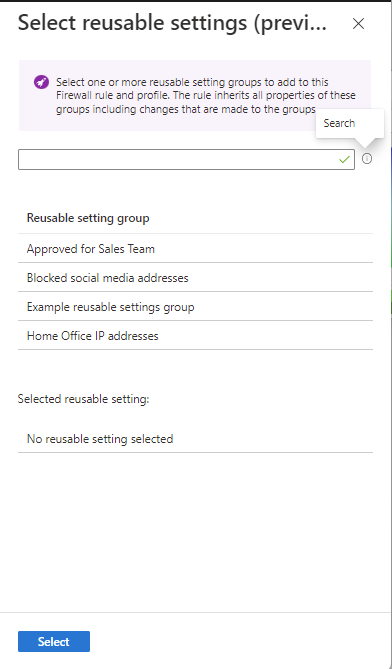
Po přidání opakovaně použitelných skupin do profilu uložte konfiguraci. Po uložení Intune zahrne nastavení z opakovaně použitelných skupin a nasadí profil do zařízení na základě přiřazení profilu.
Přidání opakovaně použitelných skupin do profilu Řízení zařízení
Při úpravách nebo vytváření profilu přidejte do profilů opakovaně použitelné skupiny nastavení. Opakovaně použitelné skupiny pro profily Řízení zařízení podporují následující typy nastavení:
- Tiskové zařízení
- Vyměnitelné úložiště
Na stránce nastavení konfigurace profilů použijte možnost, která podporuje přidání jedné nebo více dříve vytvořených skupin.
V Centru pro správu služby Microsoft Intune vytvořte nový profil nebo vyberte a upravte existující profil.
Na stránce Nastavení konfigurace rozbalte kategorii Řízení zařízení a vyberte Přidat a přidejte nové pravidlo nebo Upravit položku a spravujte dříve vytvořené pravidlo.
- Pokud chcete přidat další pravidla, vyberte Přidat.
- Výběrem možnosti Upravit položku otevřete podokno Konfigurovat položku pro další konfiguraci použití skupiny.
V podokně Konfigurovat položkupojmenujte a poté nakonfigurujte následující a poté vyberte OK pro uložení pravidla:
- Typ: Definuje akci pro skupiny vyměnitelných úložišť. Pokud dojde ke konfliktům pro typ pro stejné médium, použije se první typ, který je definován v zásadách.
- Možnosti: Definuje, zda se má uživateli zařízení zobrazit oznámení. Dostupné možnosti závisí na typu položky, která je vybraná.
- Přístupová maska: Vyberte jednu nebo více z možností Číst, Zapisovat, Spustit.
- Sid: Identifikátor Sid místního uživatele nebo skupina identifikátorů SID uživatele nebo identifikátor SID objektu AD definuje, zda se má tato zásada použít na konkrétního uživatele nebo skupinu uživatelů; jedna položka může mít maximálně jeden Sid a položka bez Sid znamená, že aplikuje politiku na stroj.
- Identifikátor SID počítače: Identifikátor SID místního počítače nebo skupina identifikátorů SID počítače nebo identifikátor SID objektu AD definuje, zda se má tato zásada použít na konkrétní počítač nebo skupinu počítačů; jedna položka může mít maximálně jeden ComputerSid a položka bez ComputerSid znamená, že se zásada aplikuje na celý počítač. Pokud chcete použít Záznam pro konkrétního uživatele a konkrétní počítač, přidejte Sid i ComputerSid do jednoho Záznamu.
Další informace o těchto možnostech najdete v následujících článcích v dokumentaci Microsoft Defender for Endpoint:
- Microsoft Defender for Endpoint Device Control Vyměnitelné úložiště Access Control v dokumentaci k Microsoft Defender for Endpoint.
- Přehled ochrany tiskárny
U pravidla, které jste uložili, vyberte možnost Nastavit opakovaně použitelná nastavení pro ID zahrnutí a ID z vyloučení , aby vyhovovala vašim potřebám. Oběma možnostmi se otevře podokno Vybrat opakovaně použitelné nastavení .
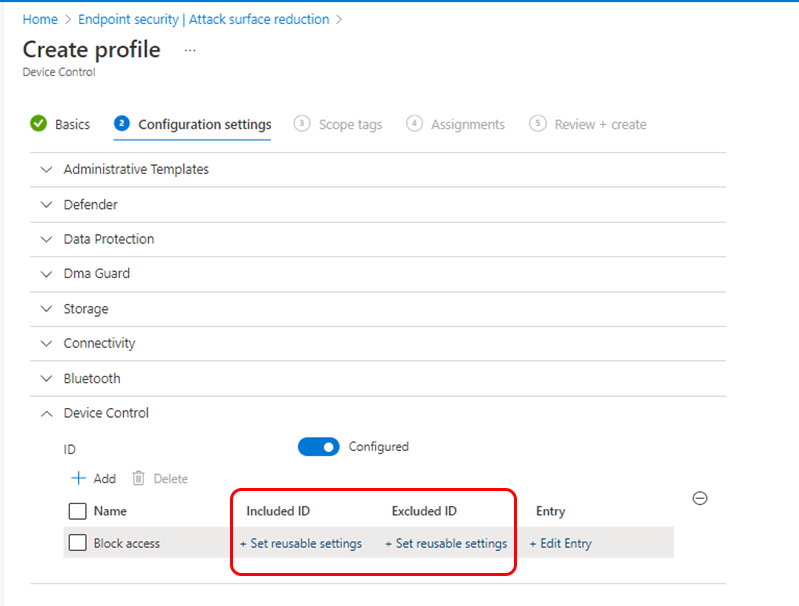
Vyberte jednu nebo více dostupných skupin, které chcete přidat do tohoto pravidla, a pak vybrané položky uložte. Následující příklad ukazuje konfiguraci s vybranou pouze jednou skupinou pro ID vyloučení:
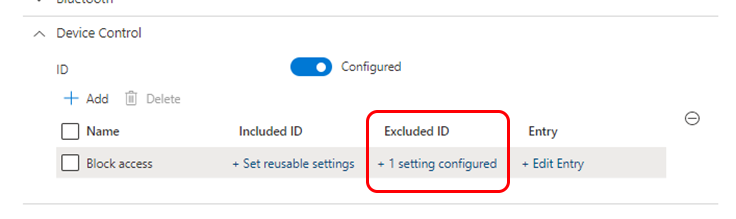
Po přidání opakovaně použitelných skupin do profilu dokončete konfiguraci zásad. Po uložení Intune zahrne nastavení z opakovaně použitelných skupin a nasadí profil do zařízení na základě přiřazení profilu. Do jednoho profilu lze přidat maximálně 100 opakovaně použitelných skupin.
Pokud máte licenci E5, můžete pomocí služby Microsoft Defender for Endpoint zobrazit události řízení zařízení v sestavě Řízení zařízení a rozšířeného proaktivního vyhledávání. Viz Ochrana dat vaší organizace pomocí řízení zařízení v dokumentaci k Defenderu for Endpoint.
Použití opakovaně použitelných skupin pro Správa oprávnění Endpoint
Informace o podpoře používání opakovaně použitelných skupin pro Správa oprávnění Endpoint najdete v tématu Pravidla zvýšení oprávnění pro Správa oprávnění Endpoint.
Konflikty zásad
Nastavení zařízení, která můžete spravovat prostřednictvím opakovaně použitelných skupin nastavení, použije služba Intune stejně jako nastavení, která jsou přímo nakonfigurovaná v profilu. Pokud konflikty nebo překrývání způsobuje nastavení z vašich opakovaně použitelných skupin, můžete k identifikaci a vyřešení těchto konfliktů použít stejný postup řešení potíží.
Další informace najdete v pokynech, které můžou být specifické pro typy profilů, které používáte. Obecné pokyny najdete v tématech Řešení potíží se zásadami a profily v Microsoft Intune a Běžné otázky a odpovědi týkající se zásad a profilů zařízení v Microsoft Intune.