Poznámka:
Přístup k této stránce vyžaduje autorizaci. Můžete se zkusit přihlásit nebo změnit adresáře.
Přístup k této stránce vyžaduje autorizaci. Můžete zkusit změnit adresáře.
Intune nabízí několik možností, jak monitorovat standardní hodnoty zabezpečení. Máte tyto možnosti:
- Monitorujte standardní hodnoty zabezpečení a všechna zařízení, která odpovídají (nebo neodpovídají) doporučeným hodnotám.
- Monitorujte profil standardních hodnot zabezpečení, který platí pro vaše uživatele a zařízení.
- Podívejte se, jak se na vybraném zařízení nastavují nastavení z vybraného profilu.
Můžete si také prohlédnout sestavu Konfigurace zařízení a zjistit, které zásady založené na konfiguraci zařízení platí pro jednotlivá zařízení, která zahrnují standardní hodnoty zabezpečení.
Další informace o této funkci najdete v tématu Standardní hodnoty zabezpečení v Intune.
Poznámka
V květnu 2023 začalo Intune zavádět nový formát standardních hodnot zabezpečení, který se vztahuje na nové typy standardních hodnot, jako jsou Microsoft 365 Apps, a na novější verze stávajících standardních hodnot, jako je standardní hodnota Microsoft Edge verze 112. Nový formát aktualizuje nastavení směrného plánu tak, aby přímo přebíral jejich název a možnosti konfigurace od poskytovatele konfiguračních služeb (CSP), kterého základní nastavení spravuje.
Intune také zavedlo nový proces, který vám pomůže migrovat starší profil standardních hodnot zabezpečení na novější základní verzi. Toto nové chování je jednorázový proces, který nahrazuje normální chování aktualizace při přechodu z nejnovější verze staršího profilu na novější verzi, která byla k dispozici v květnu 2023 nebo později.
Instance standardních hodnot, které používají tento nový formát, mají také aktualizovanou strukturu sestav a monitorování, která odpovídá dalším vylepšením sestav, která byla letos zavedena v oblastech funkcí služby Intune. Podrobnosti o zobrazení sestavy pro nový formát jsou uvedené v tomto článku odděleně od původních podrobností uvedených pro starší směrné plány. Mnoho konceptů probíraných pro starší zobrazení zůstává relevantní.
Sledujte směrný plán a svá zařízení
Tip
Následující informace platí pro verze profilů vydané v květnu 2023 nebo později. Pokud chcete zobrazit informace o verzích profilů vydaných před květnem 2023, přečtěte si téma Monitorování profilů pro základní verze vydané před květnem 2023 dále v tomto článku.
Když vyberete profil standardních hodnot zabezpečení, který jste nasadili, můžete získat přehled o stavu zabezpečení zařízení, která tuto základní hodnotu obdržela. Pokud chcete tyto přehledy zobrazit, přihlaste se do Centra pro správu Microsoft Intune, přejděte naStandardní hodnotyzabezpečení koncových bodů> a vyberte typ standardních hodnot zabezpečení, jako je standardní nastavení zabezpečení Microsoft 365 Apps pro podnikové zabezpečení. Pak v podokně Profily vyberte instanci profilu, pro kterou chcete zobrazit podrobnosti, a otevřete zobrazení řídicího panelu profilů.
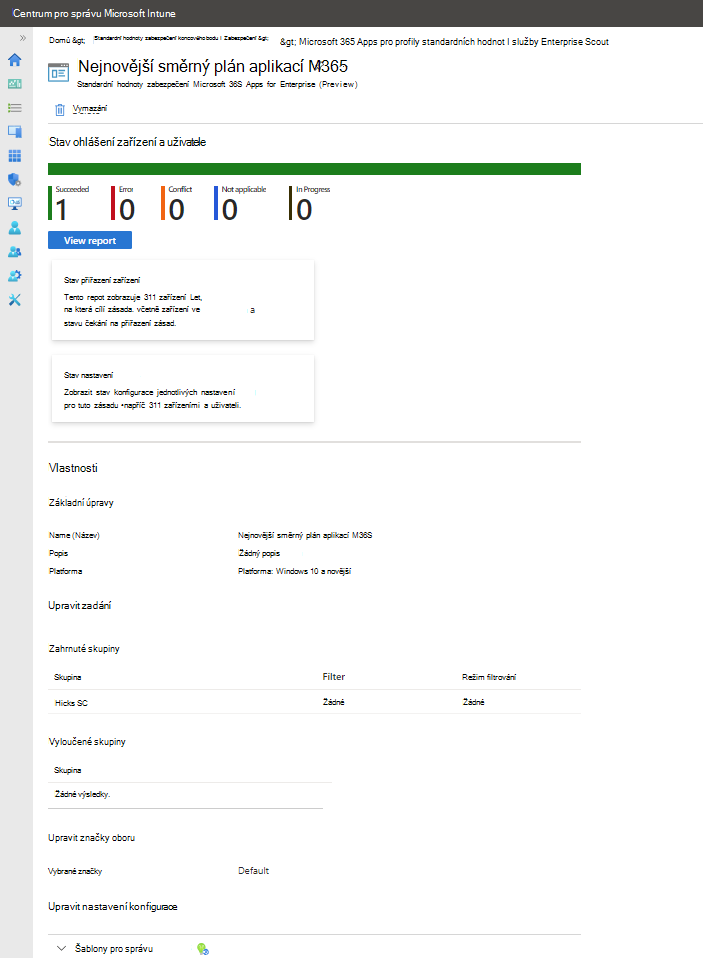
Toto zobrazení řídicího panelu zahrnuje:
- Souhrn výchozí sestavy, stavu přihlášení zařízení a uživatele.
- Možnost Zobrazit sestavu k podrobnostem pro další podrobnosti.
- Dvě další dlaždice sestav:
- Stav přiřazení zařízení
- Podle stavu nastavení
- Seznam Vlastnosti , kde můžete zkontrolovat a upravit konfiguraci standardních hodnot zabezpečení.
Souhrnné zobrazení
Tento souhrn je jednoduchý graf, který znázorňuje počet zařízení, která hlásí konkrétní výsledek stavu pro základní úroveň. Vodorovný pruh je rozdělen na barvy z dostupných kategorií v poměru k počtu zařízení v každé kategorii. Na předchozím snímku obrazovky jedno zařízení zpracovalo zásadu a oznámilo úspěch. V důsledku toho je reprezentativní pruh celý zelený.
Zobrazit sestavu
Když vyberete tlačítko Zobrazit sestavu, Intune zobrazí podrobnější zobrazení zařízení a stavu vrácení uživatele se změnami pro tyto instance směrného plánu. Když sestavu otevřete poprvé, bude prázdná, dokud nevyberete Generovat sestavu, po které se zobrazí informace.
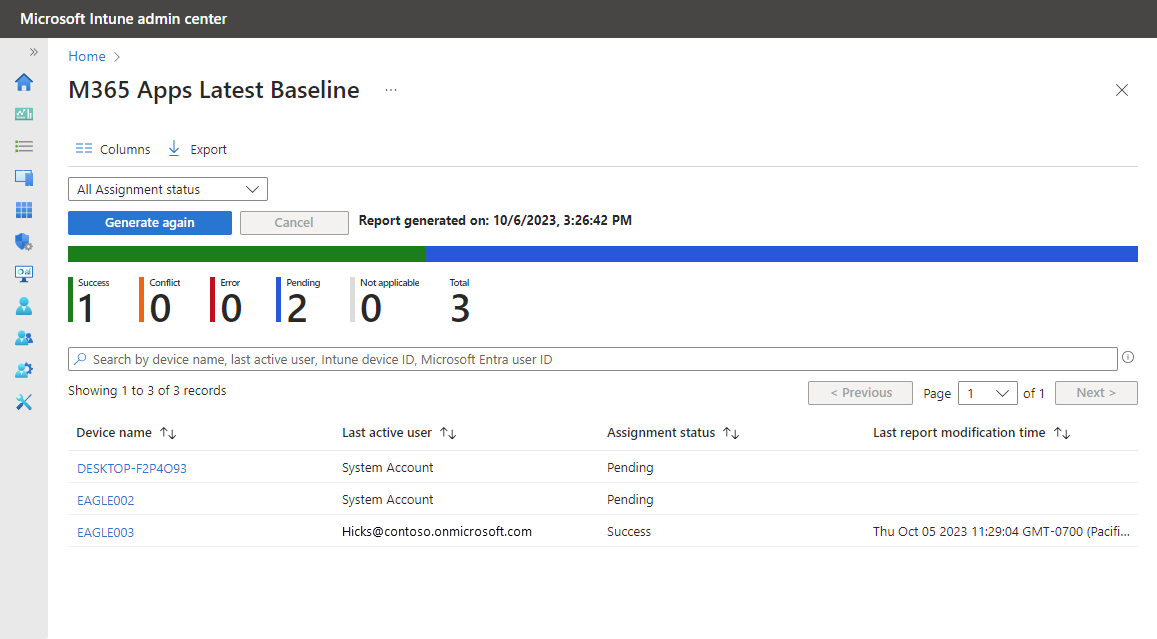
Předchozí obrázek zobrazuje výsledky počáteční sestavy Zobrazení pro stejný směrný plán ze zobrazení řídicího panelu. Toto zobrazení ukazuje, že existují dvě další zařízení, která mají stav přiřazeníČeká na vyřízení, což znamená, že ještě nevrátila stav tohoto směrného plánu.
V tomto zobrazení sestavy můžete filtrovat konkrétní hodnoty stavu přiřazení a opětovným výběrem možnosti Generovat aktualizovat viditelné výsledky. Seřadit můžete také kterýkoli z dostupných sloupců.
Pokud vyberete název zařízení ve sloupci Název zařízení, Intune zobrazí zobrazení Nastavení profilu, kde můžete zobrazit výsledky stavu zařízení pro jednotlivá nastavení v základním bezpečnostním plánu. Dále můžete na stránce Nastavení profilu vybrat nastavení pro zobrazení dalších podrobností, což je užitečné, když zařízení hlásí výsledek pro jakékoli jiné nastavení než Úspěch.
Na následujícím obrázku procházíme k podrobnostem o EAGLE003, jediném zařízení, které zobrazuje úspěšnost u základního plánu, a pak jsme vybrali nastavení Správa doplňků:
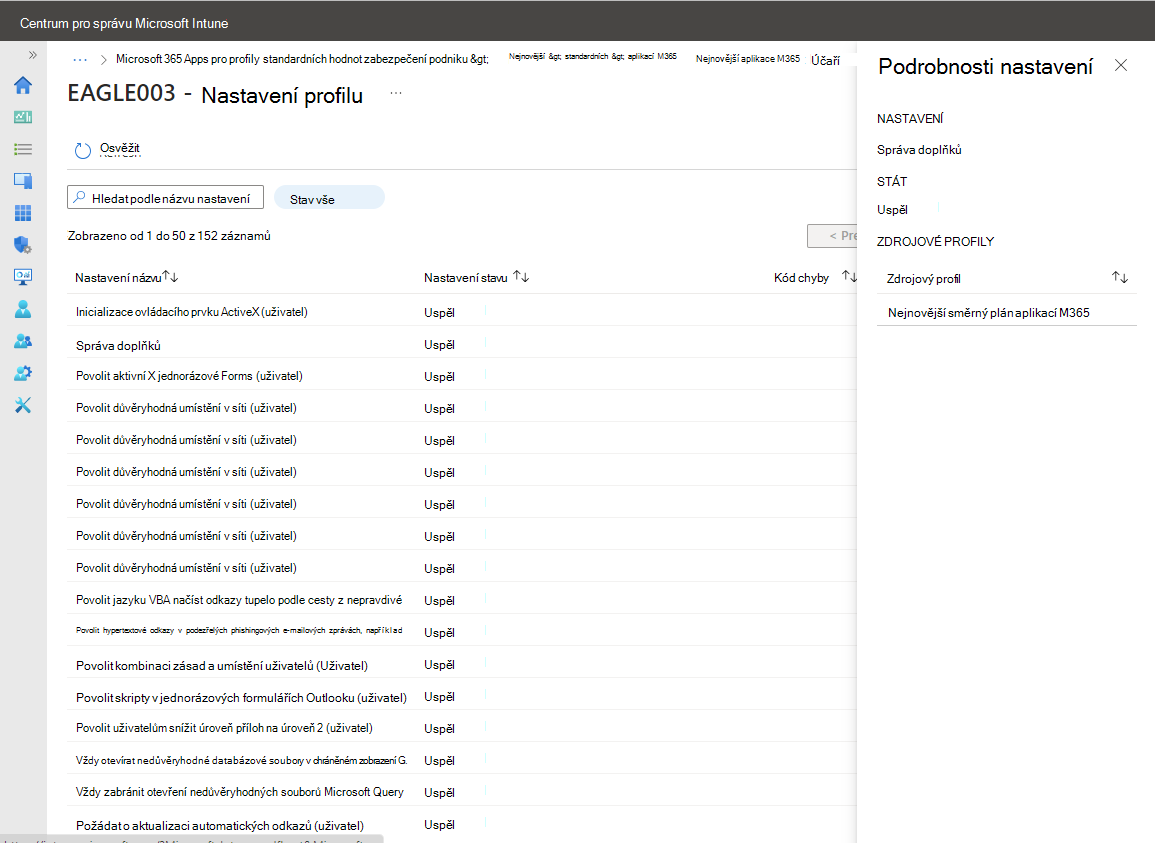
V podokně Podrobnosti nastavení vidíme každý profil přiřazený k tomuto zařízení, které také konfiguruje stejné nastavení.
U tohoto zařízení existuje pouze jeden zdrojový profil, který spravuje nastavení správy doplňků. Pokud existují další profily, které konfigurují toto nastavení, budou tyto profily také uvedeny jako zdrojový profil.
Pokud by toto nastavení bylo v konfliktu, může vám toto zobrazení pomoct identifikovat další profily, abyste mohli sjednotit konzistentní konfiguraci nebo pozdější přiřazení profilů směrného plánu k odstranění konfliktu.
Sestava stavu přiřazení zařízení
Tuto sestavu zobrazíte výběrem dlaždice Stav přiřazení zařízení . V této sestavě:
- Výsledkem je seznam zařízení, který se podobá zprávě o stavu přihlášení zařízení a uživatele .
- Když vyberete zařízení na této stránce, otevře se zobrazení Nastavení profilu tohoto zařízení, což je stejné zobrazení, jaké vidíte v hlavní sestavě, ke které se dostanete po kliknutí na tlačítko Zobrazit sestavu. Zařízení, která mají stav přiřazení Čeká na vyřízení, ale nemají výsledky, které by se zobrazily.
- Výběrem nastavení z tohoto zobrazení se otevře podokno Podrobnosti nastavení, stejně jako přes hlavní procházení sestavy k podrobnostem.
Zpráva o stavu podle nastavení
Tuto sestavu zobrazíte výběrem dlaždice Stav podle nastavení . Tato sestava zobrazuje seznam nastavení v profilu a pro každý počet výsledků ze zařízení pro každý stav, například kolik zařízení hlásí úspěch, chybu nebo konflikt.
Toto zobrazení nepodporuje přechod k podrobnostem. Místo toho můžete k prohledávání nastavení, která jsou chybná nebo konfliktní, použít jiné sestavy a zobrazení. Pokud například chcete zjistit více informací o zařízeních, která mohla nahlásit chybu nebo konflikt, můžete otevřít dlaždici Stav přiřazení zařízení a nastavit rozsah stavu zprávy tak, aby zobrazoval jenom stav, který zkoumáte. S touto sestavou pak můžete pokračovat k podrobnostem a zjistit relevantní podrobnosti.
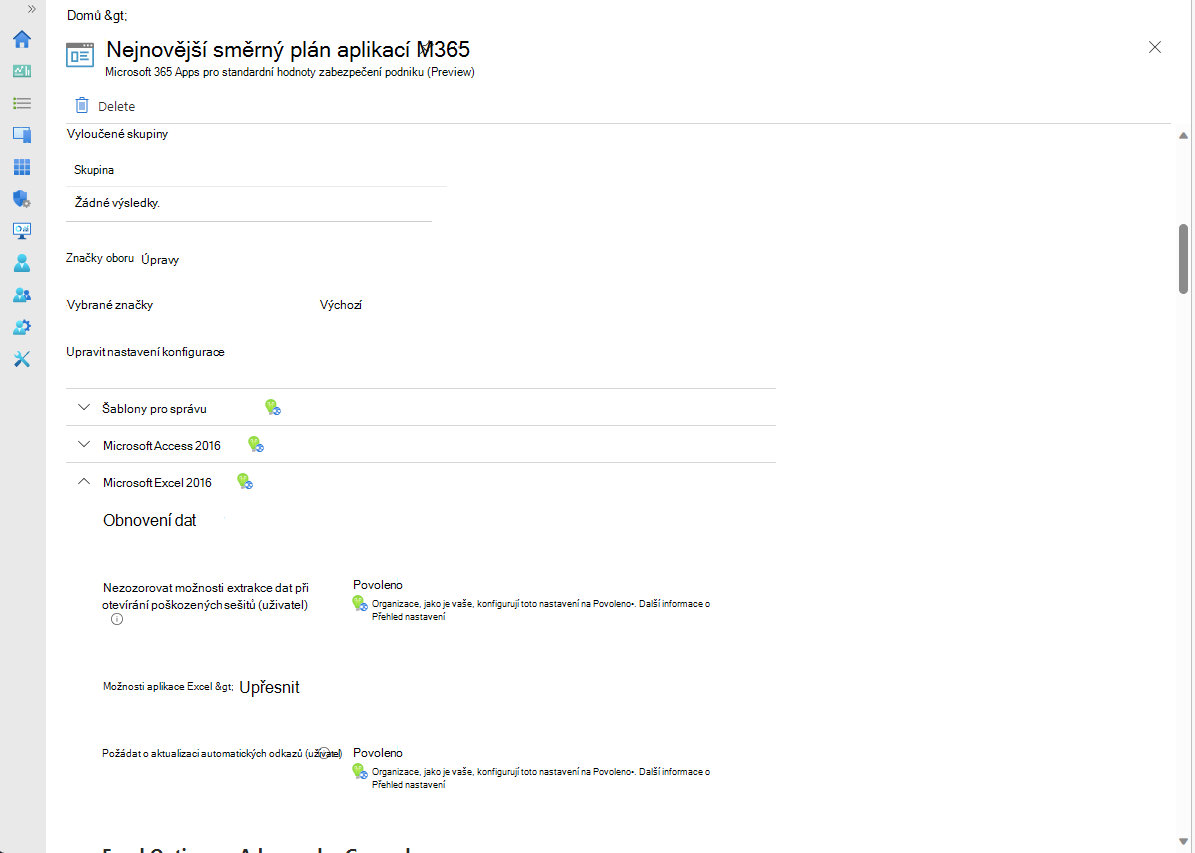
Vlastnosti
Pod částí sestav na řídicím panelu najdete zobrazení Vlastnosti profilů. Ve Vlastnostech můžete:
- Zobrazení konfigurace jednotlivých stránek profilu.
- Upravte konfiguraci profilů, například popisný název, který jste dali profilu, jeho přiřazení a jakákoli nastavení profilu.
Monitorujte profily pro základní verze vydané před květnem 2023
Tip
Následující informace platí pro verze profilů vydané před květnem 2023. Pokud si chcete prohlédnout informace o verzích profilů vydaných po květnu 2023, přečtěte si téma Monitorování směrného plánu a vašich zařízení výše v tomto článku.
Když monitorujete základní úroveň, získáte přehled o stavu zabezpečení svých zařízení na základě doporučení Microsoftu. Pokud chcete tyto přehledy zobrazit, přihlaste se do Centra pro správu Microsoft Intune, přejděte na Standardníhodnotyzabezpečení koncových bodů> a vyberte typ standardních hodnot zabezpečení, jako je Standardní hodnoty zabezpečení pro Windows 10 a novější. Poté v podokně Verze vyberte instanci profilu, pro kterou chcete zobrazit podrobnosti, a otevřete její podokno Přehled .
Důležité
14. října 2025 dosáhl systém Windows 10 konce podpory a nebude dostávat aktualizace pro zvýšení kvality a funkcí. Windows 10 je povolená verze v aplikaci Intune. Zařízení s touto verzí se budou moct dál registrovat do aplikace Intune a používat funkce, které na ni mají nárok, ale funkčnost nebude zaručena a může se lišit.
V podokně Přehled se zobrazí dvě zobrazení stavu pro vybraný směrný plán:
Graf standardního stavu zabezpečení – tento graf zobrazuje podrobné informace o stavu zařízení pro základní verzi. Dostupné podrobnosti:
- Odpovídá výchozímu základnímu plánu – Tento stav identifikuje, když konfigurace zařízení odpovídá výchozí (nezměněné) základní konfiguraci.
- Odpovídá vlastnímu nastavení – Tento stav identifikuje, když konfigurace zařízení odpovídá přizpůsobené verzi směrného plánu, který jste nasadili.
- Chybně nakonfigurované – Tento stav představuje souhrn, který představuje tři stavové podmínky ze zařízení: Chyba, Čeká na vyřízení nebo Konflikt. Tyto samostatné stavy jsou dostupné z jiných zobrazení, jako je například zobrazení Stav podle základních hodnot zabezpečení, což je zobrazení seznamu pod tímto grafem.
- Nevztahuje se – tento stav představuje zařízení, které zásadu nemůže přijmout. Zásada například aktualizuje nastavení specifické pro nejnovější verzi Windows, ale na zařízení je spuštěná starší (dřívější) verze, která toto nastavení nepodporuje.
Standardní stav zabezpečení podle kategorie – zobrazení seznamu, které zobrazuje stav zařízení podle kategorie. V tomto zobrazení seznamu jsou k dispozici stejné podrobnosti jako u grafu standardního stavu zabezpečení . Místo chybně nakonfigurované jsou však tři sloupce pro stavové stavy, které tvoří chybně nakonfigurované:
- Chyba: Zásady se nepovedlo použít. Zpráva se obvykle zobrazí s kódem chyby, který odkazuje na vysvětlení.
- Konflikt: Na stejné zařízení se použijí dvě nastavení a Intune nemůže konflikt vyřešit. Správce by měl provést kontrolu.
- Čeká na vyřízení: Zařízení se ještě nepřihlásilo se službou Intune, aby přijalo zásady.
Když přejdete k podrobnostem ve dvou předchozích zobrazeních, můžete zobrazit následující podrobnosti o zobrazení stavu nastavení a seznamu stavů zařízení:
- Úspěch: Zásada je použita.
- Chyba: Zásady se nepovedlo použít. Zpráva se obvykle zobrazí s kódem chyby, který odkazuje na vysvětlení.
- Konflikt: Na stejné zařízení se použijí dvě nastavení a Intune nemůže konflikt vyřešit. Správce by měl provést kontrolu.
- Čeká na vyřízení: Zařízení se ještě nepřihlásilo se službou Intune, aby přijalo zásady.
- Nejde použít: Zařízení nemůže zásadu přijmout. Zásada například aktualizuje nastavení specifické pro nejnovější verzi Windows, ale na zařízení je spuštěná starší (dřívější) verze, která toto nastavení nepodporuje.
V zobrazení verzí můžete vybrat Stav zařízení. V zobrazení Stav zařízení je seznam zařízení, která obdrží tuto standardní hodnotu, a následující podrobnosti:
- HLAVNÍ NÁZEV UŽIVATELE – Profil uživatele přidružený k základnímu plánu na zařízení.
-
STANDARDNÍ STAV ZABEZPEČENÍ – V tomto sloupci se zobrazuje stav zařízení:
- Úspěch: Zásada je použita.
- Chyba: Zásady se nepovedlo použít. Zpráva se obvykle zobrazí s kódem chyby, který odkazuje na vysvětlení.
- Konflikt: Na stejné zařízení se použijí dvě nastavení a Intune nemůže konflikt vyřešit. Správce by měl provést kontrolu.
- Čeká na vyřízení: Zařízení se ještě nepřihlásilo se službou Intune, aby přijalo zásady.
- Nejde použít: Zařízení nemůže zásadu přijmout. Zásada například aktualizuje nastavení specifické pro nejnovější verzi Windows, ale na zařízení je spuštěná starší (dřívější) verze, která toto nastavení nepodporuje
- Poslední přihlášení – kdy byl naposledy přijat stav ze zařízení.
Tip
Po prvním přiřazení směrného plánu trvá až 24 hodin, než se data zobrazí. Pozdější změny se projeví až za šest hodin.
Monitorování profilu
Monitorování profilu poskytuje přehled o stavu nasazení vašich zařízení, ale ne o stavu zabezpečení na základě základních doporučení.
V Intune vyberte Standardníhodnotyzabezpečení koncového bodu>, vyberte typ standardních hodnot zabezpečení, jako je standardní hodnoty zabezpečení pro Windows 10, a později>vyberte instanci vlastností tohoto směrného plánu>.
Ve vlastnostech směrného plánu rozbalte Nastavení k podrobnostem a zobrazte všechny kategorie nastavení a jednotlivá nastavení v základním plánu, včetně jejich konfigurace pro tuto instanci směrného plánu.
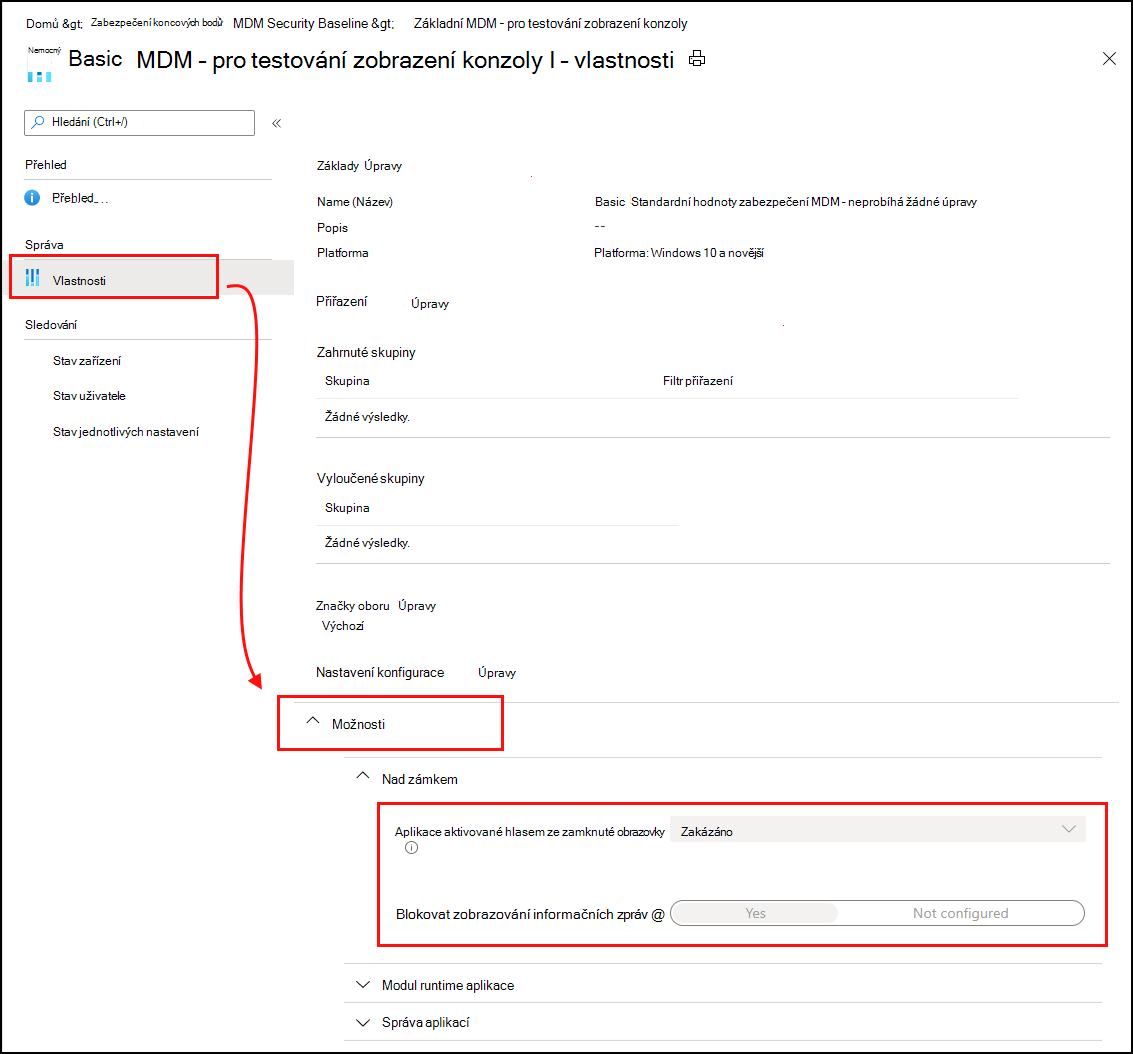
Pomocí možností monitorování můžete zobrazit stav nasazení profilu na jednotlivých zařízeních, stav jednotlivých uživatelů a stav nastavení z instance základny:
Vyřešení konfliktů u standardních hodnot zabezpečení
Pokud chcete vyřešit konflikt nebo chybu nastavení v profilech standardních hodnot zabezpečení nebo zásadách zabezpečení koncových bodů, podívejte se na sestavu Konfigurace zařízení pro zařízení. Toto zobrazení sestavy vám pomůže zjistit, kde vaše profily a zásady obsahují nastavení, která vedou ke stavu konfliktu nebo chyby.
K informacím o konfliktu nebo chybě nastavení se v Centru pro správu Microsoft Intune dostanete také dvěma cestami:
- Zabezpečení> koncových bodůStandardní hodnoty> zabezpečeníVýběr typu> směrného plánuProfily>Výběr instance> směrného plánuStav zařízení.
- Zařízení>Všechna zařízení>Vyberte zařízení>Konfigurace> zařízeníVyberte zásadu>.V seznamu nastavení vyberte nastavení, u kterého se zobrazuje konflikt nebo chyba.
Procházení k podrobnostem pro identifikaci a vyřešení konfliktů
Při prohlížení sestavy Konfigurace zařízení pro zařízení vyberte zásadu, ze které chcete přejít k podrobnostem, abyste se dozvěděli více o problému, který vede ke konfliktu nebo chybovému stavu.
Když přejdete k podrobnostem, Intune zobrazí seznam nastavení pro tuto zásadu, který obsahuje všechna nastavení, která nebyla nastavená jako nenakonfigurovaná, a stav tohoto nastavení.
Pokud chcete zobrazit podrobnosti o konkrétním nastavení, vyberte ho a otevřete podokno podrobností Nastavení . V tomto podokně můžete zobrazit:
- Nastavení – Název nastavení.
- State – stav nastavení na zařízení.
- Zdrojové profily – Seznam všech konfliktních profilů, které konfigurují stejné nastavení, ale s jinou hodnotou.
Chcete-li znovu nakonfigurovat konfliktní profily, vyberte záznam ze seznamu Zdrojový profil a otevřete Přehled pro tento profil. Vyberte vlastnosti profilů a pak můžete zkontrolovat a upravit nastavení v tomto profilu, abyste konflikt odstranili.
Zobrazení nastavení profilů, které se vztahují na zařízení
Můžete vybrat profil pro základní zabezpečení a přejít k podrobnostem a zobrazit seznam nastavení z tohoto profilu, která se vztahují na jednotlivá zařízení. Pokud chcete přejít k podrobnostem:
- Zabezpečení> koncových bodůVšechna zařízení>Vyberte zařízení> Konfigurace > zařízení Vyberte instanci zásad směrného plánu.
Po přechodu k podrobnostem se v centru pro správu zobrazí seznam nastavení z daného profilu a stav nastavení. Stavové stavy:
- Úspěch – Nastavení v zařízení odpovídá hodnotě nakonfigurované v profilu. Jedná se buď o výchozí a doporučenou hodnotu směrného plánu, nebo o vlastní hodnotu určenou správcem při konfiguraci profilu.
- Konflikt – nastavení je v konfliktu s jinou zásadou, obsahuje chybu nebo čeká na aktualizaci.
- Chyba – Nastavení se nepodařilo použít.
Řešení potíží s používáním stavu podle nastavení
Nasadili jste standardní hodnoty zabezpečení, ale stav nasazení ukazuje chybu. Následující kroky poskytují pokyny k řešení této chyby.
V Intune vyberte Standardní hodnoty zabezpečení koncových bodů>Vyberte směrný> plán.>
Vyberte profil > v části Monitorovat>Stav nastavení.
V tabulce jsou uvedena všechna nastavení a stav každého nastavení. Výběrem sloupce Chyba nebo sloupce Konflikt zobrazíte nastavení, které chybu způsobuje.
Diagnostické informace MDM
Teď už znáte problematické nastavení. Dalším krokem je zjistit, proč toto nastavení způsobuje chybu nebo konflikt.
Na zařízeních s Windows je k dispozici integrovaná sestava diagnostických informací MDM. Tato sestava obsahuje výchozí hodnoty, aktuální hodnoty, seznam zásad, ukazuje, jestli je nasazená na zařízení nebo u uživatele, a další informace. Tato sestava vám pomůže určit, proč dané nastavení způsobuje konflikt nebo chybu.
Na zařízení přejděte do Nastavení>Účty>Přístup do práce nebo do školy.
Vyberte účet>. Informace o>pokročilé diagnostice Vytvořit>sestavu.
Zvolte Exportovat a otevřete vygenerovaný soubor.
V sestavě hledejte nastavení chyb nebo konfliktů v různých částech sestavy.
Podívejte se například do části Zaregistrované zdroje konfigurace a cílové prostředky nebo do části Nespravované zásady . Můžete získat představu, proč to způsobilo chybu nebo konflikt.
Další informace o protokolech diagnostických informací najdete v tématu Shromažďování protokolů MDM.
Tip
- Některá nastavení také uvádějí identifikátor GUID. Tento identifikátor GUID můžete vyhledat v místním registru (regedit) a vyhledat všechny nastavené hodnoty.
- Protokoly Prohlížeče událostí můžou také obsahovat některé informace o chybách týkajících se problematického nastavení (Prohlížeč> událostí,Protokoly aplikací a služeb,>Microsoft>Windows>, DeviceManagement-Enterprise-Diagnostics-Provider>, Správa).