Poznámka:
Přístup k této stránce vyžaduje autorizaci. Můžete se zkusit přihlásit nebo změnit adresáře.
Přístup k této stránce vyžaduje autorizaci. Můžete zkusit změnit adresáře.
S Intune můžete použít sestavy kompatibility pro zařízení s Windows k identifikaci rizik aplikací a ovladačů před nasazením aktualizací. Tyto integrované sestavy vám pomůžou pochopit problémy s kompatibilitou, které můžou mít vliv na vaše zařízení během aktualizace nebo po ní:
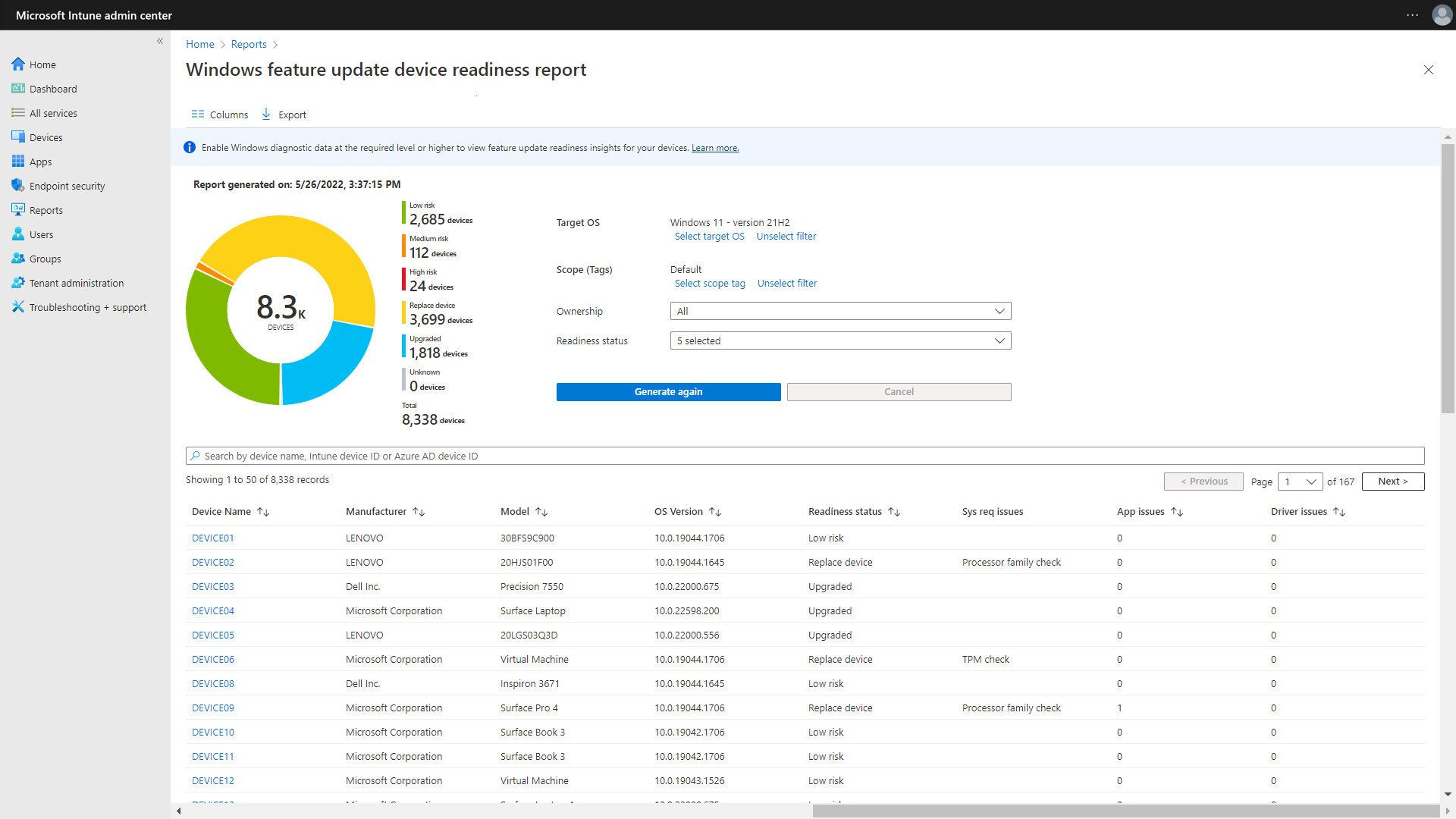
Sestava připravenosti zařízení pro aktualizaci funkcí systému Windows – Tato sestava poskytuje informace pro jednotlivá zařízení o rizicích kompatibility spojených s upgradem nebo aktualizací na zvolenou verzi Windows.
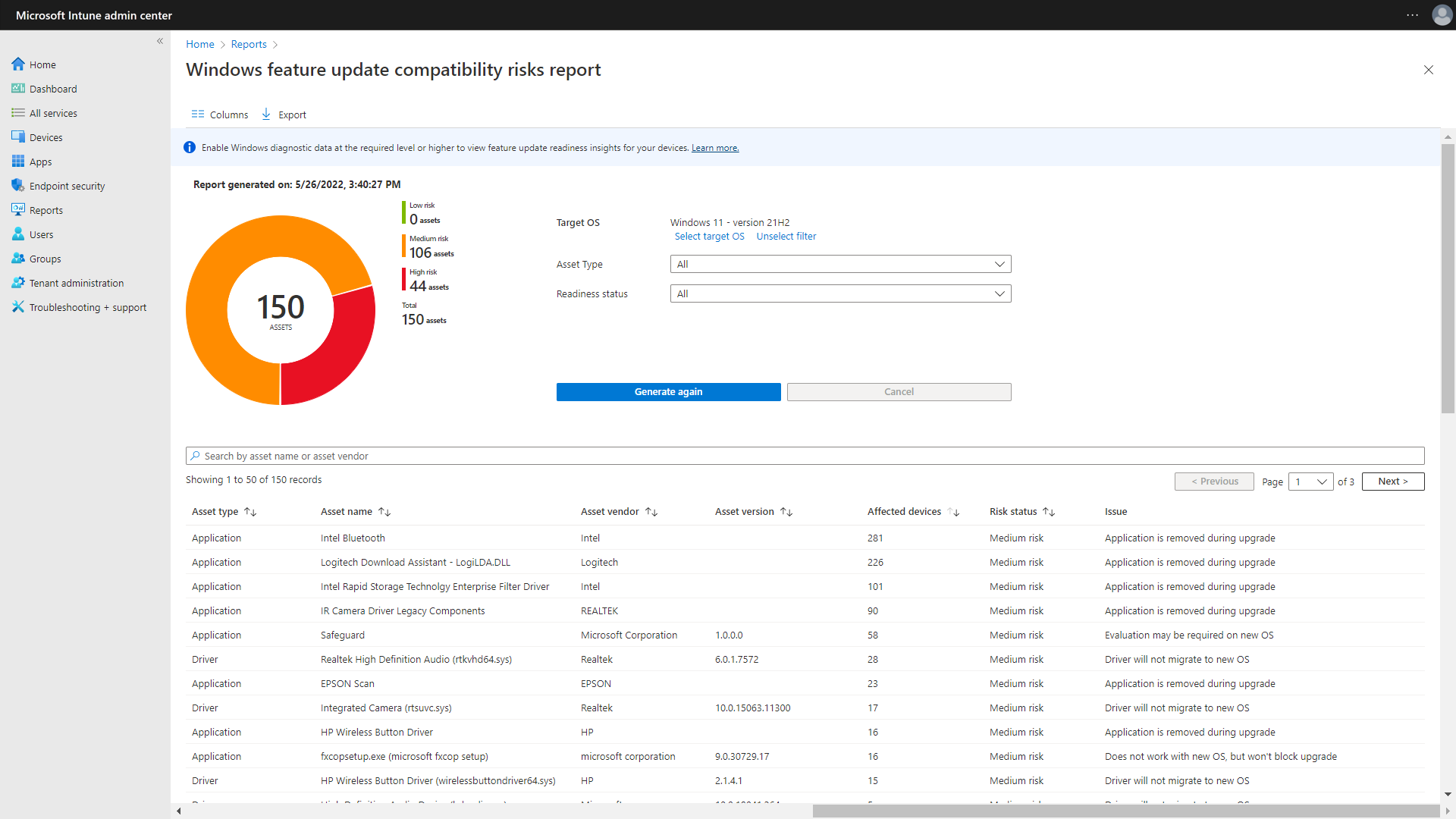
Zpráva o rizicích kompatibility aktualizací funkcí systému Windows – Tato sestava poskytuje souhrnné zobrazení hlavních rizik kompatibility s kompatibilitou ve vaší organizaci pro vybranou verzi Windows. Pomocí této sestavy můžete pochopit, která rizika kompatibility ovlivňují největší počet zařízení ve vaší organizaci.
Abyste mohli tyto sestavy používat, musíte se nejdřív ujistit, že jsou splněné všechny požadavky a jestli jsou zařízení správně nakonfigurovaná pro shromažďování dat.
Použití sestavy připravenosti zařízení pro aktualizaci funkcí systému Windows
Sestava připravenosti zařízení pro aktualizaci funkcí systému Windows poskytuje zobrazení rizik kompatibility spojených s upgradem nebo aktualizací na zvolenou verzi systému Windows na úrovni zařízení.
Důležité
Přehledy v této sestavě jsou specifické pro cílovou verzi Windows, kterou vyberete při generování sestavy. Pokud chcete zajistit přesnost přehledů, potvrďte, že se vybraná verze operačního systému shoduje s verzí Windows, kterou chcete nasadit.
Použití této sestavy:
- Přihlaste se k Centru pro správu Microsoft 365.
- V Centru pro správu přejděte na Sestavy>Správa zařízení>,aktualizace> Windows, vyberte kartu >Sestavy, vyberte Windows Aktualizace funkcí, Sestava připravenosti zařízení.
- Konfigurovat nastavení:
- Vyberte Vybrat cílový operační systém a zvolte verzi Windows, kterou chcete nasadit.
- Vyberte Vybrat obor (značky) a zvolte, která zařízení by měla být v oboru této sestavy.
- Volitelně můžete vybrat stav Vlastnictví a připravenost a sestavu upřesnit.
- Vyberte Generovat sestavu. Dokončení tohoto procesu může trvat několik minut. Až se generování sestavy dokončí, zobrazí se upozornění.
Důležité
Data v této sestavě jsou k dispozici pouze na vyžádání. Aby se data zobrazila v sestavě, je nutné nakonfigurovat nastavení cílového operačního systému a oboru (značky) a poté kliknout na tlačítko Generovat sestavu .
Poznámka
Při generování sestavy se data v sestavě ukládají do mezipaměti pro jednotlivé uživatele. Ostatní uživatelé služby Intune ve vaší organizaci nebudou moct vygenerovanou sestavu zobrazit. Pokud chcete sestavu znovu vygenerovat s jiným nastavením nebo načíst nejnovější data, postupujte podle uvedených kroků a znovu vyberte Vygenerovat.
V této sestavě jsou dostupné následující sloupce:
- Název zařízení - Název zařízení.
- Manufacturer – výrobce zařízení.
- Model – model zařízení.
- Verze operačního systému – aktuální verze systému Windows nainstalovaná na zařízení. Další informace o tom, jak interpretovat data o verzích operačního systému, najdete v informacích o verzích systému Windows 11
- Stav připravenosti – souhrn stavu připravenosti zařízení.
- Problémy se systémovými požadavky – souhrn všech požadavků na systém souvisejících s cílovou verzí operačního systému, které toto zařízení nesplňuje.
- Problémy s aplikacemi – počet aplikací nainstalovaných na tomto zařízení se známým rizikem kompatibility spojeným s cílovou verzí operačního systému.
- Problémy s ovladači – počet ovladačů nainstalovaných na tomto zařízení se známým rizikem kompatibility spojeným s cílovou verzí operačního systému.
Pro stav připravenosti platí:
- Nízká rizikovost – neexistují žádná známá rizika kompatibility spojená se zařízením.
- Střední riziko : S tímto zařízením jsou spojena jenom menší rizika nebo rizika neblokující kompatibilitu, například aplikace, které se automaticky odeberou během upgradu.
- Vysoká rizikovost – S tímto zařízením je spojena řada rizik kompatibility nebo rizika kompatibility, například aplikace, které blokují upgrade.
- Vyměnit zařízení – Zařízení není možné upgradovat na cílovou verzi operačního systému.
- Upgradováno – na zařízení už běží verze Windows, která je stejná nebo vyšší než cílová verze operačního systému.
- Neznámý – Stav připravenosti se nepodařilo určit. Ujistěte se, že je zařízení správně nakonfigurované pro odesílání diagnostických dat Windows.
Další informace o rizicích kompatibility, která mají vliv na konkrétní zařízení, získáte, když vyberete název zařízení a otevřete vysouvací panel s podrobnostmi. Karty v informačním rámečku s podrobnostmi zahrnují:
- Přehled – souhrn vlastností zařízení, které lze použít k identifikaci zařízení, a přehled rizik kompatibility ovlivňujících zařízení.
- Aplikace – tabulka aplikací s riziky kompatibility, které jsou nainstalované na zařízení.
- Ovladače – tabulka ovladačů s riziky kompatibility, které jsou nainstalované v zařízení.
- Jiné – Tabulka rizik kompatibility, která mohou ovlivnit toto zařízení, ale nejsou spojená s aplikacemi nebo ovladači. Do této kategorie spadají rizika kompatibility spojená s konfiguracemi a nastaveními zařízení, jako jsou některá ochranná pozastavení.
Použití sestavy rizik kompatibility aktualizace funkcí systému Windows
Zpráva o rizicích kompatibility aktualizací funkcí Windows poskytuje souhrnné zobrazení rizik kompatibility ve vaší organizaci, která jsou spojená s upgradem nebo aktualizací na zvolenou verzi Windows.
Důležité
Přehledy v této sestavě jsou specifické pro cílovou verzi Windows, kterou vyberete při generování sestavy. Pokud chcete zajistit přesnost přehledů, potvrďte, že se vybraná verze operačního systému shoduje s verzí Windows, kterou chcete nasadit.
Použití této sestavy:
Přihlaste se k Centru pro správu Microsoft 365.
V Centru pro správu přejděte na Sestavy>Správa zařízení>,aktualizace> systému Windows, vyberte kartu >Sestavy, vyberte možnost Hlášení rizik kompatibility aktualizací funkcí systému Windows.
Konfigurovat nastavení:
- Vyberte Vybrat cílový operační systém a zvolte verzi Windows, kterou chcete nasadit.
- Volitelně vyberte Typ aktiva a Stav rizika a upřesněte sestavu.
- Vyberte Generovat sestavu. Dokončení tohoto procesu může trvat několik minut. Až se generování sestavy dokončí, zobrazí se upozornění.
Poznámka
Při generování sestavy se data v sestavě ukládají do mezipaměti pro jednotlivé uživatele. Ostatní uživatelé služby Intune ve vaší organizaci nebudou moct vygenerovanou sestavu zobrazit. Pokud chcete sestavu znovu vygenerovat s jiným nastavením nebo načíst nejnovější data, postupujte podle uvedených kroků a znovu vyberte Vygenerovat.
V této sestavě jsou dostupné následující sloupce:
- Typ prostředku – Typ aktiva, který má riziko kompatibility. Dostupné možnosti zahrnují Aplikace, Ovladač a Další.
- Název prostředku – název prostředku s rizikem kompatibility, například název aplikace.
- Dodavatel aktiva – Název dodavatele, který publikuje aktivum s rizikem kompatibility.
- Verze prostředku – verze prostředku s rizikem kompatibility.
- Ovlivněná zařízení – počet registrovaných zařízení, která mohou být ovlivněna tímto rizikem kompatibility.
- Stav rizika – souhrn závažnosti rizika kompatibility. Většina rizik kompatibility je buď Střední riziko , pokud by mohla zablokovat upgrade.
- Problém – popis zjištěného rizika kompatibility.
Další informace o konkrétních rizicích kompatibility, včetně toho, kterých zařízení se to potenciálně týká, získáte, když vyberete číslo ve sloupci Ovlivněná zařízení a otevřete informační rámeček s podrobnostmi. Karty v informačním rámečku s podrobnostmi zahrnují:
- Přehled – souhrn rizik kompatibility, včetně podrobností o aktivech a posouzení kompatibility. Pokud jsou k dispozici, najdete v části Pokyny doporučené akce ke zmírnění rizika kompatibility.
- Ovlivněná zařízení – tabulka zařízení, která mohou být ovlivněna tímto rizikem pro kompatibilitu.
Popisy problémů
Informace z databáze kompatibility aplikací společnosti Microsoft používáme k popisu jakýchkoli existujících problémů s kompatibilitou veřejně dostupných aplikací od společnosti Microsoft nebo jiných vydavatelů:
Aplikace se během upgradu odebere
Windows zjistil problémy s kompatibilitou u aplikace. Aplikace se nemigruje do nové verze operačního systému. Aby mohl upgrade pokračovat, není nutná žádná akce. Nainstalujte kompatibilní verzi aplikace do nové verze operačního systému.
Systém Windows může tyto prostředky částečně nebo úplně odebrat:
- Úplné odebrání: Instalační program systému Windows během upgradu zcela odebere aplikaci ze zařízení.
- Částečné odebrání: Instalační program systému Windows částečně odebere aplikaci ze zařízení. Po upgradu Windows ho budete muset odinstalovat ručně.
V obou případech nemůžete po upgradu Windows aplikaci používat.
Blokuje se upgrade
Systém Windows zjistil blokující problémy a během upgradu nemůže aplikaci odebrat. V nové verzi operačního systému nemusí fungovat. Před upgradem aplikaci odeberte, přeinstalujte a otestujte na nové verzi operačního systému.
Blokuje upgrade, ale po upgradu může být znovu nainstalován
Aplikace je kompatibilní s novou verzí operačního systému, ale neprovede se migrace. Před upgradem Windows aplikaci odeberte a pak ji znovu nainstalujte v nové verzi operačního systému.
Blokování upgradu, aktualizace aplikace na nejnovější verzi
Stávající verze aplikace není kompatibilní s novou verzí operačního systému a nebude se migrovat. K dispozici je kompatibilní verze aplikace. Před upgradem aplikaci aktualizujte.
Šifrování disků blokuje upgrade
Šifrovací funkce aplikace blokují upgrade. Zakažte funkci šifrování před upgradem Windows a povolte ji po upgradu.
Nefunguje s novým operačním systémem, ale neblokuje upgrade
Aplikace není kompatibilní s novou verzí operačního systému, ale nebude blokovat upgrade. Aby mohl upgrade pokračovat, není nutná žádná akce. Nainstalujte kompatibilní verzi aplikace do nové verze operačního systému.
Nefunguje s novým operačním systémem a zablokuje upgrade
Aplikace není kompatibilní s novou verzí operačního systému a zablokuje upgrade. Před upgradem aplikaci odeberte. Možná je k dispozici kompatibilní verze aplikace.
V novém operačním systému se může vyžadovat vyhodnocení
Systém Windows aplikaci migruje, ale zjistil problémy, které by mohly ovlivnit výkon aplikace v nové verzi operačního systému. Aby mohl upgrade pokračovat, není nutná žádná akce. Otestujte aplikaci v nové verzi operačního systému.
Může blokovat upgrade, testovat aplikaci.
Systém Windows zjistil problémy, které můžou narušovat upgrade, ale vyžadují další zkoumání. Otestujte chování aplikace během upgradu. Pokud blokuje upgrade, před upgradem ho odeberte. Pak ho znovu nainstalujte a otestujte na nové verzi operačního systému.
Vícenásobný
Aplikaci ovlivňuje více problémů.
Opětovná instalace aplikace po upgradu
Aplikace je kompatibilní s novou verzí operačního systému, ale po upgradu Windows ji musíte znovu nainstalovat. Proces upgradu odebere aplikaci. Aby mohl upgrade pokračovat, není nutná žádná akce. Přeinstalujte aplikaci v nové verzi operačního systému.
Ovladač nebude migrován do nového operačního systému
Aktuálně nainstalovaná verze ovladače nebude migrována na novou verzi operačního systému.
- Ovladač nebude migrovat na novou verzi operačního systému a systém Windows nemá kompatibilní verzi. V takovém případě doporučujeme ověřit si to u nezávislého dodavatele hardwaru, který ovladač vyrábí, nebo u výrobce OEM, který zařízení dodal.
- Během upgradu se nainstaluje nový ovladač a novější verze je dostupná ze služby služba Windows Update. Pokud počítač automaticky přijímá aktualizace ze služby služba Windows Update, není vyžadována žádná akce. V opačném případě importujte nový ovladač z služba služba Windows Update po upgradu Windows.
Ochranná opatření
Pokud může problém způsobit selhání aktualizace funkcí klienta Windows nebo její vrácení zpět, můžeme použít preventivní pozastavení akcí, abychom dotčeným zařízením zabránili v instalaci aktualizace a chránili je před těmito prostředími. Jakmile najdeme a ověříme opravu, tato blokování odebereme. Další informace o ochranných pozastavení aktualizací najdete na stránce se stavem vydání Windows v části Známé problémy odpovídající příslušné verzi.
Poznámka
Ochranné položky nejsou skutečným přínosem nainstalovaným na vašich zařízeních. Je to zástupný symbol, který pomáhá identifikovat aplikace nebo ovladače ve vašem prostředí pomocí ochranné značky kompatibility.
O latenci sestav dat
Zdrojem dat pro tyto sestavy jsou diagnostická data Windows. Data se obvykle nahrávají ze zaregistrovaných zařízení jednou denně a pak se zpracovávají v dávkách, než jsou k dispozici v Intune. Maximální latence mezi koncovými body je přibližně 52 hodin.
Známé problémy
Exportované soubory csv zobrazují číselné hodnoty
Když data sestavy exportujete do souboru .csv, nebudou exportovaná data používat popisné názvy, které vídáte v online sestavách. Pomocí informací v následující části mapujte data v exportovaném souboru na význam hodnoty:
Sestava připravenosti zařízení pro aktualizaci funkcí Windows
Vlastnictví:
| Vlastnictví .csv hodnota | Hodnota sestavy |
|---|---|
| 0 | Unknown (neznámý) |
| 1 | Firemní |
| 2 | Personal |
Stav připravenosti:
| Stav připravenosti .csv hodnota | Hodnota sestavy |
|---|---|
| 0 | Nízká rizikovost |
| 1 | Střední rizikovost |
| 2 | Vysoká rizikovost |
| 3 | Vyměnit zařízení |
| 4 | Upgradováno |
| 5 | Unknown (neznámý) |
Problémy se systémovými požadavky (některé hodnoty sestav jsou mapovány na více hodnot .csv):
| Systémové požadavky .csv hodnotu | Hodnota sestavy |
|---|---|
| 1, 8, 10 | Řada procesorů |
| 2 | Paměť RAM |
| 3 | BIOS |
| 4 | Základní ovladač zobrazení |
| 5 | Čip TPM |
| 6, 12 | Velikost systémové jednotky |
| 7 | Zabezpečené spouštění |
| 9 | Síť |
| 11, 13 | Blok ovladače |
| 14 | Režim S |
| 15 | Úložiště |
Poznámka
Při exportu je sloupec sys req problémy reprezentován jako čárkami oddělený seznam všech hodnot, které se vztahují na zařízení. Například hodnota 1, 2 znamená, že zařízení nesplňuje rodinu procesorů nebo požadavky na paměť RAM pro vybranou cílovou verzi operačního systému.
Zpráva o rizicích kompatibility aktualizací funkcí systému Windows
Typ aktiva:
| Typ aktiva .csv hodnota | Hodnota sestavy |
|---|---|
| 0 | Device |
| 1 | Application |
| 2 | Ovladač |
| 3 | Další |
Stav rizika (tento sloupec se v exportu .csv nazývá Stav připravenosti ):
| Stav připravenosti .csv hodnota | Hodnota zprávy o stavu rizika |
|---|---|
| 0 | Nízká rizikovost |
| 1 | Střední rizikovost |
| 2 | Vysoká rizikovost |
Problém (pro správné namapování exportovaných hodnot problému je vyžadován typ aktiva ):
| Typ aktiva | Hodnota .csv emise | Problém | Pokyny |
|---|---|---|---|
| Aplikace, Ostatní | 1 | Nefunguje s novým operačním systémem, ale neblokuje upgrade. | Aplikace nebude v novém operačním systému fungovat. Aby mohl upgrade pokračovat, není nutná žádná akce. |
| Aplikace, Ostatní | 2 | Vyhodnoťte aplikaci v novém operačním systému. | Aplikace může mít problémy v novém operačním systému. Aby mohl upgrade pokračovat, není nutná žádná akce. |
| Aplikace, Ostatní | 3 | Po upgradu aplikaci znovu nainstalujte. | Aby mohl upgrade pokračovat, není nutná žádná akce. Aplikace bude fungovat v novém operačním systému, ale musí se přeinstalovat. |
| Aplikace, Ostatní | 4 | Šifrování disku blokuje upgrade. | Před upgradem zakažte šifrování disku. Poté ho můžete znovu povolit. |
| Aplikace, Ostatní | 5 | Upgrade se blokuje. | Před upgradem odeberte aplikaci. Aplikace může fungovat v novém operačním systému. |
| Aplikace, Ostatní | 6 | Blokuje se upgrade, aktualizujte aplikaci na nejnovější verzi. | Před upgradem aktualizujte aplikaci. Kompatibilní verze je k dispozici. |
| Aplikace, Ostatní | 7 | Upgrade, ale po upgradu ho lze znovu nainstalovat. | Před upgradem odeberte aplikaci. Aplikace bude fungovat v novém operačním systému, ale musí se přeinstalovat. |
| Aplikace, Ostatní | 8 | Aplikace se během upgradu odebere. | Aplikace se během upgradu odebere kvůli problémům s kompatibilitou. Aby mohl upgrade pokračovat, není nutná žádná akce, ale nezapomeňte aplikaci otestovat v novém operačním systému a v případě potřeby se obrátit na vývojáře, jestli není kompatibilní verze. |
| Aplikace, Ostatní | 9 | V novém operačním systému se může vyžadovat vyhodnocení. | Systém Windows se může upgradovat, ale u aplikací nebo ovladačů může docházet k problémům. |
| Ovladač | 1 | Ovladač nebude migrován do nového operačního systému. | Kompatibilní ovladač získáte u dodavatele. |
| Ovladač | 2 | Ovladač nebude migrován do nového operačního systému. | Ovladač se nahradí novou verzí (prostřednictvím doručené pošty nebo prostřednictvím služby služba Windows Update). Aby mohl upgrade pokračovat, není nutná žádná akce. |
| Ovladač | 3 | Upgrade se blokuje. | Nelze upgradovat. |
Poznámka
Pokyny nejsou součástí souboru .csv exportu. Tabulka mapování obsahuje data pokynů pro každý typ problému .
Viz také
Výhoda FastTrack Center pro Windows poskytuje přístup k aplikaci Desktop App Assure. Tato výhoda je služba navržená tak, aby řešila problémy s Windows a kompatibilitou Microsoft 365 Apps pro velké organizace. Další informace najdete v tématu Desktop App Assure.
Další krok
- Konfigurace aktualizačních kanálů pro Windows
- Konfigurace aktualizací funkcí pro Windows