Poznámka:
Přístup k této stránce vyžaduje autorizaci. Můžete se zkusit přihlásit nebo změnit adresáře.
Přístup k této stránce vyžaduje autorizaci. Můžete zkusit změnit adresáře.
Intune nabízí integrovaná zobrazení sestav pro zásady okruhu aktualizací Windows, které nasadíte. Tato zobrazení zobrazují podrobnosti o nasazení a stavu aktualizačního okruhu.
Přístup k sestavám zásad aktualizačního okruhu:
V Centru pro správu Microsoft Intune vyberte Zařízení>Windows.
V části Spravovat aktualizace vyberte Aktualizace Windows.
Vyberte kartu Aktualizační okruhy .
Vyberte zásadu aktualizačního okruhu:
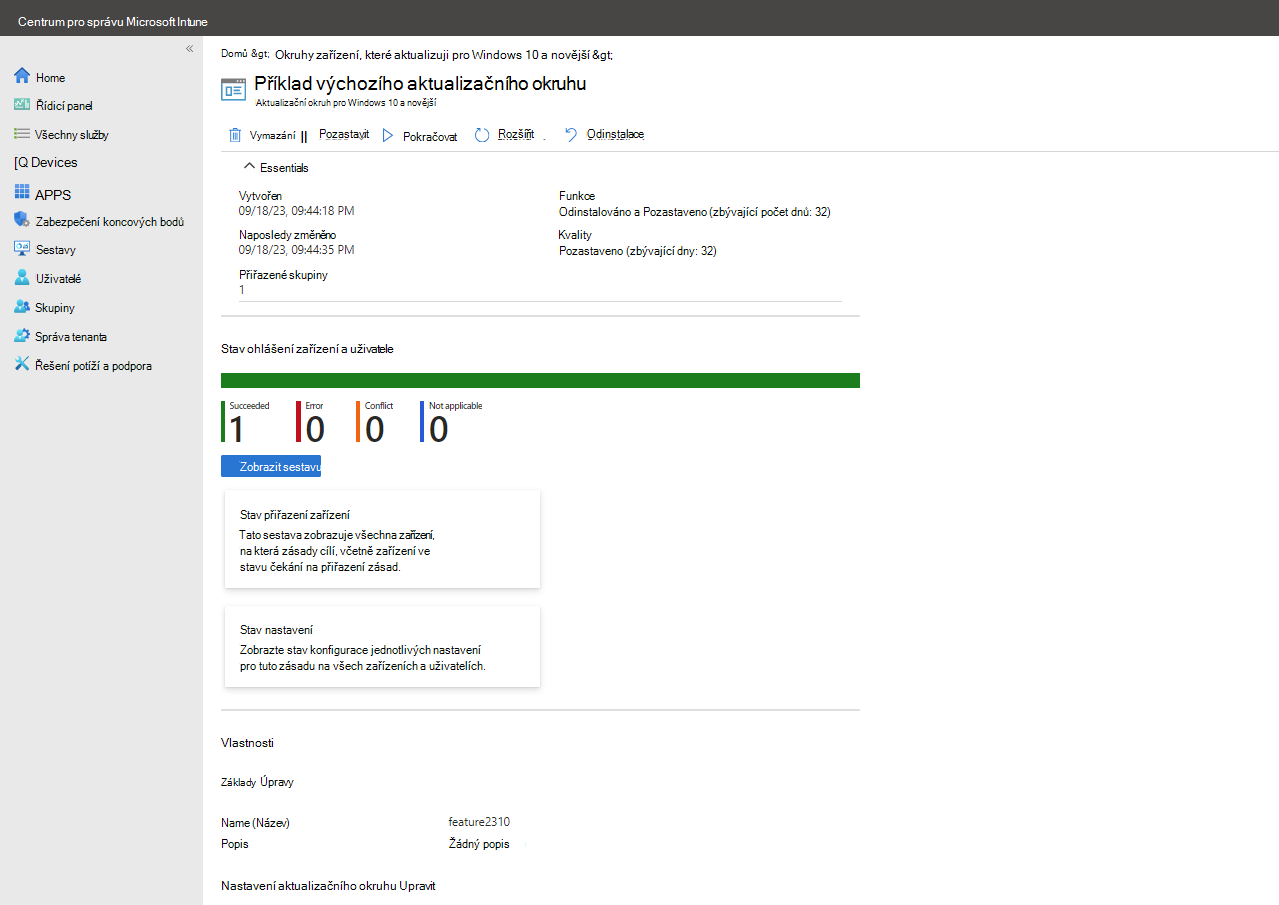
V zobrazení stránky zásady:
Stav ohlášení zařízení a uživatele: Výchozí zobrazení sestavy pro tuto zásadu. Toto výchozí zobrazení obsahuje pruhový graf vysoké úrovně, který zobrazuje počet zařízení, která hlásí čtyři hodnoty stavu pro tuto zásadu, a barevný pruh, který vizuálně představuje procento zařízení, která hlásí každý stav podle barvy. V tomto zobrazení se zobrazí následující čtyři výsledky stavu pro zásadu:
- Podařilo
- Error
- Konflikt
- Neuplatňuje se
Zobrazit sestavu: Toto tlačítko otevře podrobnější zobrazení sestavy stavu zařízení a uživatele se změnami. Podrobné zobrazení sestavy obsahuje graf a barevný pruh podobný tomu z předchozího zobrazení na vysoké úrovni, ale jeden z nich hlásí další stav Probíhá.
Toto zobrazení obsahuje také podrobnosti specifické pro zařízení, mezi které patří:
- Název zařízení
- Přihlášený uživatel
- Stav ohlášení se změnami
- Čas poslední úpravy sestavy
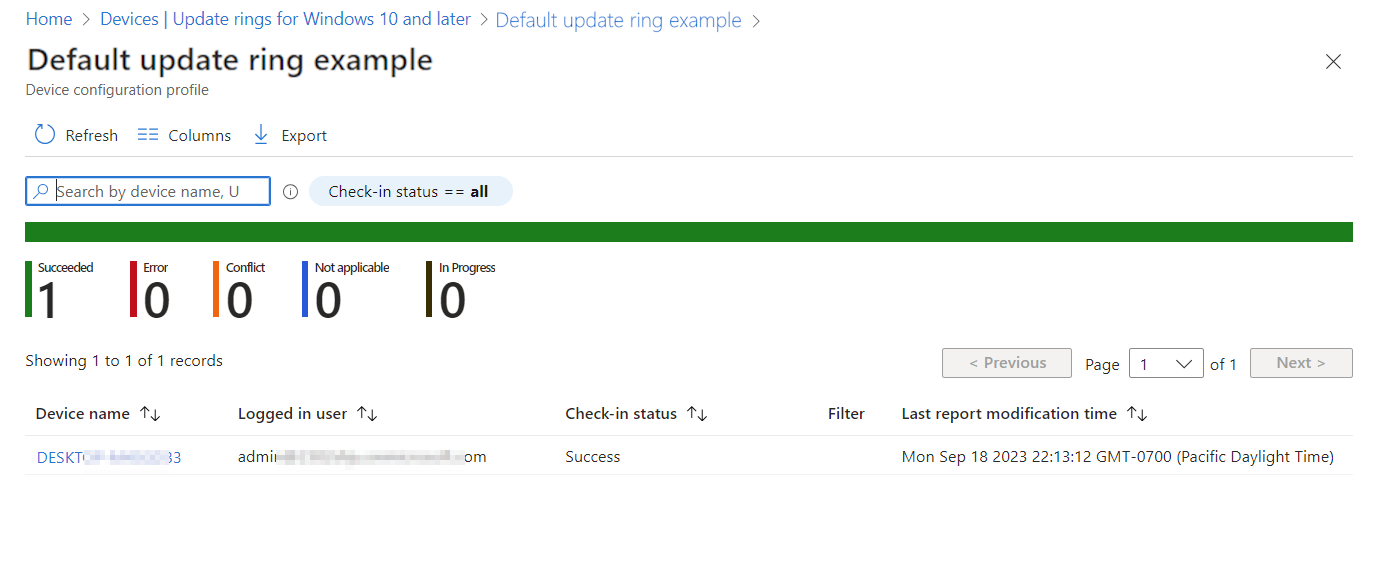
V tomto zobrazení sestavy můžete vybrat zařízení pro přechod k podrobnostem a zobrazit seznam nastavení v zásadách a stav vybraného zařízení pro každé z těchto nastavení. Další přechod k podrobnostem je k dispozici tak, že výběrem nastavení otevřete podrobnosti o nastavení. V podrobnostech nastavení se zobrazí název nastavení, stav zařízení (Stav) pro toto nastavení a seznam profilů, které spravují nastavení a které jsou přiřazené k zařízení. To je užitečné k identifikaci zdroje konfliktu nastavení.
Dvě další dlaždice sestav: Pokud chcete zobrazit další podrobnosti, můžete vybrat dlaždice pro následující sestavy:
Stav přiřazení zařízení: Tato sestava zobrazuje všechna zařízení, na která zásady cílí, včetně zařízení ve stavu čekání na přiřazení zásad.
Pro tuto sestavu můžete vybrat jeden nebo více podrobností o stavu, které vás zajímají, a pak výběrem možnosti Generovat sestavu aktualizovat zobrazení pouze o tyto informace. Na tomto následujícím obrázku jsme vygenerovali sestavu, která zobrazuje jenom zařízení, u kterých se úspěšně přiřadila tato zásada:
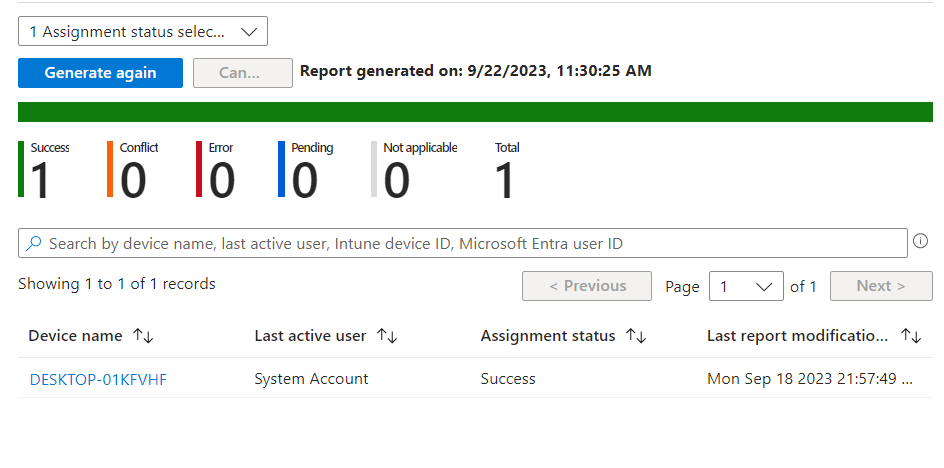
Tato sestava podporuje přechod k podrobnostem, aby se zobrazil seznam nastavení, s následným přechodem k podrobnostem, jak je vidět v zobrazení celé sestavy, které je k dispozici na tlačítku Zobrazit sestavu .
Stav jednotlivých nastavení: Umožňuje zobrazit stav konfigurace jednotlivých nastavení pro tuto zásadu na všech zařízeních a uživatelích. Toto zobrazení nabízí jednoduché zobrazení jednotlivých nastavení v zásadách a počet přiřazených zařízení, u kterých došlo k úspěchu, chybě nebo konfliktu. Toto zobrazení sestavy nepodporuje procházení podrobností.
sestavy služba služba Windows Update for Business
Zavedení aktualizací Windows můžete také monitorovat pomocí sestav služba služba Windows Update pro firmy. sestavy služba služba Windows Update for Business jsou cloudové řešení, které poskytuje informace o tom, že vaše Microsoft Entra zařízení připojená k předpisům dodržují aktualizace Windows. Nabízí se prostřednictvím Azure Portal a je součástí licencí Windows.
Pokud chcete použít toto řešení, můžete pomocí Intune nakonfigurovat požadovaná nastavení na zařízeních s Windows.
Další informace najdete v tématu přehled sestav služba služba Windows Update for Business.