Poznámka:
Přístup k této stránce vyžaduje autorizaci. Můžete se zkusit přihlásit nebo změnit adresáře.
Přístup k této stránce vyžaduje autorizaci. Můžete zkusit změnit adresáře.
Sestava výkonu spouštění v analýze koncových bodů poskytuje poznatky o výkonu spouštění zařízení s Windows. Pomáhá vám identifikovat a řešit problémy, které mohou vést k pomalému spouštění a přihlašování.
Než začnete
- Abyste těmto konceptům porozuměli , projděte si skóre, standardní hodnoty a přehledy v analýze koncových bodů .
- Potvrďte, že vaše prostředí splňuje všechny požadavky.
- Klienti vyžadují restartování, aby bylo možné plně povolit všechny analýzy.
Kontrola sestavy
V Centru pro správu služby Microsoft Intune vyberte Sestavy>Analýza>koncových bodů Výkon při spuštění.
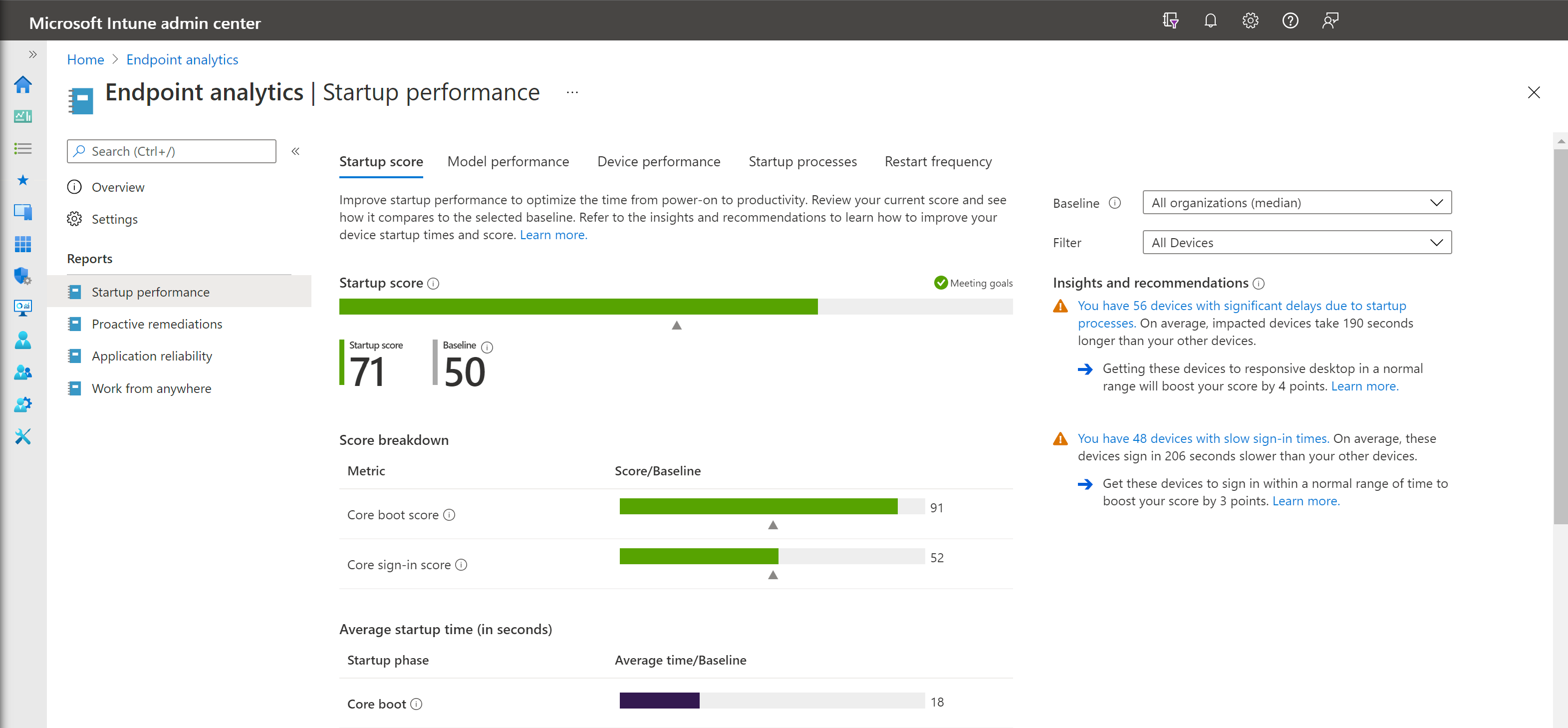
Doba uchovávání událostí spuštění a přihlášení zařízení je 29 dní. Pokud zařízení v posledních 29 dnech nenahrálo událost spuštění nebo přihlášení, nezobrazí se ve zprávě o výkonu spouštění.
Skóre při spuštění
Skóre spuštění měří, jak rychle můžou uživatelé přejít od zapnutí k produktivitě a minimalizovat zpoždění při spouštění a přihlášení. Jedná se o vážený průměr počátečního skóre a skóre přihlášení vyjádřený číslem od 0 (špatné) do 100 (vynikající).
Boot score (Skóre spuštění)
Představuje dobu od zapnutí napájení do přihlášení. Používáme poslední čas spouštění pro každé zařízení (kromě fází aktualizace) a ohodnotíme jej od 0 (špatné) do 100 (vynikající). Tato skóre se zprůměrují a poskytnou celkové skóre spuštění klienta.
Skóre přihlášení
Představuje dobu od zadání přihlašovacích údajů do doby, než uživatel získá přístup na responzivní plochu. Plocha se považuje za responzivní, když se vykreslila a využití procesoru kleslo pod střední úroveň nebo když zařízení reaguje na akce uživatele. Pro každé zařízení používáme čas posledního přihlášení (s výjimkou prvních přihlášení nebo těch, která následují bezprostředně po aktualizaci funkcí) a hodnotíme jej od 0 (špatné) do 100 (vynikající). Tato skóre se zprůměrují a poskytnou celkové skóre přihlášení tenanta.
Přehledy a doporučení
Sestava obsahuje seznam přehledů a doporučení seřazený podle priorit, které vám pomůžou zlepšit skóre.
Jednotky pevných disků
Výkon při spouštění poskytuje přehled o počtu zařízení, na kterých je spouštěcí jednotka pevným diskem. Jednotky pevných disků mají obvykle za následek spouštění třikrát až čtyřikrát delší než jednotky SSD. Informujeme také o očekávaném zlepšení výkonu při spuštění, které byste získali přechodem na disky SSD.
Posuňte se dolů a prohlédněte si seznam zařízení s pevnými disky. Doporučenou akcí je upgrade těchto zařízení na disky SSD.
Zásady skupiny
Výkon při spouštění poskytuje přehled o počtu zařízení, která mají zpoždění při spouštění a přihlašování způsobené Zásady skupiny. Kliknutím se dostanete do zobrazení zařízení. Zobrazení je seřazené podle času v Zásady skupiny, takže můžete vidět ovlivněná zařízení pro další řešení potíží.
Vyberte konkrétní zařízení a podívejte se na jeho historii spouštění a přihlášení. Historie vám pomůže určit, jestli se jedná o regresi a kdy k ní mohlo dojít.
Tip
I když existuje mnoho článků o tom, jak optimalizovat výkon zásad skupiny, můžete se místo toho rozhodnout pro migraci na správu cloudu. Migrace na správu cloudu vám umožní používat Intune standardní hodnoty zabezpečení a analýzy Zásady skupiny.
Pomalé spouštění a doby přihlášení
Výkon při spouštění poskytuje přehled o počtu zařízení s pomalým spouštěním nebo přihlašováním. Skóre spouštění nebo přihlášení "0" znamená, že je systém pomalý. Kliknutím se dostanete do zobrazení zařízení. Zařízení jsou seřazená podle času spouštění jádra nebo času přihlášení jádra, takže můžete vidět ovlivněná zařízení pro další řešení problémů.
Vyberte konkrétní zařízení a podívejte se na jeho historii spouštění a přihlášení. Historie vám pomůže určit, jestli se jednalo o regresi a kdy k ní došlo.
Karty sestav
Sestava je uspořádaná do karet, z nichž každá nabízí jiné zobrazení souvisejících dat a přehledů.
Výkon modelu
Projděte si výkon spouštění a přihlašování podle modelu zařízení, což vám může pomoct zjistit, jestli jsou problémy s výkonem izolované na konkrétní modely.
Na kartě výkonu modelu umožňují dva výchozí sloupce zkontrolovat průměrný počet restartování a průměrný počet chyb Stop na model za posledních 30 dnů. Seřaďte tyto sloupce, abyste našli problematické modely zařízení. Zobrazují se pouze modely s nejméně 10 zařízeními, aby bylo zajištěno, že průměry budou prováděny na dostatečném počtu zařízení, aby byly smysluplné.
Výkon zařízení
Zkontrolujte metriky spouštění a přihlašování pro všechna vaše zařízení. Můžete je seřadit podle určité metriky a zjistit, která zařízení mají v této metrice nejhorší skóre, což vám pomůže při řešení potíží. Zařízení můžete také vyhledat podle názvu.
Poznámka
Na kartě Výkon zařízení vidí správci jenom zařízení, ke kterým mají přístup podle přiřazených značek oboru. Další informace o značkách oboru najdete v tématu Značky oboru pro distribuované IT. Agregované přehledy, jako jsou skóre a souhrnná zobrazení, se počítají pomocí všech zaregistrovaných zařízení v tenantovi. Pokud chcete použít značky oboru pro agregované přehledy, přečtěte si téma Obory zařízení v analýze koncových bodů.
Zobrazení podrobností na úrovni zařízení
Vyberte zařízení, u kterého se zobrazí historie spouštění a přihlášení, která vám pomůže zjistit, jestli v nedávné době došlo k regresi.
Tabulka historie restartování operačního systému obsahuje následující informace:
- Kategorie Restart pro každé restartování
- Chyby Stop:
- Tento kód se také nazývá kód kontroly chyb
- ID intervalu selhání, které se dá použít pro diagnostiku při práci s podporou Microsoftu
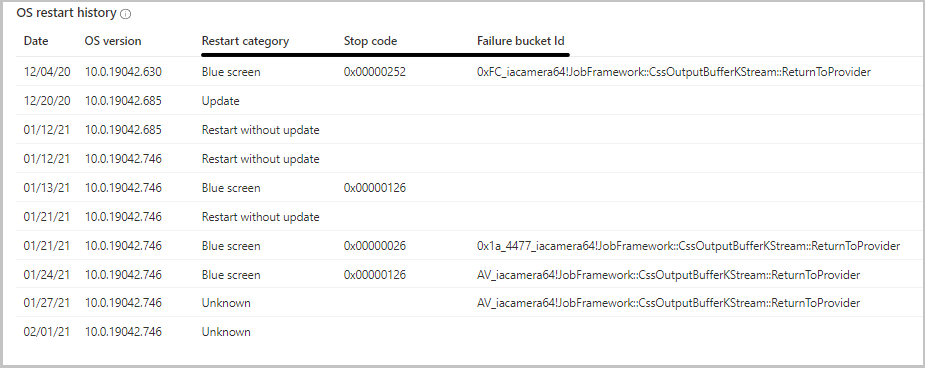
Tabulka historie restartování operačního systému zobrazuje 10 posledních restartování, ke kterým došlo během posledních 30 dnů. Vzhledem k tomu, že se tato tabulka aktualizuje s nízkou latencí, nová restartování se zde obvykle zobrazí dříve, než se zobrazí v denních souhrnech na kartě Výkon zařízení .
Poznámka
Počet restartování v tabulce historie restartování operačního systému se může lišit od počtu zobrazeného na kartě Výkon zařízení . Tento rozdíl je očekávaný:
- Tabulka historie restartování operačního systému je omezena na 10 posledních restartování.
- Karta Výkon zařízení agreguje denní data za posledních 30 dnů.
Procesy po spuštění
Procesy po spuštění můžou negativně ovlivnit uživatelské prostředí, protože prodlužují dobu, po kterou musí uživatelé čekat, než začne počítač responzovat. Tato karta ukazuje, které procesy ovlivňují fázi registrace "času na responzivní plochu", a udržuje využití procesoru nad 50 % po vykreslení plochy. V tabulce jsou uvedené jenom procesy, které ovlivňují minimálně 10 zařízení ve vašem tenantovi. Při kontrole procesů spouštění se zobrazí následující výpočty dat:
- Počet zařízení: Počet zařízení, u kterých došlo ke zpoždění responzivní plochy v důsledku tohoto procesu.
- Medián zpoždění: Střední doba zpoždění procesu pro počítaná zařízení.
- Celkové zpoždění: Součet zpoždění pro všechna započítaná zařízení.
Četnost restartování
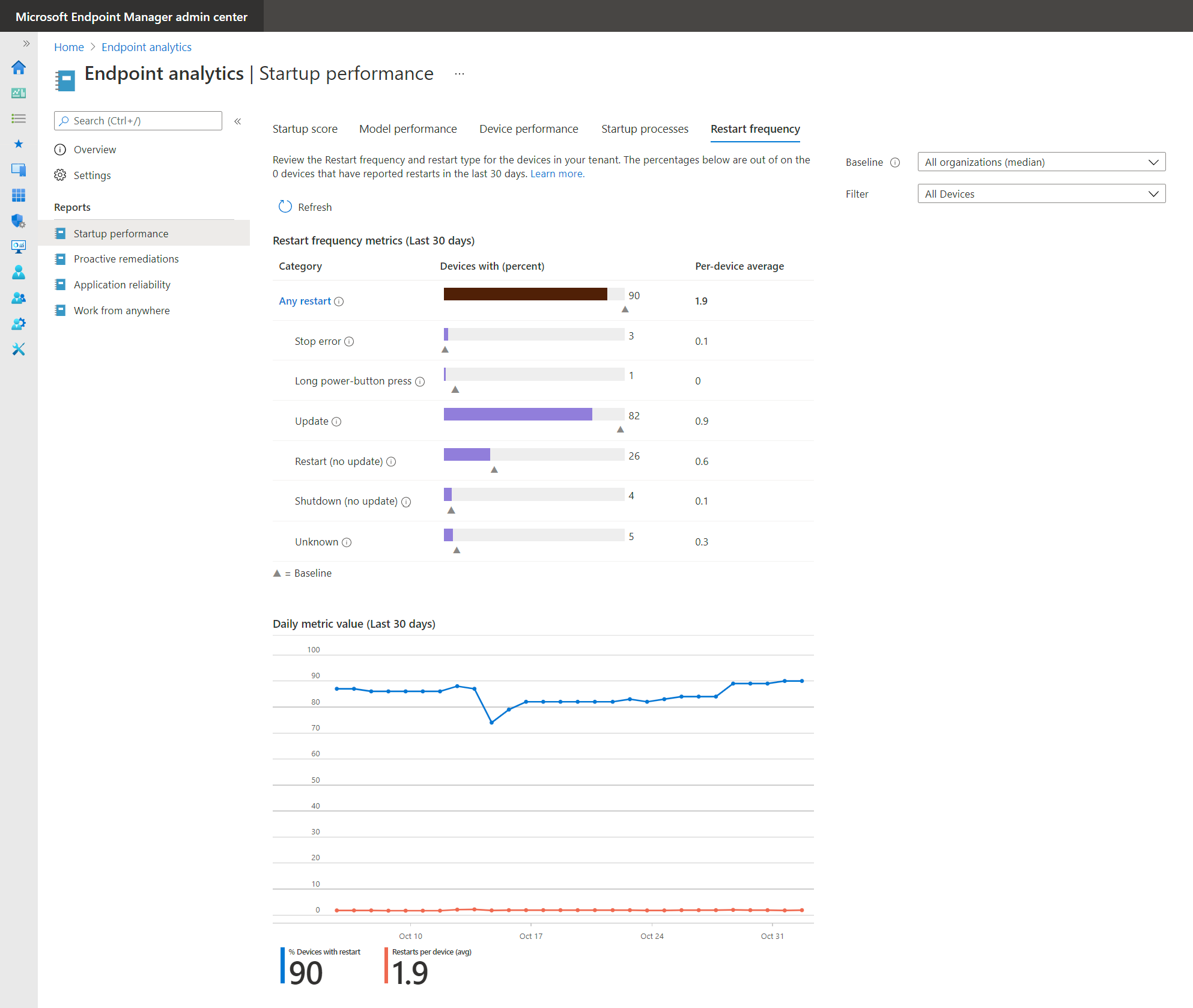
Frekvence restartování může mít vliv na uživatelské prostředí. Zařízení, které se každý den restartuje kvůli chybám Stop, má za následek špatné uživatelské prostředí, i když je spouštění rychlé. Nedávno jsme přidali přehledy o frekvenci restartování ve vaší organizaci, abychom vám pomohli identifikovat problematická zařízení.
Projděte si souhrny počtů četnosti restartování pro každou z kategorií restartování za posledních 30 dnů. Pro každou kategorii restartování se zobrazí následující informace:
- Počet zařízení v této kategorii, u kterých proběhlo alespoň jedno restartování
- Průměrný počet restartování na jedno zařízení na všech zařízeních, abychom pochopili celkový efekt.
- Tento průměr odpovídá všem zařízením, nejen těm, která měla v dané kategorii alespoň jedno restartování.
Graf trendu ukazuje, jak se klouzavý 30denní průměr mění v průběhu času. Pokud došlo k regresi, můžete ji zobrazit a zjistit, kdy začala. Kliknutím na tabulku metrik přejděte na kartu Výkon zařízení , která je seřazená podle počtu restartování, abyste mohli rychle identifikovat zařízení s největším počtem restartování.
Restartovat kategorie
Každé restartování je rozděleno do jedné ze šesti kategorií. Popisují se buď jako abnormální vypnutí, nebo jako normální vypnutí.
Neobvyklá vypnutí: Pokud vypnutí nebo restartování neprošlo normálním procesem vypnutí Windows. Existují tři kategorie pro různé typy abnormálních vypnutí:
- Chyby Stop: Chyby Stop jsou nejzávažnějším typem neobvyklého vypnutí. Označují vážný problém, který způsobil chybové ukončení systému Windows.
- Dlouhé stisknutí tlačítka napájení: Když koncový uživatel podrží tlačítko napájení, aby vynutil restart.
- Neznámé: Jakékoli neobvyklé vypnutí, které není jedním z výše uvedených vypnutí.
Normální vypnutí: Kde vypnutí nebo restartování prošlo normálním procesem vypnutí Windows. Existují tři kategorie pro různé typy normálního vypnutí:
- Aktualizace: Restartování proběhlo za účelem dokončení instalace aktualizace systému Windows. V ideálním případě by mělo každé zařízení provést přibližně jedno restartování za měsíc. Méně než jednou za měsíc je problematické, protože to znamená, že zařízení nejsou opravována. Problematické je také více než jednou za měsíc, protože to znamená, že uživatelé musí snášet více restartování aktualizací, než je obvykle nutné.
- Vypnutí (žádná aktualizace): Obvykle to znamená, že se někdo snaží šetřit baterii nebo energii a není to známka špatné uživatelské zkušenosti.
- Restart (žádná aktualizace): V ideálním případě by se tato kategorie měla blížit nule, protože by neměl být důvod restartovat zařízení nad rámec měsíčních oprav.
Rozdíl mezi ukončením (bez aktualizace) a restartováním (bez aktualizace) je akce uživatele. Vypnutí nebo restartování se nemusí inicializovat prostřednictvím nabídky Start, můžete ho také zahájit jinými způsoby.