Vyzkoušejte Microsoft Intune zdarma
Microsoft Intune slouží ke správě zařízení a aplikací, a pomáhá tak chránit firemní data vašich pracovníků. V tomto tématu vytvoříte bezplatné předplatné pro vyzkoušení Intune v testovacím prostředí.
Poznámka
Informace uvedené v této řadě témat použijte k vyzkoušení a vyhodnocení Microsoft Intune. Až budete připraveni, postupujte podle pokynů k nastavení Intune. Další informace najdete v tématu Nastavení Microsoft Intune.
Intune poskytuje správu mobilních zařízení (MDM) a správu mobilních aplikací (MAM) ze zabezpečené cloudové služby spravované pomocí centra pro správu Microsoft Intune. S Intune máte jistotu, že máte firemní prostředky svých pracovníků (data, zařízení a aplikace) správně nakonfigurované, přístupné a aktualizované a že odpovídají firemním zásadám a požadavkům souvisejícím s dodržováním předpisů.
Po dokončení procesu registrace budete mít nového tenanta. Tenant je vyhrazená instance Microsoft Entra ID, kde je hostované vaše předplatné Intune. Potom můžete nakonfigurovat tenanta, přidat uživatele a skupiny a přiřadit licence uživatelům. Až budete připraveni, můžete uživatelům pomoct zaregistrovat jejich zařízení a přidat aplikace, které potřebují k zahájení moderního procesu správy koncových bodů. Jak budete pokračovat, můžete nastavit zásady konfigurace a ochrany a také další možnosti správy koncových bodů.
Požadavky
Než budete nastavovat Microsoft Intune, projděte si následující požadavky:
Registrace bezplatné zkušební verze Microsoft Intune
Intune si můžete zdarma vyzkoušet. Zkušební doba je 30 dní. Pokud už máte svůj pracovní nebo školní účet, přihlaste se s jeho použitím a přidejte Intune k svému předplatnému. V opačném případě si můžete zaregistrovat pro svoji organizaci nový účet Intune.
Důležité
Když si zaregistrujete nový účet, nebude možné s ním kombinovat stávající pracovní nebo školní účet.
Pokud si chcete zaregistrovat bezplatnou zkušební verzi Microsoft Intune, postupujte podle následujících kroků:
Přejděte na stránku nastavení účtu Intune.
Zadejte svoji e-mailovou adresu a klikněte na Další.
Poznámka
Pokud už máte pomocí své e-mailové adresy nastavený účet u jiné služby Microsoftu, můžete se přihlásit a použít daný účet ve zkušební verzi Intune, případně si můžete vytvořit nový účet. Tento postup předpokládá, že vytváříte nový účet.
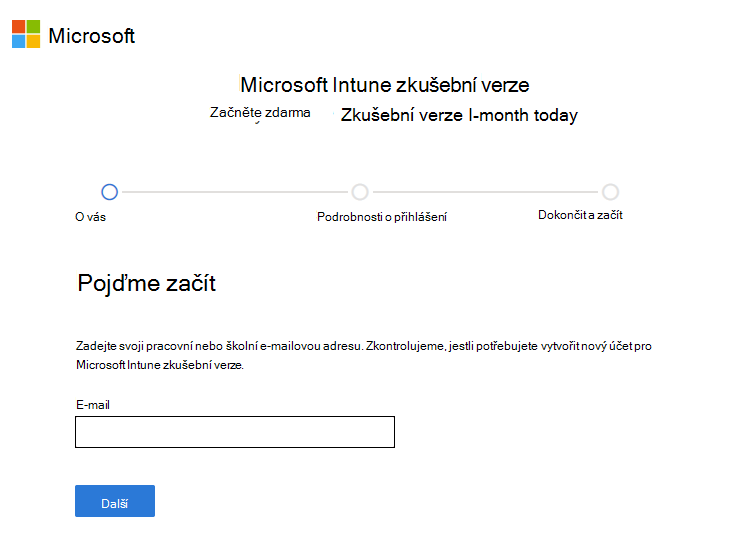
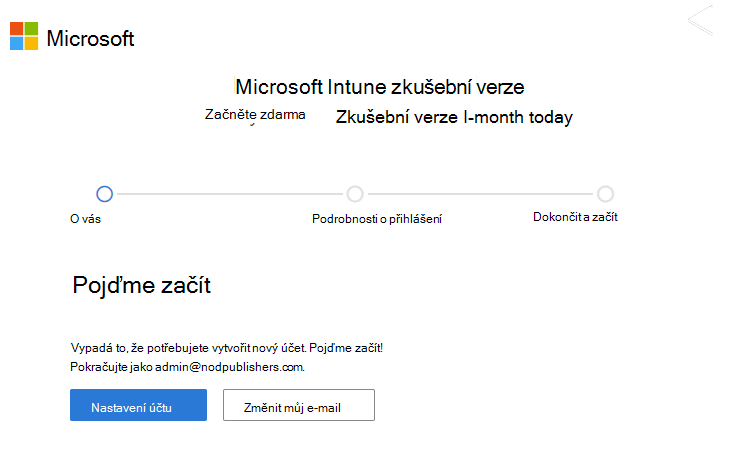
Kliknutím na Nastavit účet a vytvořte nový účet.
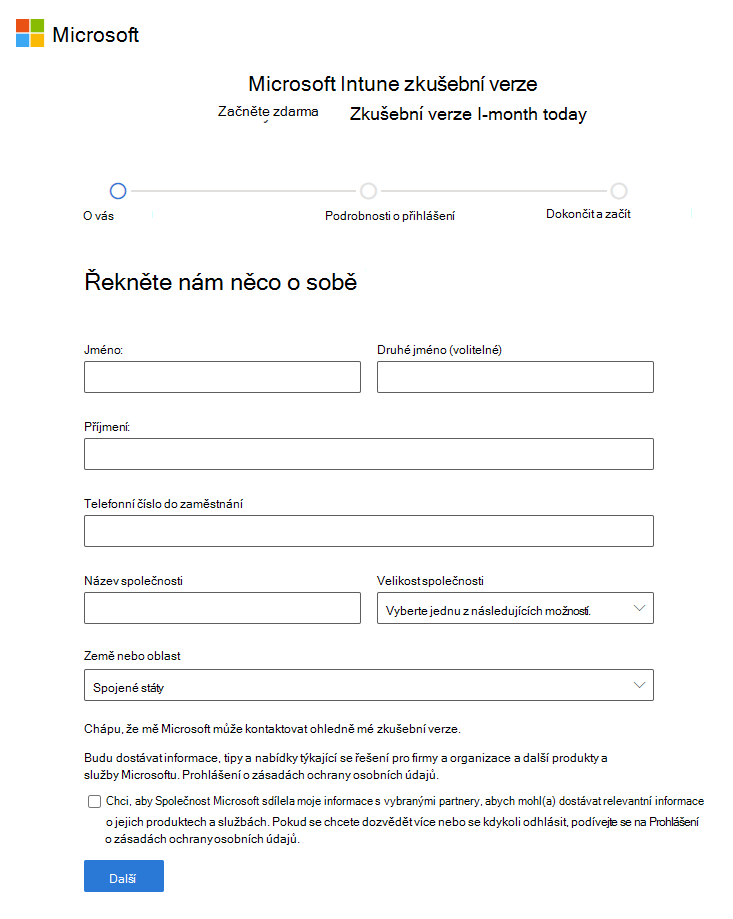
Přidejte své jméno, telefonní číslo, název společnosti, velikost společnosti a oblast. Zkontrolujte zbývající informace a klikněte na Další.
Kliknutím na Odeslat ověřovací kód ověřte telefonní číslo, které jste přidali.
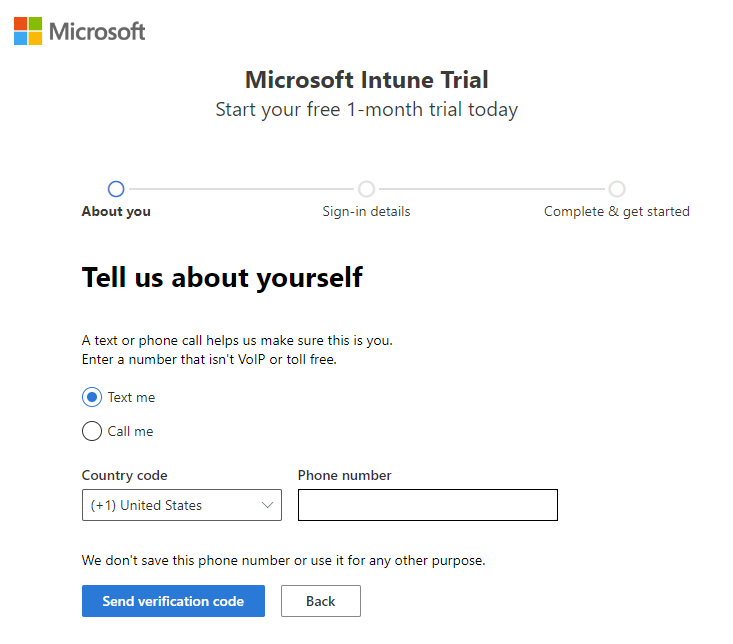
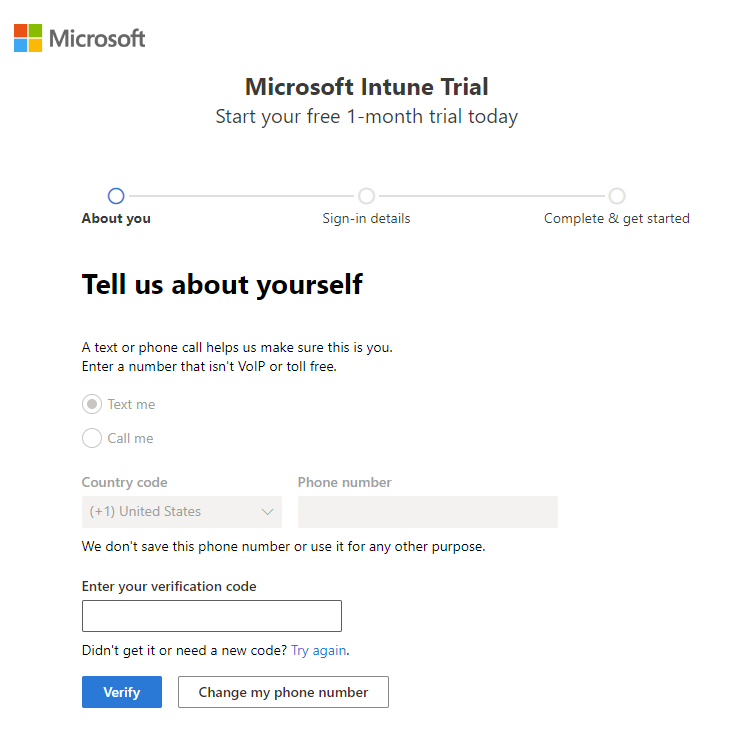
Zadejte ověřovací kód, který dostanete na mobilním zařízení, a klikněte na Ověřit.
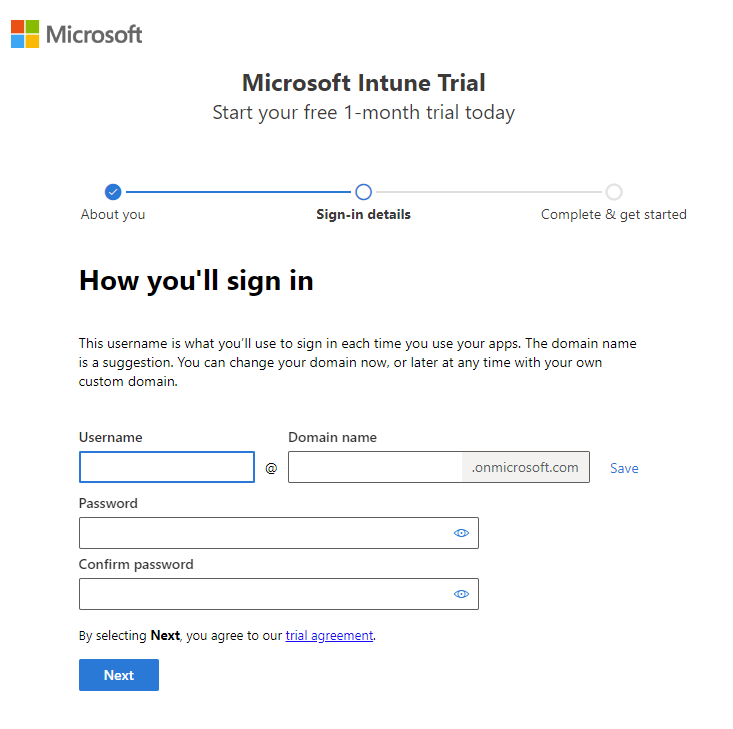
Přidejte uživatelské jméno a název domény pro zkušební verzi, které představují vaši firmu nebo organizaci. Název se přidá před .onmicrosoft.com. Kliknutím na Uložit zkontrolujte dostupnost. Pokračujte kliknutím na Další . Pokud chcete, můžete později tento název domény změnit na vlastní název domény.
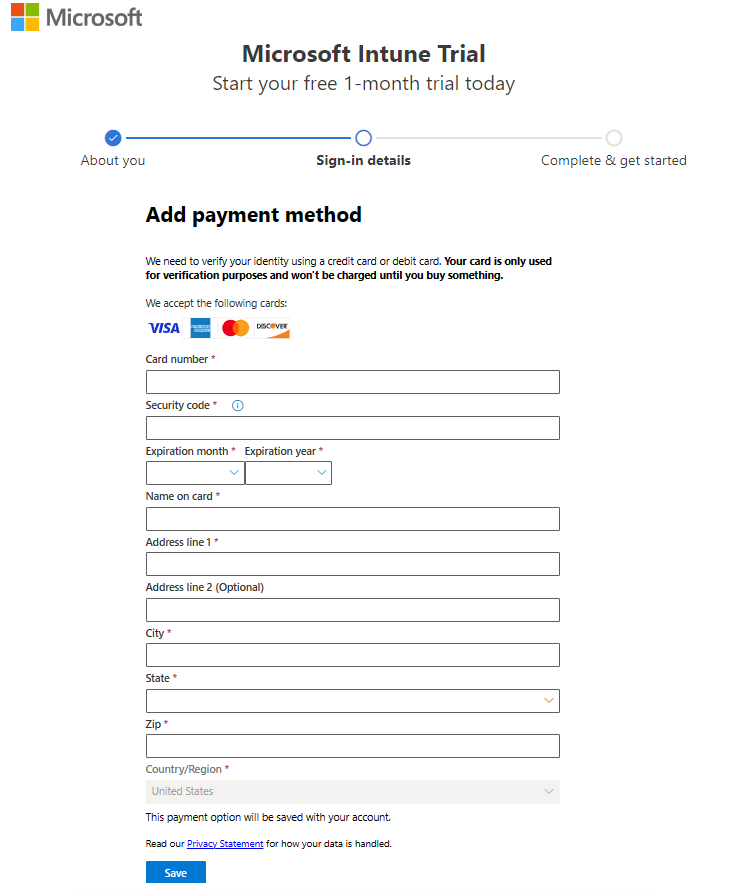
Pokud chcete ověřit svoji identitu, musíte přidat způsob platby. Vaše karta se používá jenom pro účely ověření a nebude vám nic účtovat, dokud si něco nekoupíte.
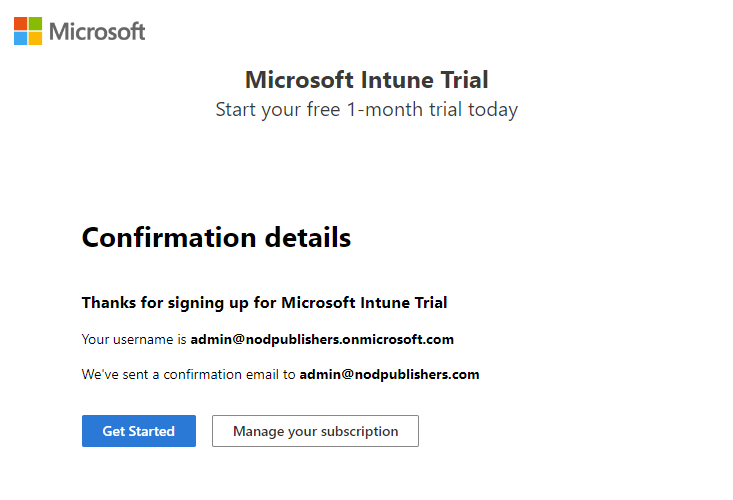
Po vytvoření účtu se zobrazí vaše uživatelské jméno. Toto uživatelské jméno budete používat k přihlášení do Intune. Kromě toho obdržíte e-mailovou zprávu obsahující informace o vašem účtu na e-mailovou adresu, kterou jste zadali během procesu registrace. Ta potvrzuje, že je vaše předplatné aktivní.
Poznámka
Pokud kliknete na Začínáme, otevře se domovská stránka Centrum pro správu Microsoftu 365. Pokud kliknete na Spravovat předplatné, otevřete Vaše produkty a zobrazíte podrobnosti o předplatném zkušební verze Microsoft Intune.
Přihlaste se k Intune v Centru pro správu Microsoft Intune.
Pokud ještě nejste přihlášení k Centru pro správu, proveďte následující kroky:
Otevřete nové okno prohlížeče a do adresního řádku zadejte https://intune.microsoft.com.
K přihlášení použijte ID uživatele, které jste získali v předchozích krocích. ID uživatele bude vypadat nějak takto: yourID@yourdomain.onmicrosoft.com.
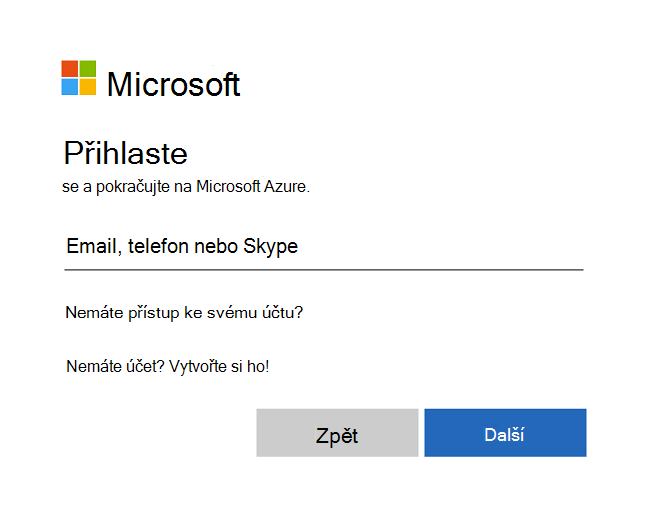
Když si zaregistrujete zkušební verzi, přijde vám e-mailová zpráva s informacemi o vašem účtu a e-mailovou adresou, kterou jste zadali při registraci. Ta potvrzuje, že je vaše zkušební verze aktivní.
Tip
Při práci s Microsoft Intune můžete mít lepší výsledky při práci s prohlížečem v běžném režimu než v privátním režimu.
Potvrzení autority MDM v Microsoft Intune
Ve výchozím nastavení se při vytváření bezplatné zkušební verze nastaví autorita MDM (správy mobilních zařízení). Pomocí následujícího postupu můžete ověřit, jestli je autorita MDM nastavená:
- Pokud ještě nejste přihlášení, přihlaste se do Centra pro správu Microsoft Intune.
- Klikněte na Správa tenanta.
- Zobrazte si podrobnosti o tenantovi. Autorita MDM authority by měla být nastavená na Microsoft Intune.
Pokud se po přihlášení do Centra pro správu Microsoft Intune zobrazí oranžový banner s oznámením, že jste ještě nenastavili autoritu MDM, můžete ji v tuto chvíli aktivovat. Nastavení autority pro správu mobilních zařízení (MDM) určuje způsob správy zařízení. Napřed je potřeba nastavit autoritu pro správu mobilních zařízení, aby si uživatelé mohli zaregistrovat do správy zařízení.
Nastavení autority MDM na Intune
Pokud nemáte autoritu MDM nastavenou, přihlaste se do centra pro správu Microsoft Intune.
Výběrem oranžové informační zprávy otevřete nastavení Autorita pro správu mobilních zařízení. Oranžová informační zpráva se zobrazí jenom v případě, že jste autoritu MDM ještě nenastavili.
Poznámka
Pokud jste nastavili autoritu MDM, zobrazí se hodnota autority MDM v podokně Správa tenanta. Oranžová informační zpráva se zobrazí jenom v případě, že jste autoritu MDM ještě nenastavili.
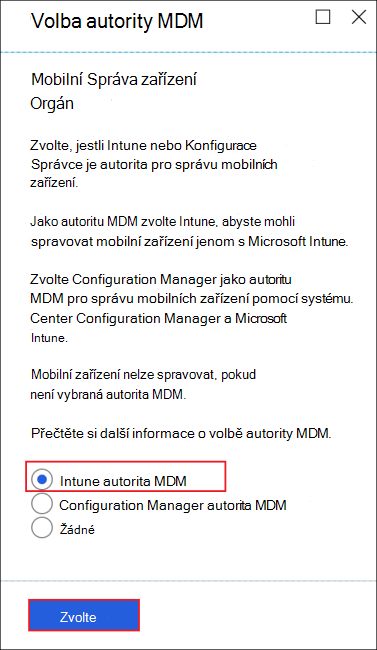
Pokud vaše autorita MDM není nastavená, v části Zvolte autoritu MDM nastavte autoritu MDM na Autorita MDM Intune.
Další informace o autoritě MDM najdete v článku Nastavení autority pro správu mobilních zařízení.
Konfigurace vlastního názvu domény (volitelné)
Řekli jsme si, že pokud má organizace vlastní doménu, kterou chcete použít bez .onmicrosoft.com, můžete ji změnit v Centru pro správu Microsoftu 365. Vlastní název domény můžete přidat, ověřit a nakonfigurovat pomocí následujícího postupu.
Důležité
Počátečníonmicrosoft.com část názvu domény nelze přejmenovat ani odebrat. Aby ale bylo možné zachovat identitu firmy, můžete přidat, ověřit nebo odebrat vlastní názvy domén používané s Intune. Další informace najdete v tématu Konfigurování vlastního názvu domény.
Přejděte na Centrum pro správu Microsoftu 365 a přihlaste se pomocí účtu správce.
V navigačním podokně zvolte Nastavení.
Na stránce v části Přihlášení a zabezpečení vyberte Získat nastavení vlastní domény.
Vyberte Začínáme a nastavte vlastní doménu.
Zadejte název domény. Pak vyberte Použít tuto doménu.
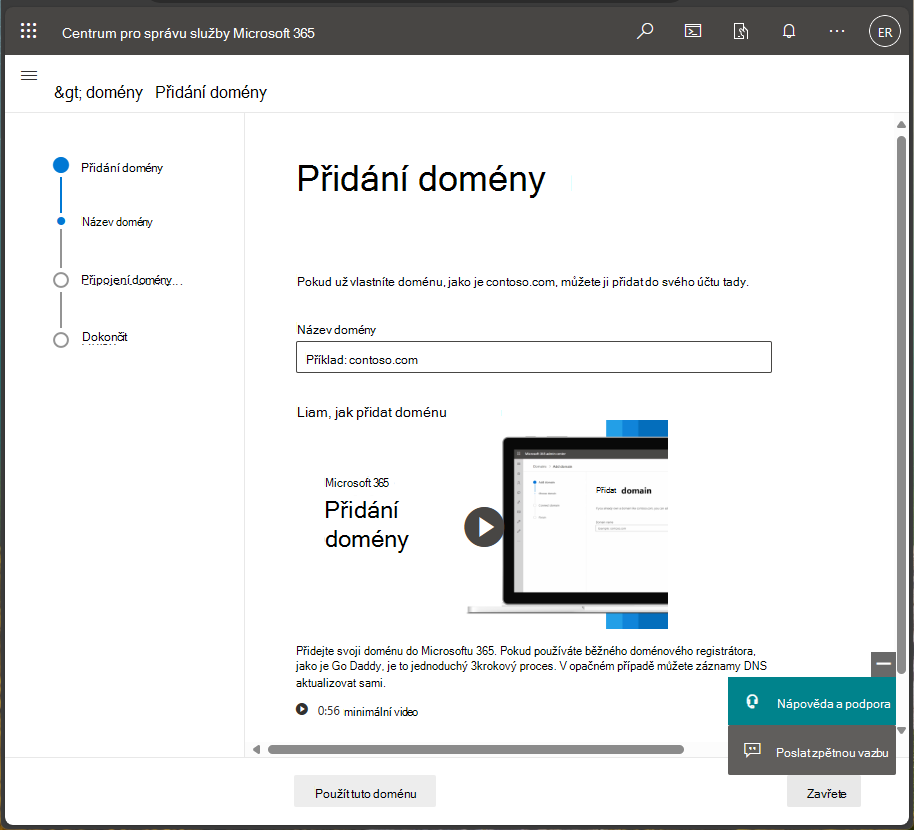
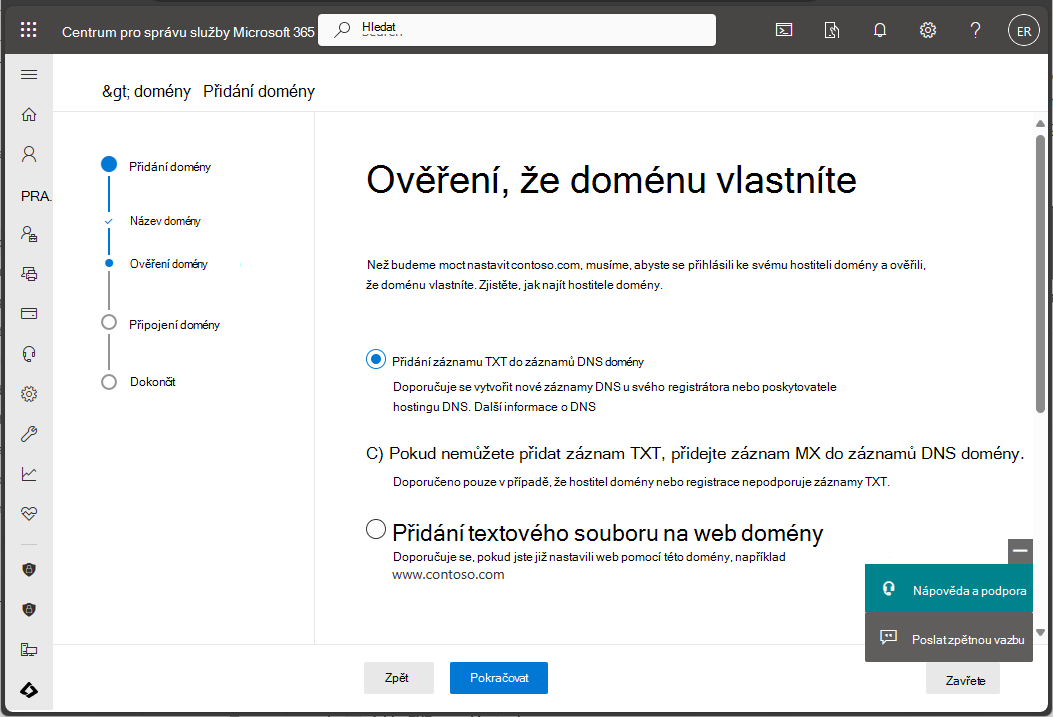
Potvrďte, že jste vlastník domény zadané v předchozím kroku.
Vyberte metodu, kterou použijete k ověření domény.
Poznámka
Podrobné informace o ověření záznamu TXT najdete v článku Vytvoření záznamů DNS pro Microsoft 365 u libovolného poskytovatele hostingu DNS.
Potvrďte své licence
Když si zaregistrujete bezplatnou zkušební verzi Intune, vytvoří se pro vás licence Microsoft Intune. V rámci této zkušební verze budete mít také zkušební předplatné Enterprise Mobility + Security (EMS). Předplatné Enterprise Mobility + Security (EMS) zahrnuje Microsoft Entra ID P1 nebo P2 i Microsoft Intune.
Pokud chcete potvrdit Microsoft Entra ID P1 nebo P2 a Microsoft Intune, přečtěte si téma Potvrzení licencí.
Prostředí pro správu
Nejčastěji budete používat dvě centra pro správu:
V centru pro správu Microsoft Intune (https://intune.microsoft.com) můžete prozkoumat možnosti Intune. Tady by správce pracoval s Intune.
Pokud k tomu nepoužíváte Microsoft Entra ID, můžete přidávat a spravovat uživatele pomocí Centrum pro správu Microsoftu 365 (https://admin.microsoft.com). Můžete také spravovat další oblasti svého účtu, včetně fakturace a podpory.
Další kroky
V tomto tématu jste vytvořili bezplatné předplatné, abyste mohli vyzkoušet Intune v testovacím prostředí. Další informace o nastavení Intune najdete v článku Nastavení Intune.
Pokud chcete pokračovat v vyhodnocování Microsoft Intune, přejděte k dalšímu kroku:
Váš názor
Připravujeme: V průběhu roku 2024 budeme postupně vyřazovat problémy z GitHub coby mechanismus zpětné vazby pro obsah a nahrazovat ho novým systémem zpětné vazby. Další informace naleznete v tématu: https://aka.ms/ContentUserFeedback.
Odeslat a zobrazit názory pro