Poznámka:
Přístup k této stránce vyžaduje autorizaci. Můžete se zkusit přihlásit nebo změnit adresáře.
Přístup k této stránce vyžaduje autorizaci. Můžete zkusit změnit adresáře.
Microsoft Graph API teď podporuje Microsoft Intune s konkrétními rozhraními API a rolemi oprávnění. Microsoft Graph API používá id Microsoft Entra pro ověřování a řízení přístupu. Přístup k rozhraním INTUNE API v Microsoft Graphu vyžaduje:
ID aplikace s:
- Oprávnění k volání id Microsoft Entra a rozhraní Microsoft Graph API
- Obory oprávnění relevantní pro konkrétní úlohy aplikace
Přihlašovací údaje uživatele s:
- Oprávnění pro přístup k tenantovi Microsoft Entra přidruženému k aplikaci
- Oprávnění rolí požadovaná pro podporu oborů oprávnění aplikace.
Koncový uživatel, který aplikaci udělí oprávnění k provádění úloh aplikací pro svého tenanta Azure.
Tento článek:
Ukazuje, jak zaregistrovat aplikaci s přístupem k Graph API Microsoftu a příslušným rolím oprávnění.
Popisuje role oprávnění rozhraní Intune API.
Poskytuje příklady ověřování rozhraní Intune API pro C# a PowerShell.
Popisuje, jak podporovat více tenantů.
Více k tomu najdete tady:
- Autorizace přístupu k webovým aplikacím pomocí OAuth 2.0 a ID Microsoft Entra
- Začínáme s ověřováním Microsoft Entra
- Integrace aplikací s ID Microsoft Entra
- Principy OAuth 2.0
Registrace aplikací pro používání Graph API Microsoftu
Registrace aplikace pro používání Microsoft Graph API:
Přihlaste se do Centra pro správu Microsoft Entra pomocí přihlašovacích údajů pro správu.
Podle potřeby můžete použít:
- Účet správce tenanta.
- Uživatelský účet tenanta s povoleným nastavením Uživatelé můžou registrovat aplikace .
V Centru pro správu rozbaltepoložku Aplikaceidentit> a pak vyberte Registrace aplikací.
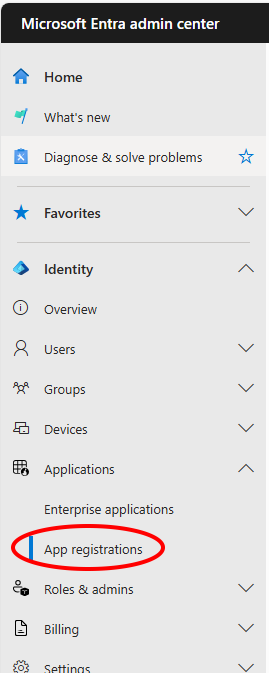
Buď zvolte Nová registrace a vytvořte novou aplikaci, nebo zvolte existující aplikaci. (Pokud zvolíte existující aplikaci, přeskočte další krok.)
V podokně Zaregistrovat aplikaci zadejte následující:
Název aplikace (zobrazí se, když se uživatelé přihlásí).
Typ podporovaného účtu.
Hodnota identifikátoru URI přesměrování . Tato hodnota je nepovinná.
Poznámka
Azure AD Graph API je ve fázi vyřazení. Další informace najdete v tématu Aktualizace aplikací tak, aby používaly knihovnu MSAL (Microsoft Authentication Library) a Microsoft Graph API.
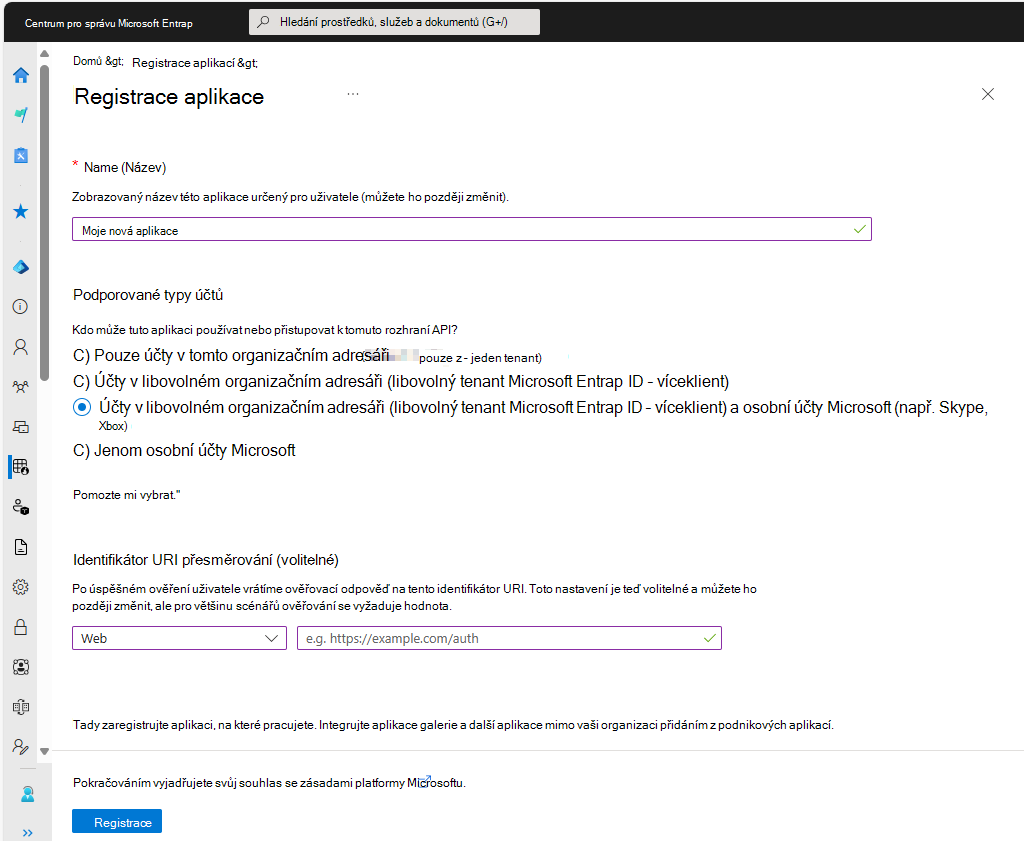
Další informace najdete v tématu Scénáře ověřování pro Microsoft Entra ID.
Vyberte Zaregistrovat a přidejte novou aplikaci.
Výběrem možnosti Zaregistrovat vyjadřujete svůj souhlas se zásadami platformy Microsoftu.
V podokně aplikace pro vaši aplikaci:
Poznamenejte si hodnotu ID aplikace (klienta).
Pak v navigační nabídce vyberte Oprávnění rozhraní API.
V podokně Oprávnění rozhraní API :
Vyberte Přidat oprávnění a pak na kartě Rozhraní MICROSOFT API vyberte dlaždici Microsoft Graph .
Výběrem možnosti Oprávnění aplikace zobrazte všechna dostupná oprávnění a pak vyberte typ oprávnění, která vaše aplikace vyžaduje.
Role požadované pro vaši aplikaci vyberte tak, že umístíte zaškrtnutí nalevo od příslušných názvů. Informace o konkrétních oborech oprávnění Intune najdete v tématu Rozsahy oprávnění Intune. Další informace o dalších Graph API rozsahech oprávnění najdete v tématu Referenční informace k oprávněním Microsoft Graphu.
Nejlepších výsledků dosáhnete, když zvolíte nejméně rolí potřebných k implementaci vaší aplikace.
Oprávnění datového skladu a generování sestav
Když přidáte aplikaci prostřednictvím centra pro správu Microsoft Entra, můžete zvolit oprávnění rozhraní Intune API na základě požadavků vaší aplikace.
- get_data_warehouse – Pomocí tohoto oprávnění rozhraní API můžete udělit přístup k rozhraní API datového skladu Intune z Microsoft Intune. Další informace najdete v tématu Použití Data Warehouse Microsoft Intune.
Rozhraní API partnerských řešení
Při přidávání aplikace prostřednictvím Centra pro správu Microsoft Entra jsou k dispozici následující oprávnění rozhraní Intune API:
- get_device_compliance – Toto oprávnění rozhraní API slouží k získání informací o stavu zařízení a dodržování předpisů z Microsoft Intune. Toto oprávnění rozhraní API používají partneři network Access Control. Další informace najdete v tématu Integrace Access Control sítě s Intune.
- manage_partner_compliance_policy – Toto oprávnění rozhraní API slouží ke správě zásad dodržování předpisů pro partnery v Microsoft Intune. Toto oprávnění rozhraní API umožňuje aplikaci odesílat zásady dodržování předpisů partnerů a jejich přiřazení Microsoft Entra skupin do Microsoft Intune bez přihlášeného uživatele. Používají ho partneři pro dodržování předpisů zařízením. Další informace najdete v tématu Partneři pro dodržování předpisů zařízením třetích stran.
- pfx_cert_provider – Toto oprávnění rozhraní API se používá k odesílání certifikátů PFX do Intune pro konkrétního uživatele. Intune doručí certifikát do všech zařízení zaregistrovaných uživatelem. Další informace najdete v tématu PowerShell importu PFX.
- scep_challenge_provider – Toto oprávnění rozhraní API slouží k odesílání výzev SCEP do Intune za účelem ověření žádosti o certifikát. Používají ho partneři certifikační autority. Další informace najdete v tématu Certifikační autorita partnera.
- update_device_attributes – Toto oprávnění rozhraní API slouží k odesílání informací o zařízení do Intune od partnerů pro ochranu zařízení a ochrany před mobilními hrozbami. Další informace najdete v tématu Integrace ochrany před mobilními hrozbami s Intune a partnery pro dodržování předpisů zařízeními třetích stran.
- update_device_health – Toto oprávnění rozhraní API slouží k odesílání informací o stavu zařízení a stavu hrozeb do Intune od partnerů ochrany před mobilními hrozbami. Další informace najdete v tématu Integrace ochrany před mobilními hrozbami s Intune.
Pokud jste partnerem, který má zájem o integraci s Intune pomocí těchto oprávnění rozhraní API, požádejte o informace tým Microsoft Intelligent Security Association].
Až budete hotovi, zvolte Přidat oprávnění a uložte změny.
V tomto okamžiku můžete také:
Zvolte udělení oprávnění všem účtům tenanta k používání aplikace bez zadání přihlašovacích údajů.
Uděláte to tak, že udělíte oprávnění a přijmete výzvu k potvrzení.
Při prvním spuštění aplikace se zobrazí výzva, abyste aplikaci udělili oprávnění k provádění vybraných rolí.
Zpřístupněte aplikaci uživatelům mimo vašeho tenanta. (Obvykle se to vyžaduje jenom pro partnery, kteří podporují více tenantů nebo organizací.)
Postup:
V podokně aplikace zvolte Manifest .
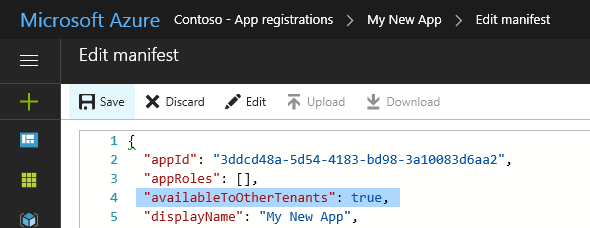
Změňte hodnotu nastavení na
availableToOtherTenantstrue.Uložte provedené změny.
Výpis aplikací
Pokud při používání Graph API obdržíte velké množství dat při žádosti o výpis aplikace, může dojít k chybě 503 Service Unavailable (Nedostupná služba). Doporučujeme zkusit to znovu s menší velikostí stránky, například s 20 nebo méně prvky.
Obory oprávnění Intune
Microsoft Entra ID a Microsoft Graph používají obory oprávnění k řízení přístupu k podnikovým prostředkům.
Obory oprávnění ( označované také jako obory OAuth) řídí přístup ke konkrétním entitám Intune a jejich vlastnostem. Tato část shrnuje rozsahy oprávnění pro funkce rozhraní Intune API.
Další informace:
Když udělíte oprávnění Microsoft Graphu, můžete zadat následující obory pro řízení přístupu k funkcím Intune: Následující tabulka shrnuje rozsahy oprávnění rozhraní Intune API. První sloupec zobrazuje název funkce, který se zobrazuje v Centru pro správu Microsoft Intune , a druhý sloupec obsahuje název oboru oprávnění.
| Povolit nastavení přístupu | Název oboru |
|---|---|
| Provádění vzdálených akcí ovlivňujících uživatele na zařízeních Microsoft Intune | DeviceManagementManagedDevices.PrivilegedOperations.All |
| Čtení a zápis zařízení Microsoft Intune | DeviceManagementManagedDevices.ReadWrite.All |
| Čtení zařízení Microsoft Intune | DeviceManagementManagedDevices.Read.All |
| Čtení a zápis nastavení řízení přístupu na základě role v Microsoft Intune | DeviceManagementRBAC.ReadWrite.All |
| Čtení nastavení řízení přístupu na základě role v Microsoft Intune | DeviceManagementRBAC.Read.All |
| Čtení skriptů Microsoft Intune | DeviceManagementScripts.Read.All |
| Čtení a zápis skriptů Microsoft Intune | DeviceManagementScripts.ReadWrite.All |
| Čtení a zápis aplikací Microsoft Intune | DeviceManagementApps.ReadWrite.All |
| Čtení aplikací Microsoft Intune | DeviceManagementApps.Read.All |
| Čtení a zápis konfigurace a zásad zařízení v Microsoft Intune | DeviceManagementConfiguration.ReadWrite.All |
| Přečtěte si informace o konfiguraci a zásadách zařízení v Microsoft Intune. | DeviceManagementConfiguration.Read.All |
| Čtení a zápis konfigurace Microsoft Intune | DeviceManagementServiceConfig.ReadWrite.All |
| Přečtěte si konfiguraci Microsoft Intune. | DeviceManagementServiceConfig.Read.All |
V tabulce jsou uvedena nastavení tak, jak se zobrazují v Centru pro správu Microsoft Intune. Následující části popisují obory v abecedním pořadí.
V tuto chvíli všechny obory oprávnění Intune vyžadují přístup správce. To znamená, že při spouštění aplikací nebo skriptů, které přistupují k prostředkům rozhraní Intune API, potřebujete odpovídající přihlašovací údaje.
DeviceManagementApps.Read.All
Nastavení Povolit přístup : Čtení aplikací Microsoft Intune
Umožňuje přístup ke čtení pro následující vlastnosti a stav entity:
- Klientské aplikace
- Kategorie mobilních aplikací
- Zásady ochrany aplikací
- Konfigurace aplikací
DeviceManagementApps.ReadWrite.All
Nastavení Povolit přístup : Čtení a zápis aplikací Microsoft Intune
Umožňuje stejné operace jako DeviceManagementApps.Read.All.
Umožňuje také změny následujících entit:
- Klientské aplikace
- Kategorie mobilních aplikací
- Zásady ochrany aplikací
- Konfigurace aplikací
DeviceManagementConfiguration.Read.All
Nastavení Povolit přístup: Přečtěte si o konfiguraci a zásadách zařízení v Microsoft Intune.
Umožňuje přístup ke čtení pro následující vlastnosti a stav entity:
- Konfigurace zařízení
- Zásady dodržování předpisů zařízením
- Zprávy s oznámením
Poznámka
Od 31. července 2025 nahradil Microsoft Graph použití oprávnění DeviceManagementConfiguration.Read.All za DeviceManagementScripts.ReadWrite.All pro následující volání rozhraní API:
- ~/deviceManagement/deviceShellScripts
- ~/deviceManagement/deviceHealthScripts
- ~/deviceManagement/deviceComplianceScripts
- ~/deviceManagement/deviceCustomAttributeShellScripts
- ~/deviceManagement/deviceManagementScripts
DeviceManagementConfiguration.ReadWrite.All
Nastavení Povolit přístup : Čtení a zápis konfigurace a zásad zařízení v Microsoft Intune
Umožňuje stejné operace jako DeviceManagementConfiguration.Read.All.
Aplikace můžou také vytvářet, přiřazovat, odstraňovat a měnit následující entity:
- Konfigurace zařízení
- Zásady dodržování předpisů zařízením
- Zprávy s oznámením
Poznámka
Od 31. července 2025 nahradil Microsoft Graph použití oprávnění DeviceManagementConfiguration.ReadWrite.All za DeviceManagementScripts.ReadWrite.All pro následující volání rozhraní API:
- ~/deviceManagement/deviceShellScripts
- ~/deviceManagement/deviceHealthScripts
- ~/deviceManagement/deviceComplianceScripts
- ~/deviceManagement/deviceCustomAttributeShellScripts
- ~/deviceManagement/deviceManagementScripts
DeviceManagementManagedDevices.PrivilegedOperations.All
Nastavení Povolit přístup : Provádění vzdálených akcí ovlivňujících uživatele na zařízeních Microsoft Intune
Povoluje na spravovaném zařízení následující vzdálené akce:
- Vyřazení
- Vymazání
- Resetování nebo obnovení hesla
- Vzdálené uzamčení
- Povolení nebo zakázání režimu ztráty
- Vyčistit počítač
- Restartovat
- Odstranit uživatele ze sdíleného zařízení
DeviceManagementManagedDevices.Read.All
Nastavení Povolit přístup : Čtení zařízení Microsoft Intune
Umožňuje přístup ke čtení pro následující vlastnosti a stav entity:
- Spravované zařízení
- Kategorie zařízení
- Zjištěná aplikace
- Vzdálené akce
- Informace o malwaru
DeviceManagementManagedDevices.ReadWrite.All
Nastavení Povolit přístup : Čtení a zápis zařízení Microsoft Intune
Umožňuje stejné operace jako DeviceManagementManagedDevices.Read.All.
Aplikace můžou také vytvářet, odstraňovat a měnit následující entity:
- Spravované zařízení
- Kategorie zařízení
Povolené jsou také následující vzdálené akce:
- Vyhledání zařízení
- Zakázat zámek aktivace
- Žádost o vzdálenou pomoc
DeviceManagementRBAC.Read.All
Nastavení Povolit přístup : Čtení nastavení řízení přístupu na základě role v Microsoft Intune
Umožňuje přístup ke čtení pro následující vlastnosti a stav entity:
- Přiřazení rolí
- Definice rolí
- Operace se zdroji
DeviceManagementRBAC.ReadWrite.All
Nastavení Povolit přístup : Čtení a zápis nastavení RBAC v Microsoft Intune
Umožňuje stejné operace jako DeviceManagementRBAC.Read.All.
Aplikace můžou také vytvářet, přiřazovat, odstraňovat a měnit následující entity:
- Přiřazení rolí
- Definice rolí
DeviceManagementScripts.Read.All
Nastavení Povolit přístup : Čtení skriptů Microsoft Intune
Aplikace můžou zobrazit (číst) skript, konkrétně:
- Skripty prostředí zařízení
- Skripty stavu zařízení
- Skripty dodržování předpisů zařízením
- Skripty prostředí vlastních atributů zařízení
- skripty Správa zařízení
DeviceManagementScripts.ReadWrite.All
Nastavení Povolit přístup : Čtení a zápis skriptů Microsoft Intune
Umožňuje stejné operace jako DeviceManagementScripts.Read.All.Aplikace můžou vytvořit, aktualizovat nebo odstranit skript, konkrétně:
- Skripty prostředí zařízení
- Skripty stavu zařízení
- Skripty dodržování předpisů zařízením
- Skripty prostředí vlastních atributů zařízení
- skripty Správa zařízení
DeviceManagementServiceConfig.Read.All
Nastavení Povolit přístup : Čtení konfigurace Microsoft Intune
Umožňuje přístup ke čtení pro následující vlastnosti a stav entity:
- Registrace zařízení
- Apple Push Notification Certificate
- Program registrace zařízení Apple
- Apple Volume Purchase Program
- Exchange Connector
- Podmínky a ujednání
- Cloud PKI
- Značkování
- Ochrana před mobilními hrozbami
DeviceManagementServiceConfig.ReadWrite.All
Nastavení Povolit přístup : Čtení a zápis konfigurace Microsoft Intune
Umožňuje stejné operace jako DeviceManagementServiceConfig.Read.All_
Aplikace můžou také nakonfigurovat následující funkce Intune:
- Registrace zařízení
- Apple Push Notification Certificate
- Program registrace zařízení Apple
- Apple Volume Purchase Program
- Exchange Connector
- Podmínky a ujednání
- Cloud PKI
- Značkování
- Ochrana před mobilními hrozbami
příklady ověřování Microsoft Entra
Tato část ukazuje, jak začlenit ID Microsoft Entra do projektů C# a PowerShellu.
V každém příkladu budete muset zadat ID aplikace, které má alespoň DeviceManagementManagedDevices.Read.All obor oprávnění (popsáno dříve).
Při testování obou příkladů se můžou zobrazit chyby stavu HTTP 403 (Zakázáno) podobné následujícímu:
{
  "error": {
    "code": "Forbidden",
    "message": "Application is not authorized to perform this operation - Operation ID " +
       "(for customer support): 00000000-0000-0000-0000-000000000000 - " +
       "Activity ID: cc7fa3b3-bb25-420b-bfb2-1498e598ba43 - " +
       "Url: https://example.manage.microsoft.com/" +
       "Service/Resource/RESTendpoint?" +
       "api-version=2017-03-06 - CustomApiErrorPhrase: ",
    "innerError": {
      "request-id": "00000000-0000-0000-0000-000000000000",
      "date": "1980-01-0112:00:00"
    }
  }
}
Pokud k tomu dojde, ověřte, že:
Aktualizovali jste ID aplikace na id aplikace, které má oprávnění používat microsoft Graph API a
DeviceManagementManagedDevices.Read.Allobor oprávnění.Přihlašovací údaje vašeho tenanta podporují funkce správy.
Váš kód je podobný zobrazeným ukázkům.
Ověření ID Microsoft Entra v jazyce C#
Tento příklad ukazuje, jak pomocí jazyka C# načíst seznam zařízení přidružených k vašemu účtu Intune.
Poznámka
Azure AD Graph API je ve fázi vyřazení. Další informace najdete v tématu Aktualizace aplikací tak, aby používaly knihovnu MSAL (Microsoft Authentication Library) a Microsoft Graph API.
Spusťte Visual Studio a pak vytvořte nový projekt konzolové aplikace Visual C# (.NET Framework).
Zadejte název projektu a podle potřeby zadejte další podrobnosti.
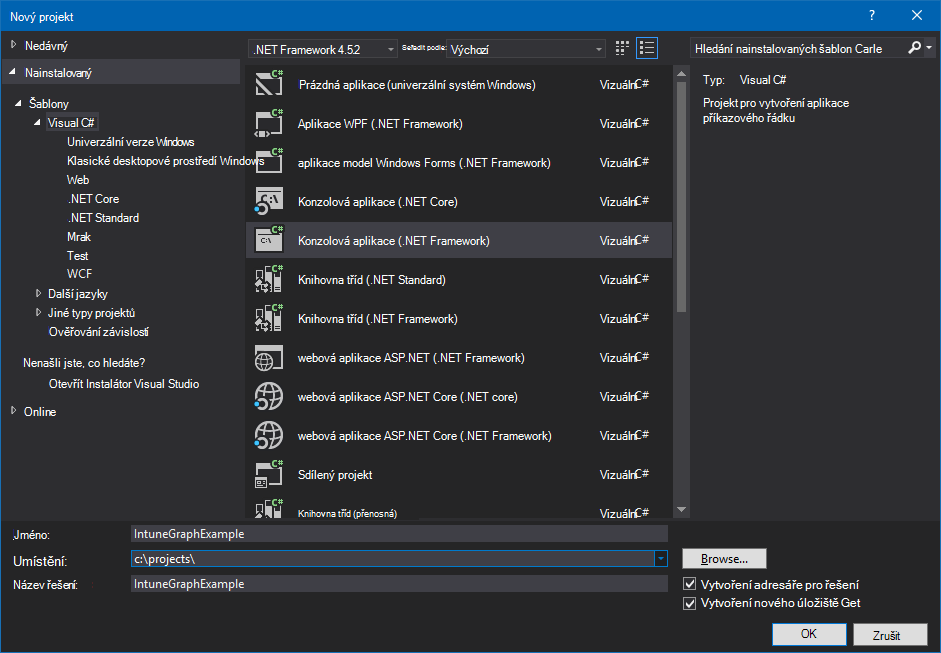
Pomocí Průzkumník řešení přidejte do projektu balíček NuGet Microsoft MSAL:
- Klikněte pravým tlačítkem na Průzkumník řešení.
- Zvolte Spravovat balíčky NuGet...>Procházet.
- Vyberte
Microsoft.Identity.Clienta pak zvolte Nainstalovat.
Na začátek Program.cs přidejte následující příkazy:
using Microsoft.Identity.Client;
using System.Net.Http;
Přidejte metodu pro vytvoření autorizační hlavičky:
private static async Task<string> GetAuthorizationHeader()
{
    string applicationId = "<Your Application ID>";
    string authority = "https://login.microsoftonline.com/common/";
    Uri redirectUri = new Uri("urn:ietf:wg:oauth:2.0:oob");
    AuthenticationContext context = new AuthenticationContext(authority);
    AuthenticationResult result = await context.AcquireTokenAsync(
        "https://graph.microsoft.com",
        applicationId, redirectUri,
        new PlatformParameters(PromptBehavior.Auto));
    return result.CreateAuthorizationHeader();
Nezapomeňte změnit hodnotu
application_IDtak, aby odpovídala alespoň uděleným oborůmDeviceManagementManagedDevices.Read.Alloprávnění, jak je popsáno výše.Přidejte metodu pro načtení seznamu zařízení:
private static async Task<string> GetMyManagedDevices()
{
    string authHeader = await GetAuthorizationHeader();
    HttpClient graphClient = new HttpClient();
    graphClient.DefaultRequestHeaders.Add("Authorization", authHeader);
    return await graphClient.GetStringAsync(
        "https://graph.microsoft.com/beta/me/managedDevices");
}
Aktualizujte Main , aby volal GetMyManagedDevices:
string devices = GetMyManagedDevices().GetAwaiter().GetResult();
Console.WriteLine(devices);
Zkompilujte a spusťte program.
Při prvním spuštění programu by se měly zobrazit dvě výzvy. První požádá o vaše přihlašovací údaje a druhý udělí oprávnění k managedDevices žádosti.
Pro referenci tady je dokončený program:
using Microsoft.Identity.Client;
using System;
using System.Net.Http;
using System.Threading.Tasks;

namespace IntuneGraphExample
{
    class Program
    {
        static void Main(string[] args)
        {
            string devices = GetMyManagedDevices().GetAwaiter().GetResult();
            Console.WriteLine(devices);
        }

        private static async Task<string> GetAuthorizationHeader()
        {
            string applicationId = "<Your Application ID>";
            string authority = "https://login.microsoftonline.com/common/";
            Uri redirectUri = new Uri("urn:ietf:wg:oauth:2.0:oob");
            AuthenticationContext context = new AuthenticationContext(authority);
            AuthenticationResult result = await context.AcquireTokenAsync("https://graph.microsoft.com", applicationId, redirectUri, new PlatformParameters(PromptBehavior.Auto));
            return result.CreateAuthorizationHeader();
        }

        private static async Task<string> GetMyManagedDevices()
        {
            string authHeader = await GetAuthorizationHeader();
            HttpClient graphClient = new HttpClient();
            graphClient.DefaultRequestHeaders.Add("Authorization", authHeader);
            return await graphClient.GetStringAsync("https://graph.microsoft.com/beta/me/managedDevices");
        }
    }
}
Ověření ID Microsoft Entra pomocí Prostředí Microsoft Graph PowerShell
Skripty PowerShellu můžou k ověřování používat modul Microsoft Graph PowerShell. Další informace najdete v tématu Příklady PowerShellu pro Microsoft Graph a Intune PowerShell.
Podpora více tenantů a partnerů
Pokud vaše organizace podporuje organizace s vlastními tenanty Microsoft Entra, můžete klientům povolit, aby používali vaši aplikaci se svými příslušnými tenanty.
Postup:
Ověřte, že účet klienta existuje v cílovém Microsoft Entra tenantovi.
Ověřte, že váš účet tenanta umožňuje uživatelům registrovat aplikace (viz Nastavení uživatele).
Vytvořte vztah mezi jednotlivými tenanty.
Provedete to tak, že:
a. Pomocí Partnerského centra Microsoftu můžete definovat vztah s klientem a jeho e-mailovou adresou.
b. Pozvěte uživatele, aby se stal hostem vašeho tenanta.
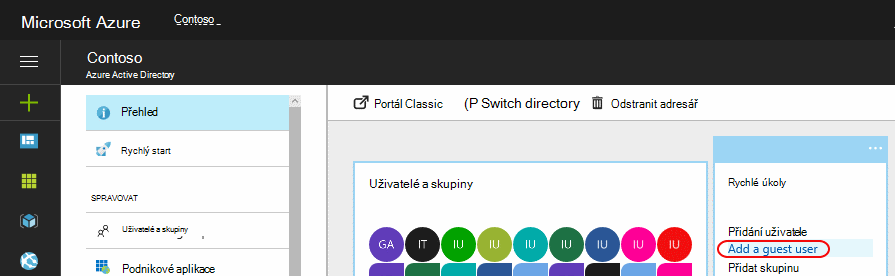
Pokud chcete uživatele pozvat jako hosta vašeho tenanta:
Na panelu Rychlé úlohy zvolte Přidat uživatele typu host.
Zadejte e-mailovou adresu klienta a (volitelně) přidejte přizpůsobenou zprávu pro pozvánku.
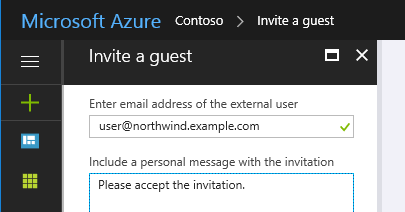
Zvolte Pozvat.
Tím se uživateli odešle pozvánka.
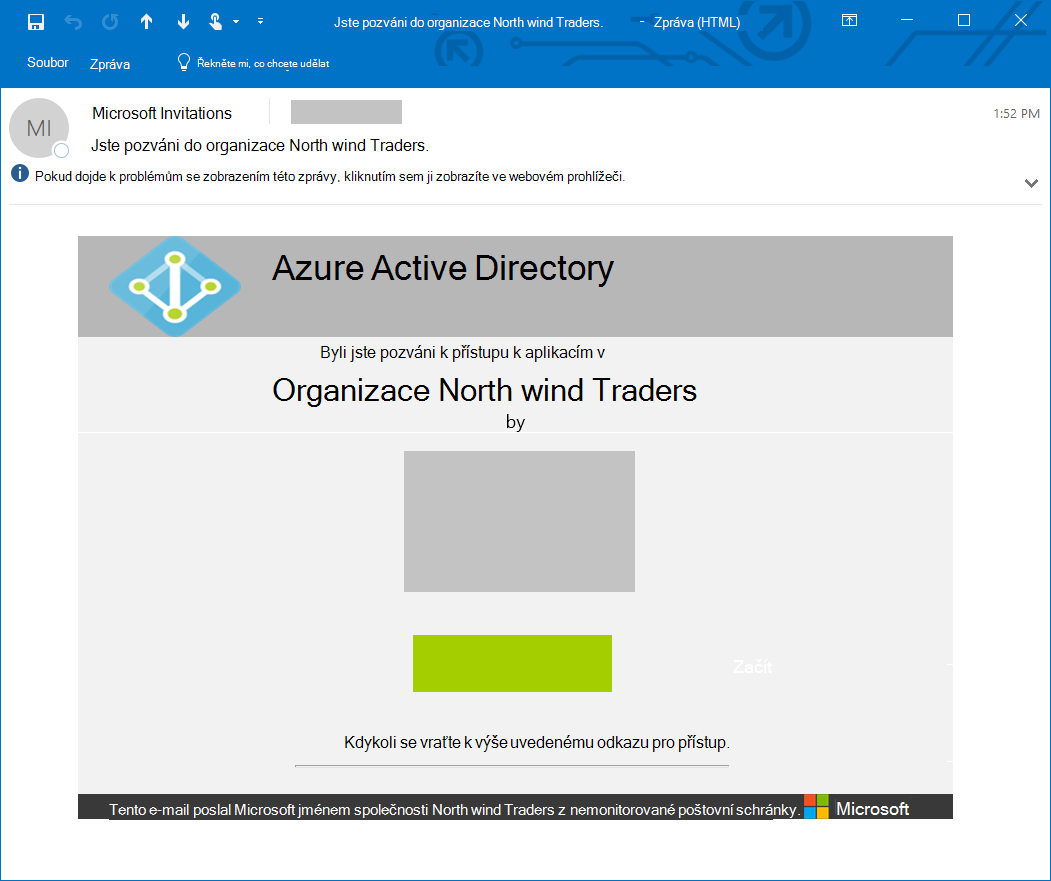
Aby uživatel pozvánku přijal, musí vybrat odkaz Začínáme .
Po vytvoření relace (nebo přijetí pozvánky) přidejte uživatelský účet do role Adresář.
Nezapomeňte uživatele podle potřeby přidat k jiným rolím. Například aby uživatel mohl spravovat nastavení Intune, musí být alespoň správcem služby Intune.
Také:
Použijte https://admin.microsoft.com k přiřazení licence Intune k vašemu uživatelskému účtu.
Aktualizujte kód aplikace tak, aby se ověřil v Microsoft Entra doméně tenanta klienta, a ne na vlastní doméně.
Předpokládejme například, že je doména
contosopartner.onmicrosoft.comvašeho tenanta a doména tenanta vašeho klienta jenorthwind.onmicrosoft.com, aktualizovali byste kód tak, aby se ověřil v tenantovi vašeho klienta.Pokud to chcete udělat v aplikaci jazyka C# na základě předchozího příkladu, změnili byste hodnotu
authorityproměnné:string authority = "https://login.microsoftonline.com/common/";k
string authority = "https://login.microsoftonline.com/northwind.onmicrosoft.com/";