Poznámka:
Přístup k této stránce vyžaduje autorizaci. Můžete se zkusit přihlásit nebo změnit adresáře.
Přístup k této stránce vyžaduje autorizaci. Můžete zkusit změnit adresáře.
Platí pro
- Windows
Procházejte a instalujte pracovní aplikace v aplikaci Portál společnosti Intune pro Windows. Tento článek popisuje, jak nainstalovat, zobrazit a sdílet pracovní aplikace z Portál společnosti.
Tip
Jako doplněk k tomuto článku si přečtěte našeho průvodce nastavením ochrany aplikací Intune pro Windows, ve kterém si projdete osvědčené postupy a naučíte se vynucovat zásady, nasazovat aplikace a chránit podniková data na různých zařízeních. Pokud chcete přizpůsobené prostředí založené na vašem prostředí, najdete v příručce Ochrana aplikací Intune pro Windows v Centru pro správu Microsoftu 365.
Typy aplikací
V Portál společnosti jsou k dispozici dva typy aplikací: volitelné aplikace a povinné aplikace.
Volitelné aplikace vybírá vaše organizace a považuje je za užitečné a vhodné v práci nebo ve škole. Tyto aplikace jsou vám k dispozici, ale je na vás, abyste si je nainstalovali.
Požadované aplikace jsou nezbytné pro práci a školu a nasazují se přímo do pracovního zařízení. Tyto aplikace se nainstalují automaticky bez nutnosti zásahu. Požadované aplikace se zobrazí v seznamu nainstalovaných aplikací vedle volitelných aplikací, které nainstalujete.
Zjištění požadovaných nainstalovaných aplikací:
Přihlaste se do aplikace Portál společnosti pomocí svého pracovního nebo školního účtu.
Přejděte na Položky ke stažení & aktualizace.

V tabulce přejděte pod sloupec Požadované vaší organizací. Ano znamená, že aplikace je na vašem zaregistrovaném zařízení povinná.
Instalace aplikací
Než začnete, nainstalujte si z Microsoft Storu Portál společnosti Intune pro Windows.
Přihlaste se k aplikaci Portál společnosti na svém pracovním nebo školním zařízení. Nejnovější oznámení se zobrazí na domovské stránce.

K dostupným aplikacím můžete získat přístup z následujících míst v Portál společnosti:
Domovská stránka: Přejděte na domovskou stránku a zobrazte vybrané aplikace vaší organizace.
Aplikace: Přejděte na Aplikace , kde můžete zobrazit, seřadit a filtrovat všechny dostupné aplikace.
Kategorie aplikací: Přejděte do kategorie aplikací a procházejte aplikace podle typu nebo funkce. Aplikace v této oblasti jsou seřazené do kategorií, které vybrala vaše organizace, jako jsou doporučené, vzdělávací a produktivní.
Hledání aplikací: Pomocí statického panelu hledání v navigačním podokně můžete vyhledávat aplikace podle názvu nebo vydavatele.
Vyberte aplikaci a pak zvolte Nainstalovat. Stav instalace aplikace se během instalace aplikace změní na Instalace a po dokončení instalace na Nainstalováno . Pokud se požadovanou aplikaci nepodaří nainstalovat a je dostupná možnost opakovat, vyberte Opakovat . Než se stav instalace zaktualizuje, může to trvat až deset minut.
Tip
Pokud chcete vybrat a nainstalovat víc aplikací najednou, přejděte na Aplikace a přepněte zobrazení rozložení do režimu vícenásobného výběru. Potom zaškrtněte políčka vedle každé aplikace, kterou chcete nainstalovat. Zvolte Nainstalovat , aby se nainstalovaly.
Zobrazit všechny aplikace
Přejděte na Aplikace , kde najdete seznam všech dostupných a nainstalovaných aplikací na vašem zařízení.
- Název: Název aplikace.
- Verze: Číslo verze aplikace.
- Vydavatel: Název vývojáře nebo společnosti, která aplikaci distribuovala. Vydavatel je obvykle dodavatel softwaru nebo vaše organizace.
- Datum publikování: Datum, kdy byla aplikace zpřístupněna ke stažení. Datum publikování může zobrazovat počáteční vydání aplikace nebo nejnovější aktualizaci aplikace.
- Stav: Aktuální stav instalace aplikace na vašem zařízení, který může zahrnovat K dispozici, Instalace, Nainstalováno a Instalace selhala.
Výběrem možnosti Seřadit podle uspořádáte aplikace abecedně podle názvu aplikace nebo vydavatele nebo chronologicky podle data publikování. V části Upřesnit můžete vybrat kategorii a omezit výsledky na určitý typ aplikace.
Zobrazení nainstalovaných aplikací
V části Stahování & aktualizace najdete seznam aplikací nainstalovaných v zařízení. Pokud nejsou k dispozici žádné aplikace, zobrazí se zpráva, že nebyly nainstalovány žádné firemní aplikace.
Pro každou aplikaci jsou k dispozici následující informace:
- Název: Název aplikace.
- Verze: Číslo verze aplikace.
- Vyžadováno vaší organizací: Jak je aplikace přiřazená a zpřístupněná.
- Vydavatel: Název vývojáře nebo společnosti, která aplikaci distribuovala. Vydavatel je obvykle dodavatel softwaru nebo vaše organizace.
- Stav: Aktuální stav instalace aplikace na vašem zařízení, který může zahrnovat K dispozici, Instalace, Nainstalováno a Instalace selhala. Může trvat až 10 minut, než se požadované aplikace zobrazí jako aktuální. Důležité podrobnosti o instalaci požadovaných aplikací najdete v části Instalace aplikací v tomto článku.
Instalace sady systém Microsoft Office
V závislosti na velikosti vašeho pracoviště nebo školy může být v aplikaci Portál společnosti k dispozici několik verzí Office, které si můžete nainstalovat. Měli byste mít nainstalovanou jenom jednu verzi Office. Pokud se pokusíte nainstalovat další, první se odinstaluje. Pokud si nejste jistí, která verze je pro vaši roli nejlepší, požádejte o radu pracovníka IT podpory.
Sdílení aplikací
Sdílejte aplikace a doporučujte je svým pracovním nebo školním kontaktům. Následující postup popisuje, jak sdílet odkaz přímo z Portál společnosti.
- V aplikaci Portál společnosti klikněte pravým tlačítkem myši nebo ji stiskněte a podržte. Otevře se místní nabídka.
- Vyberte Sdílet.
- Vyberte jeden kontakt nebo vyberte jiný program, třeba OneNote, abyste odkaz na aplikaci sdíleli se skupinou lidí. Příjemce obdrží odkaz a zprávu pro zobrazení aplikace. Tento odkaz otevře stránku s podrobnostmi o aplikaci Portál společnosti.
Žádost o aplikaci pro práci nebo školu
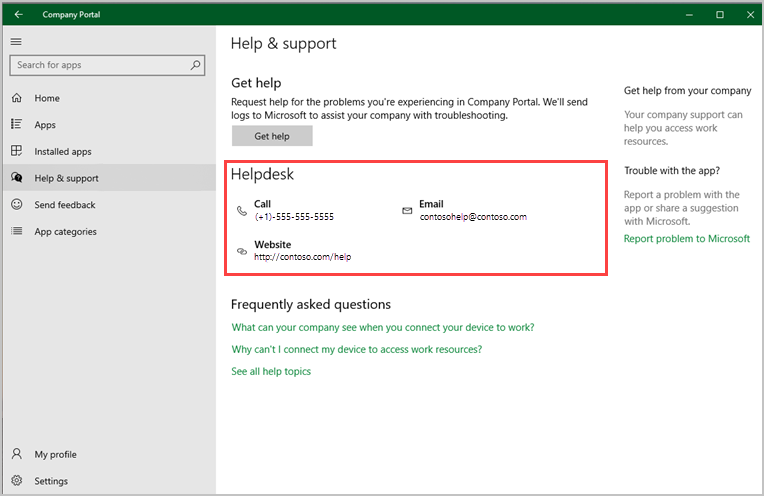
Požádejte o aplikaci, která není dostupná v aplikaci Portál společnosti. Podrobnosti helpdesku vaší organizace najdete na stránce Nápověda & podpory . Stejné kontaktní informace jsou k dispozici na webu Portál společnosti.
Odinstalace aplikací
Možnost odinstalovat aplikace je k dispozici v aplikaci Portál společnosti pro některé aplikace Win32 a aplikace z Microsoft Storu:
- Přejděte na Aplikace.
- Vyberte aplikaci, kterou chcete odinstalovat.
- Zvolte Odinstalovat.
Další kroky
Potřebujete další pomoc? Obraťte se na pracovníka podpory. Kontaktní informace získáte po přihlášení k aplikaci Portál společnosti nebo webu Portál společnosti a po přechodu do Nápovědy & podpory.