Poznámka:
Přístup k této stránce vyžaduje autorizaci. Můžete se zkusit přihlásit nebo změnit adresáře.
Přístup k této stránce vyžaduje autorizaci. Můžete zkusit změnit adresáře.
Předplatné Microsoftu 365 obsahuje sadu rolí správce, které můžete uživatelům ve vaší organizaci přiřadit pomocí Centrum pro správu Microsoftu 365. Každá role správce se mapuje na běžné obchodní funkce a dává lidem ve vaší organizaci oprávnění provádět konkrétní úkoly v centrech pro správu. Další informace najdete v tématu Informace o rolích správce.
Důležité
Pokud jste vy, kdo zakoupil předplatné Microsoft 365 pro firmy ve vaší organizaci, jste ve výchozím nastavení globálním správcem . Tato role vám poskytuje neomezenou kontrolu nad produkty ve vašich předplatných a přístupem k většině dat. Role globálního správce je vysoce privilegovaná role. Osvědčeným postupem je omezit počet lidí ve vaší organizaci, kteří mají přiřazenou roli globálního správce.
Když přidáte nové uživatele, nepřiřadíte jim roli správce, přiřadí se jim role uživatele. Uživatelé nemají oprávnění správce k žádnému z center pro správu Microsoftu. Nezapomeňte také přiřazovat licence , když přidáváte nové uživatele.
Pokud potřebujete pomoc s úlohami správy, můžete důvěryhodnému uživateli přiřadit roli správce. V souladu s osvědčenými postupy přiřaďte roli, která je potřebná k dokončení konkrétních úkolů. Pokud například potřebujete, aby vám někdo pomohl resetovat hesla uživatelů, přiřaďte mu roli Správce hesel , a ne roli Globální správce.
Uživatele můžete k roli přiřadit dvěma různými způsoby v Centrum pro správu Microsoftu 365:
- Přejděte na podrobnosti o uživateli a vyberte Spravovat role a přiřaďte mu roli.
- Přejděte na Role, vyberte roli a pak do ní přidejte více uživatelů.
Přehled přidání správce
Následující video ukazuje, jak do Centrum pro správu Microsoftu 365 přidat dalšího správce. Je to jedna minuta a 13 sekund.
Tip
Pokud vám toto video přišlo užitečné, podívejte se na kompletní řadu školení pro malé firmy a zákazníky, kteří microsoft 365 na YouTube noví.
Přidání správce
Když se zaregistrujete do Microsoftu 365 pro firmy ve vaší organizaci, jste automaticky globálním správcem. Můžete přiřadit i další role správce.
V Centrum pro správu Microsoftu 365 vyberte Uživatelé>Aktivní uživatelé. (Nebo přejděte přímo na stránku Aktivní uživatelé.)
Zvolte uživatele, kterého chcete nastavit jako správce, a pak vyberte Spravovat role.
Vyberte přístup správce, který má mít uživatel, a vyberte Uložit změny. Doporučení týkající se rolí s nejnižšími oprávněními najdete v tématu Nejnižší privilegované role podle úkolů v Microsoft Entra ID.
Přiřazení rolí správce uživatelům pomocí rolí
V Centrum pro správu Microsoftu 365 přejděte na Role>Přiřazení rolí. (Nebo přejděte přímo na stránku Přiřazení rolí.)
Pokud chcete zobrazit role správce dostupné pro vaši organizaci, zvolte kartu Microsoft Entra ID, Exchange, Intune nebo Fakturace. Konkrétní karty, které uvidíte, závisí na předplatném Microsoft 365 vaší organizace.
Vyberte roli správce, ke které chcete přiřadit uživatele. (Viz Nejnižší privilegované role podle úkolů v Microsoft Entra ID.)
Na kartě Přiřazeno vyberte Přidat uživatele nebo Přidat skupiny.
Zadejte zobrazované jméno nebo uživatelské jméno uživatele a pak vyberte uživatele ze seznamu návrhů.
Dokud nebudete hotovi, přidejte více uživatelů.
Vyberte Přidat a uživatel nebo uživatelé se přidají do seznamu přiřazených správců.
Přiřazení uživatele k roli správce z aktivních uživatelů
- V Centru pro správu přejděte na Uživatelé>Aktivní uživatelé. (Nebo přejděte přímo na stránku Aktivní uživatelé.)
- V Centru pro správu přejděte na Uživatelé>Aktivní uživatelé. (Nebo přejděte přímo na stránku Aktivní uživatelé.)
V části Aktivní uživatelé vyberte uživatele, jehož roli správce chcete změnit. V podokně informačního rámečku v části Role vyberte Spravovat role.
Vyberte roli správce, kterou chcete uživateli přiřadit. Pokud nevidíte roli, kterou hledáte, vyberte Zobrazit vše v dolní části seznamu. (Viz Nejnižší privilegované role podle úkolů v Microsoft Entra ID.)
Přiřazení rolí správce více uživatelům
Pokud znáte PowerShell, přečtěte si téma Přiřazení rolí k uživatelským účtům pomocí PowerShellu. Tento postup je ideální při přiřazování rolí uživatelům v řádech stovek.
Při přiřazování rolí uživatelům v řádech desítek postupujte podle následujících pokynů.
Export, vyhledávání a filtrování
Seznam správců můžete exportovat a vyhledávat a filtrovat podle role.

Pomocí možnosti Exportovat seznam správců získáte úplný seznam všech uživatelů správců ve vaší organizaci. Seznam je uložený v excelovém souboru .csv.
Pomocí funkce Hledat vyhledejte roli správce a zobrazte uživatele, kteří jsou k této roli přiřazeni.
Pomocí filtru můžete změnit zobrazení zobrazených rolí správce.
Kontrola rolí správce ve vaší organizaci
Možná nemáte správná oprávnění k přiřazování rolí správce jiným uživatelům. Zkontrolujte, jestli máte správná oprávnění, nebo požádejte jiného správce, aby vám role přiřadil.
Oprávnění role správce můžete zkontrolovat dvěma různými způsoby:
- Přejděte na podrobnosti o uživateli a podívejte se do části Role na stránce Účet .
- Přejděte na Role, vyberte roli správce a vyberte přiřazené správce, abyste zjistili, kteří uživatelé jsou přiřazeni.
Porovnání rolí
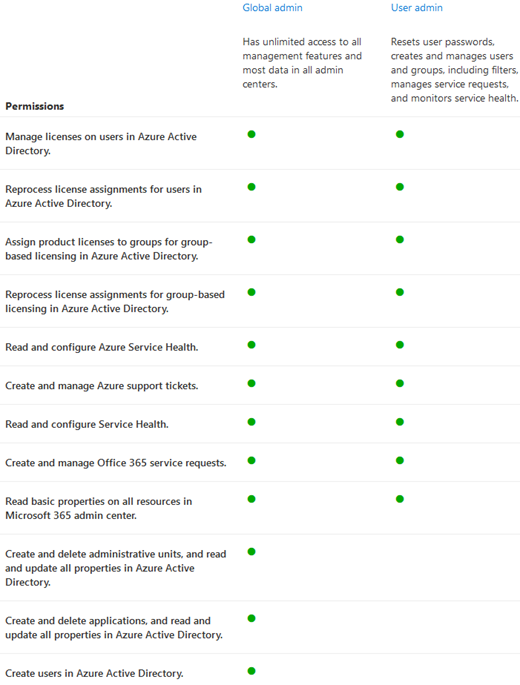
Teď můžete porovnat oprávnění až pro tři role najednou, abyste našli nejméně povolující roli, kterou můžete přiřadit.
V Centru pro správu:
- Vyberte až tři role a zvolte Porovnat role , abyste viděli oprávnění, která každá role má.
Související obsah
- Role správce Microsoftu 365
- Microsoft Entra předdefinovaných rolí
- Nejméně privilegované role podle úkolů v Microsoft Entra ID
- Přiřazení rolí k uživatelským účtům pomocí PowerShellu
- Přidání, změna nebo odebrání partnerských vztahů
- Přiřazení nebo zrušení přiřazení licencí uživatelům v Centrum pro správu Microsoftu 365