Poznámka:
Přístup k této stránce vyžaduje autorizaci. Můžete se zkusit přihlásit nebo změnit adresáře.
Přístup k této stránce vyžaduje autorizaci. Můžete zkusit změnit adresáře.
Důležité
Tato funkce je dostupná v rámci Centrum pro správu Microsoftu 365 na základě vašeho licencovaného předplatného. Pokud chcete zobrazit svá licencovaná předplatná v Centru pro správu Microsoftu 365, vyberte Fakturace>licencí>Předplatná. Další informace najdete v tématu Licencování pro správu agentů.
Mapa agentů v Centru pro správu Microsoftu 365 poskytuje správcům IT a AI vizuální způsob, jak pochopit a spravovat agenty spuštěné v jejich tenantovi. Místo toho, aby se spoléhala pouze na zobrazení založená na seznamu, Agent Map seskupuje agenty podle platformy, na které byli vytvořeni, což usnadňuje interpretaci velkých agentských aktiv a na první pohled rozpozná vzorce přijetí.
Pomocí Map agentů můžete prozkoumat prostředí agentů vaší organizace, filtrovat konkrétní podskupiny (například agenty bez vlastníka) a přejít k podrobnostem o jednotlivých agentech a zkontrolovat klíčové podrobnosti, jako je vlastnictví, konfigurace a aktivita. Můžete si také prohlédnout, jak spolu agenti vzájemně souvisí, což vám pomůže pochopit závislosti a interakce, jak roste stopa agentů.
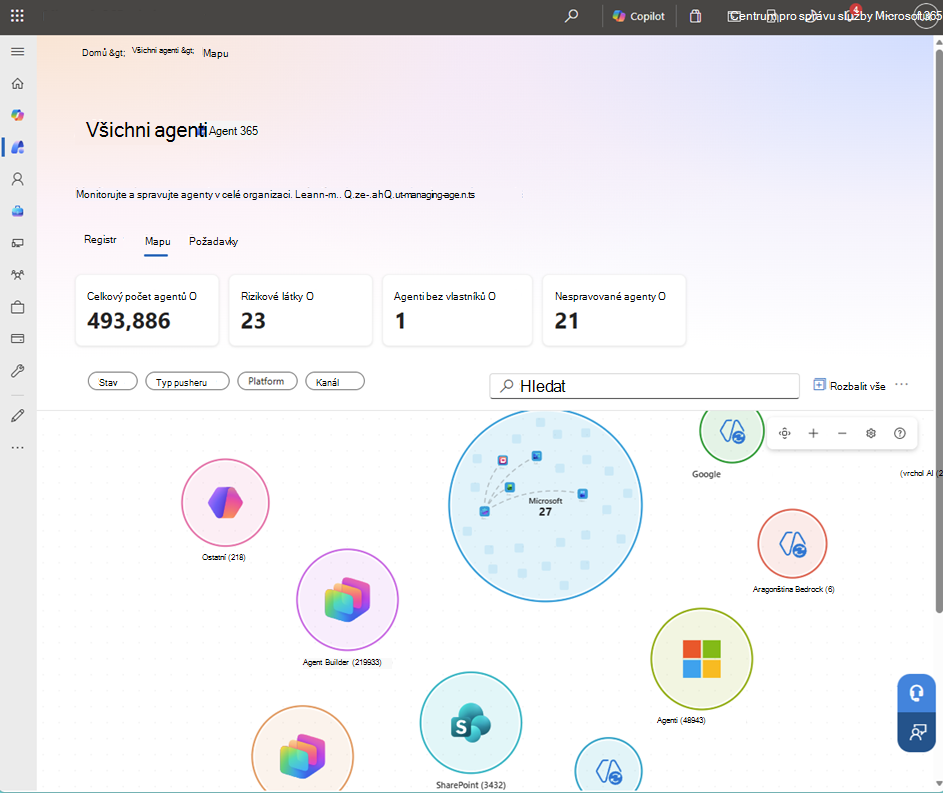
Mapu agentů můžete použít k řešení toho, co vyžaduje vaši pozornost, spíše než k podrobnostem o inventáři agentů. Pomocí Mapy agentů proveďte následující akce:
Rychle odhalujte vzory identifikací clusterů agentů v celém tenantovi.
Rozřízněte mapu pomocí integrovaných filtrů a zaměřte se na agenty, na kterých právě záleží. Filtrujte podle stavu, typu vydavatele, platformy, kanálu, zdroje dat nebo použití.
Poznámka
Využití je podporováno prostřednictvím dat pozorovatelnosti Agent365 pro tenanty s méně než 4 000 agenty.
Klíčové signály můžete přehledně sledovat pomocí metrik na vysoké úrovni a indikátorů na úrovni agentů.
Přejděte k podrobnostem libovolného agenta a zkontrolujte důležité podrobnosti, jako je vydavatel, typ, platforma, verze a připojení.
Mapa doplňuje registr tím, že nabízí vizuálnější a škálovatelnější řešení pro prostředí s velkým počtem agentů.
Zobrazit mapu agenta
K zobrazení mapy agenta použijte následující postup:
- Přihlaste se do Centra pro správu Microsoft 365.
- V levém navigačním podokně vyberteMapavšech agentů> (All Agents>).
Když vyberete kartu Mapa , mapa načte agenty z vašeho tenanta a zobrazí je jako ikony seskupené podle platformy a dalších metrik.
Mapa agenta je k dispozici všem správcům služby Microsoft Copilot s licencí E7 (Agent 365). Pokud chcete získat přístup k mapě agentů, musíte mít roli globálního správce nebo správce AI. Další informace o rolích správy agentů najdete v tématu Role a oprávnění pro správu agentů.
Clustery mapy agentů
Ve výchozím nastavení Agent Map clusteruje agenty podle platformy nebo tvůrce, který skupinu agentů vytvořil. Každý cluster se na mapě zobrazí jako samostatná skupina, takže můžete rychle zobrazit, jak jsou agenti distribuovaní ve vašem prostředí.
| Seskupení | Jací operátoři se tady zobrazují |
|---|---|
| Tvůrce agentů Microsoft Copilot | Agenti vytvoření pomocí nástroje Microsoft Copilot Agent Builder |
| Copilot Studio | Agenti vytvoření pomocí nástroje Microsoft Copilot Studio |
| Starší verze Copilot Studio | Agenti sestavení pomocí starší verze Copilot Studio |
| Sada nástrojů agentů Microsoft 365 | Agenti vytvoření pomocí sady Microsoft 365 Agents Toolkit (dříve Teams Toolkit) |
| SharePoint | Agenti vytvoření pomocí SharePointu |
| Azure AI Foundry | Agenti vytvoření pomocí služby Azure AI Foundry |
| Amazon Bedrock | Agenti vytvoření pomocí Amazon Bedrock |
| Google Vertex AI | Agenti vytvoření pomocí Google Vertex AI |
| Společnost Microsoft | Agenti první strany sestavení a údržbou Microsoftem |
| Externí partneři | Agenti třetích stran od externích vydavatelů, kteří nejsou přidružení ke známému tvůrci. |
| Ostatní | Všichni agenti, kteří neodpovídají známé platformě nebo vydavateli |
Souhrn mapy agentů
Mapa agentů poskytuje souhrnné podrobnosti o agentech, které má vaše organizace k dispozici. Tyto souhrnné podrobnosti jsou poskytovány jako karty a lze je vybrat jako vzájemný exkluzivní souhrn. Výběry rozevíracího filtru pod kartami je ale možné kombinovat nezávisle na sobě. Následující tabulka obsahuje popis jednotlivých karet:
| Podrobnosti o agentovi na úrovni tenanta | Popis |
|---|---|
| Celkový počet agentů | Počet agentů dostupných v tenantovi vaší organizace, které je možné aktivovat, používat nebo sdílet. |
| Agenti v ohrožení | Počet agentů s alespoň jedním vysokým bezpečnostním rizikem zjištěným prostřednictvím vašich bezpečnostních platforem. |
| Agenti bez vlastníků | Počet agentů, kteří už ve vaší organizaci nemají vlastníky. |
| Nespravovaní agenti | Počet agentů vytvořených nebo spravovaných mimo Agent 365, bez jeho ochrany rizik a pozorovatelnosti. |
Filtrování a vyhledávání map agentů
Konkrétní agenty můžete rychle najít podle názvu pomocí vyhledávacího panelu v horní části Mapy agentů. Můžete také upřesnit, na co se díváte, pomocí filtrů , které mapu přetvoří podle toho, co je důležité.
Následující tabulka obsahuje podrobnosti o filtrech:
| Skupina Filtr | Filtry | Popis |
|---|---|---|
| Stav |
|
Zúží zobrazení podle toho, jak široce je agent aktuálně dostupný ve vašem tenantovi. V tomto zobrazení může být vidět omezené zavedení úplně zablokovaného nebo nedostupného zobrazení. |
| Typ vydavatele |
|
Umožňuje rozdělit mapu podle toho, kdo agenta publikoval nebo distribuoval, což vám umožní oddělit agenty první strany, třetích stran a interně vytvořené agenty (včetně agentů sdílených tvůrci). |
| Platforma |
|
Seskupuje agenty podle platformy, na které byli postaveni, aby vám pomohla pochopit původ budov, trendy nástrojů a pokrytí správy ve vašem majetku. |
| Kanál |
|
Filtruje agenty podle toho, kde se s nimi uživatelé setkávají, takže můžete prozkoumat expozici a přijetí hostitelským produktem. |
| Použití |
Aktivní uživatelé: 100 nejlepších uživatelů podle uživatelů, neaktivní Celkový počet relací: 100 nejlepších podle relace, žádné relace Míra výjimek: Obsahuje výjimky (>0 %), Žádné výjimky Asistované hodiny: Má asistované hodiny, Žádné asistované hodiny Výstrahy zabezpečení |
Zvýrazňuje agenty podle nedávných signálů využití a spolehlivosti, abyste mohli upřednostnit agenty s velkým dopadem, najít nepoužívané a odhalit agenty, kteří můžou vyžadovat pozornost. |
Poznámka
Z důvodů výkonu jsou filtry použití/pozorovatelnosti v současné době dostupné jenom pro tenanty s méně než 4 000 uživateli. Využití je založeno na aktivitě agentů, kteří vytvářejí sestavy prostřednictvím aplikace Agent 365.
Exportní agenti
Úplný seznam agentů zobrazený v mapě agentů můžete exportovat do excelového souboru. Vyberte Exportovat a stáhněte si podrobnosti o agentovi pro účely vytváření sestav, auditování nebo dodržování předpisů.
Funkce mapy agentů
Mapa agentů poskytuje ovládací prvky, které vám pomůžou s navigací na mapě.
- Přiblížit/oddálit: Upravte zobrazení mapy pro bližší zkoumání nebo širší vizualizaci.
- Klávesové zkratky: Poskytuje klíč ke klávesovým zkratkám. Tuto možnost můžete vybrat, pokud chcete zobrazit navigaci, lupu, výběr a obecné klávesové zkratky.
- Nastavení: Poskytuje posuvník pro ovládání maximálního počtu agentů na platformu v mapě agentů.
Mapa jednoho agenta (Preview)
Mapa jednoho agenta (verze Preview) poskytuje správcům propojené zobrazení jednoho agenta, uživatelů, kteří s ním pracují, a nástrojů, které vyvolává. Prostředí využívá data pozorovatelnosti Agent 365, která vám pomůžou prozkoumat využití, identifikovat výjimky a pochopit tok aktivity.
Mapa s jedním agentem je momentálně k dispozici ve verzi Preview a může se změnit.
Co můžete udělat
- Pochopte, jak se ve vaší organizaci používá konkrétní agent.
- Identifikujte uživatele s nejvyšší hlasitostí interakce.
- Podívejte se, které nástroje agent volá nejčastěji.
- Zjistěte vzorce výjimek a problémy se spolehlivostí.
- Projděte si aktivity za posledních 7 nebo 30 dní (výchozí).
Jaká data se zobrazují na mapě
Mapa se generuje z telemetrie pro agenty integrované se sadou SDK a zahrnuje agregovanou aktivitu napříč relacemi a interakcemi. Spojovací čáry jsou vážené, aby ukázaly objem interakce, takže silnější čáry označují větší aktivitu.
Pokud má nástroj během vybraného časového období míru >výjimek 1%, je řádek k tomuto nástroji zvýrazněný.
Mapa jednoho agenta zobrazuje 50 nejlepších uživatelů a 50 nejlepších nástrojů pro vybraného agenta.
Můžete vybrat uzly a prozkoumat podrobnosti:
- Uzel agenta: Zkontrolujte podrobnosti o agentovi a souhrnnou aktivitu.
- Uzel uživatele: Otevřete podrobnosti o uživateli v souladu se stávajícím uživatelským prostředím v centru pro správu.
- Uzel nástroje: Zkontrolujte volání nástroje, počty výjimek a poslední aktivitu.
Pokud chcete zobrazit úplný seznam uživatelů agenta, otevřete kartu Aktivita v bočním podokně agenta.
Poznámka
Každá nahlášená interakce s nástrojem nebo serverem se počítá jako jedno volání nástroje. Počty můžou být vyšší, pokud během jedné smyčky provádění dojde k více interakcím, jako je například inicializační volání mezi agentem a serverem.
Poznámka
Pokud je ve vaší organizaci povolená možnost Skrýt jména uživatelů, skupin a webů ve všech sestavách , budou uživatelská jména skrytá v Mapa jednotlivých agentů. Pokud chcete znovu zobrazit uživatelská jména, přejděte na Nastavení> organizaceReports a zrušte zaškrtnutí tohoto nastavení.
Jak otevřít Mapu jednoho agenta
- Přihlaste se do Centra pro správu Microsoft 365.
- V levém navigačním podokně vyberteMapavšech agentů> (All Agents>).
- Vyberte agenta, který má data pozorovatelnosti.
- V zobrazení agenta zkontrolujte souhrnné metriky, jako jsou uživatelé, relace a výjimky.
- Výběrem možnosti Všechna připojení otevřete Mapu jednoho agenta.
Podporované typy agentů
- Libovolný agent, který odesílá data pozorovatelnosti agentovi Agent 365. Další informace o podpoře pozorovatelnosti Agent 365 najdete v tématu Přehled aplikace Microsoft Agent 365.
- To zahrnuje agenty a agenty Microsoftu první strany vytvořené pomocí nástroje Microsoft Copilot Studio.
Omezení (verze Preview)
- Tato funkce je ve verzi Preview a může se změnit.
- Přehledy závisí na dostupnosti dat pozorovatelnosti.
- Signály znalostí zatím nejsou zahrnuty.
Kdy použít Mapování jednoho agenta
Mapování jednoho agenta použijte, když potřebujete prozkoumat přijetí jednoho agenta, porozumět vzorcům interakce uživatelů, diagnostikovat výjimky nástroje nebo sledovat tok interakce mezi agentem, uživateli a nástroji.
Podrobnosti o agentovi
Když vyberete ikonu konkrétního agenta, můžete zobrazit další podrobnosti o agentovi, mezi které patří:
- Detaily:
- Popis
- Vydavatel
- Typ agenta
- Platforma
- Poslední aktualizace
- Verze
- Uživatelé
- Data a nástroje
- Zabezpečení
- Activity
Další informace o podrobnostech o agentovi najdete v tématu Vysvětlení podrobností o agentovi v Centrum pro správu Microsoftu 365.
Akce agenta
Z mapy agenta můžete provádět kroky správy přímo u agentů, aniž byste museli opustit zobrazení mapy. Když vyberete agenta, otevře se podokno podrobností a poskytne dostupné akce na základě aktuálního stavu agenta.
Dostupné akce jsou založené na stavu agenta. Akce můžou zahrnovat následující:
- Přiřadit nového vlastníka – Přiřaďte vlastníka agentovi, který momentálně nemá žádného aktivního vlastníka.
- Blokovat – Blokuje agenta ze seznamu členů vaší organizace. Nebude si moct agenta nainstalovat ani ho používat. Kromě toho se agent odebere ze všech členů vaší organizace, kteří ho už nainstalovali.
- Odblokovat – Obnoví přístup k dříve zablokovanému agentovi.
- Nainstalovat – Nasadí a nainstaluje agenta vybraným uživatelům.
- Připnutí pro uživatele – Agent se připne do uživatelského rozhraní (na základě kanálu), kde byl agent nasazen, aby ho bylo možné snadněji najít. Na základě uživatelů nebo skupin, ve kterých byl agent nasazen, můžete určit, kdo bude mít agenta připnutého.
Tyto akce se projeví v Mapa agenta i na kartě Registr. Úplný seznam dostupných akcí správce najdete v tématu Akce zásad správného řízení a životního cyklu pro agenty, které jsou dostupné v Centrum pro správu Microsoftu 365.