Poznámka:
Přístup k této stránce vyžaduje autorizaci. Můžete se zkusit přihlásit nebo změnit adresáře.
Přístup k této stránce vyžaduje autorizaci. Můžete zkusit změnit adresáře.
Když člen vaší organizace publikuje agenta do vašeho tenanta, vyžaduje agent schválení správce, aby byl dostupný pro celého tenanta. Správci můžou zkontrolovat podrobnosti o agentovi, jako je popis, vlastník, data a nástroje, a pak ho publikovat nebo odmítnout. Při publikování můžou správci také nastavit rozsah cílové skupiny na konkrétní uživatele nebo skupiny nebo na všechny uživatele, což zajistí řízené zavedení.
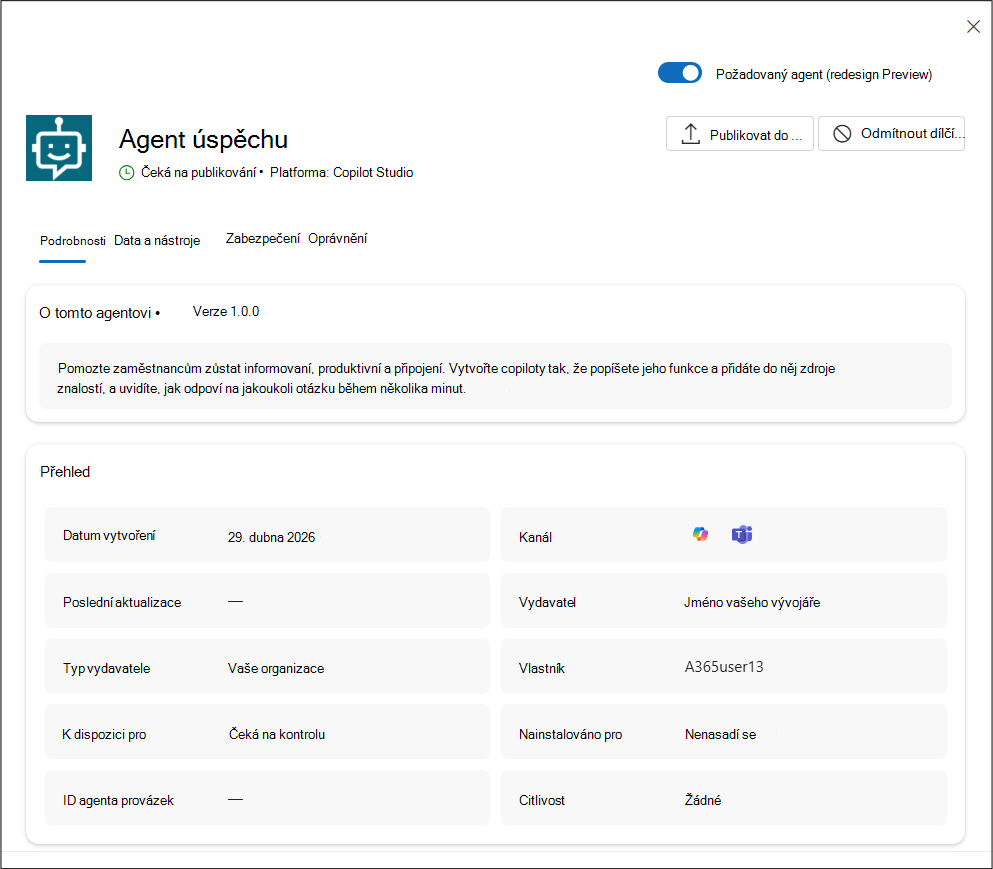
Seznam požadavků agentů poskytuje zobrazení agentů, kteří vyžadují kontrolu a akci. Členové vaší organizace můžou požádat o konkrétní agenty, kteří potřebují vaši kontrolu, než bude možné agenta zpřístupnit. Například agenti, které členové vaší organizace vytvoří pomocí Copilot Studio, Microsoft Foundry nebo Microsoft 365 Agents Toolkit, můžou být odesláni ke schválení správce. Když je agent odeslán ke schválení správcem, Centrum pro správu Microsoftu 365 obdrží všechna metadata o definici agenta. V seznamu Požadavky můžete vybrat agenta a zobrazit podrobnosti o agentovi, abyste lépe porozuměli jeho možnostem, zdrojům dat a vlastním akcím, než povolíte publikování agenta ve vaší organizaci.
Filtry registru agentů
Zobrazení Žádosti o agenta může obsahovat velký seznam agentů, kteří potřebují váš souhlas. Seznam požadavků agenta můžete filtrovat na základě následujících kritérií:
- State – stav žádosti, například Čeká na aktivaci, Čekající na kontrolu nebo Čekající aktualizace.
- Kanál – filtr kanálu je umístění, ve kterém je agent nasazený. Je to plocha, na které můžou členové vaší organizace agenta objevit a interagovat s ním. Mezi hodnoty kanálu patří Microsoft Teams, Copilot, Office, Outlook, Word, Excel nebo PowerPoint.
Tip
Pokud nevidíte agenty, které očekáváte v seznamu registru agentů, zkontrolujte, jestli nemáte nastavený existující filtr.
Zjednodušený pracovní postup schvalování umožňuje správcům rychleji a snadněji kontrolovat, schvalovat a spravovat vlastní agenty v Centrum pro správu Microsoftu 365.
Na kartě Žádosti se zobrazí tři druhy požadavků:
- Čeká na kontrolu
- Čekající aktualizace
- Čeká na aktivaci
Akce pro požadované agenty
Pro požadovaného agenta vyberte ze dvou primárních akcí:
- Publikovat do úložiště – Až budete připraveni publikovat požadovaného agenta, můžete výběrem této akce spustit průvodce publikováním agenta. Průvodce umožňuje vybrat uživatele, zásady ochrany a všechna požadovaná oprávnění.
- Odmítnout odeslání – Po kontrole podrobností požadovaného agenta vyberte tuto akci, pokud nechcete agenta zpřístupnit vaší organizaci.
Vyžádaní agenti čekající na kontrolu
Když odešlete agenta ke schválení správcem, Centrum pro správu Microsoftu 365 poskytuje všechna metadata o definici agenta. Výběrem karty K dispozici potvrďte možnosti agenta, zdroje dat a vlastní akce před publikováním agenta do vaší organizace.
Pokud chcete zobrazit čekající požadavky agenta a reagovat na tyto požadavky, postupujte následovně:
- Přihlaste se do Centra pro správu Microsoft 365.
- Vyberte Agenti>Všichni požadavky agentů>.
- Vyberte požadovaného agenta a zobrazte podrobnosti o agentovi.
Ověřte možnosti, zdroje dat, zabezpečení a oprávnění a vlastní akce, které může agent vyvolat. - Až budete připraveni, vyberte Publikovat a uložte ho do podokna podrobností o agentovi a zobrazte průvodce publikováním agenta. Průvodce publikováním vás provede procesem výběru uživatelů, použití šablony zásad a přijetí oprávnění.
- Vyberte uživatele nebo skupiny, které můžou agenta nainstalovat. Publikování zpřístupní agenta pro instalaci vybrané cílové skupině.
- (Volitelné) Vyberte uživatele nebo skupiny, kteří budou mít agenta předinstalovaný.
- Vyberte Další a zobrazte možnosti šablony.
- Zvolte šablonu zásad, která se vztahuje na agenta.
- Vyberte, pokud chcete použít existující šablonu, výchozí šablonu nebo vlastní šablonu.
- Vyberte Další a zkontrolujte oprávnění.
- V kroku Zkontrolovat oprávnění zobrazte oprávnění požadovaná agentem a v případě potřeby udělte souhlas správce. Oprávnění umožňují agentům přistupovat k relevantním datům nebo provádět akce jménem uživatelů. Další informace najdete v tématu Oprávnění agenta.
- Proces dokončete výběrem možnosti Další .
- Po kontrole podrobností o agentech vyberte Publikovat.
Další informace o publikování požadovaných agentů najdete v tématu Publikování agentů.
Vyžádaní agenti čekající na aktualizaci
Když vývojáři publikují aktualizaci existujícího agenta, zobrazí se aktualizace v seznamu Čeká na schválení se stavem Čeká na aktualizaci. Dokud aktualizaci neschválíte, budou mít uživatelé přístup k předchozí verzi agenta.
Pokud chcete zobrazit čekající požadavky agenta a reagovat na tyto požadavky, postupujte následovně:
- Přihlaste se do Centra pro správu Microsoft 365.
- Vyberte Agenti>Všichni požadavky agentů>.
- Vyberte agenta se stavem Čekající aktualizace a zobrazte podrobnosti o agentovi.
- Až budete připravení, vyberte Aktualizovat v obchodě.
Požadované agenty čekající na aktivaci
Když člen vaší organizace požádá o aktivaci agenta, aby mohl vytvářet instance agenta, vyžaduje proces před vytvořením instancí váš souhlas. Správci můžou zkontrolovat podrobnosti o agentovi, například popis, vlastníka, data a nástroje. Pak můžou žádost schválit a aktivovat nebo odmítnout. Když správce aktivuje agenta, může také určit rozsah jeho cílové skupiny, jako jsou konkrétní uživatelé, skupiny nebo všichni, a zajistit tak řízené zavedení.
Proces aktivace Centrum pro správu Microsoftu 365 agentů zajišťuje zásady správného řízení, zabezpečení a kvalitu vlastních aplikací.
Další informace o aktivaci požadovaných agentů najdete v tématu Aktivace agentů.
Odmítnutí agentů
Alternativně můžete v seznamu Požadavky vybrat tři tečky napravo od názvu agenta a pak vybrat Odmítnout odeslání , pokud nechcete agenta publikovat.
Další informace o odmítnutí požadovaných agentů najdete v tématu Odmítnutí agentů.
Žádost o nedostupné vytvořené agenty Microsoftu kvůli zásadám správce
Pokud je agent vytvořený Microsoftem nedostupný kvůli zásadám správce, například je zablokovaný, uživatelé ve vaší organizaci ho nemůžou nainstalovat. Přesto o to ale můžou požádat:
V úložišti člen otevře blokovaného agenta a vybere Žádost.
Žádost se odešle správcům a zobrazí se v Centrum pro správu Microsoftu 365 v části Agenti Všichni>agenti>Požadavky. Stav požadavku se zobrazí jako Povolit uživateli instalaci.
Postup reakce na žádost:
Vyhledejte požadované agenty vytvořené Microsoftem tak, že přejdete na kartu Požadavky a vyfiltrujte je podle stavu Povolit uživateli instalaci.
Vyberte agenta a pak otevřete kartu Požadavky v podokně podrobností agenta a podívejte se, kteří uživatelé o agenta požádali. Uživatel je uvedený v části Požadováno od spolu s požadovaným datem.
Pokud je agent zablokovaný, banner vám připomene, že je nutné ho odblokovat, aby bylo možné přijmout jakoukoli žádost o jeho instalaci. Pokud nastavení vaší organizace blokuje přístup člena, nebude moct agenta nainstalovat, ani když jeho žádost schválíte. Postup odblokování agenta a jeho zpřístupnění:
Vyberte Odblokovat agenta a zpřístupněte ho.
Vyberte žádost a zvolte Schválit , aby uživatel nainstaloval agenta. Můžete také vybrat Odmítnout a žádost zamítnout.