Poznámka:
Přístup k této stránce vyžaduje autorizaci. Můžete se zkusit přihlásit nebo změnit adresáře.
Přístup k této stránce vyžaduje autorizaci. Můžete zkusit změnit adresáře.
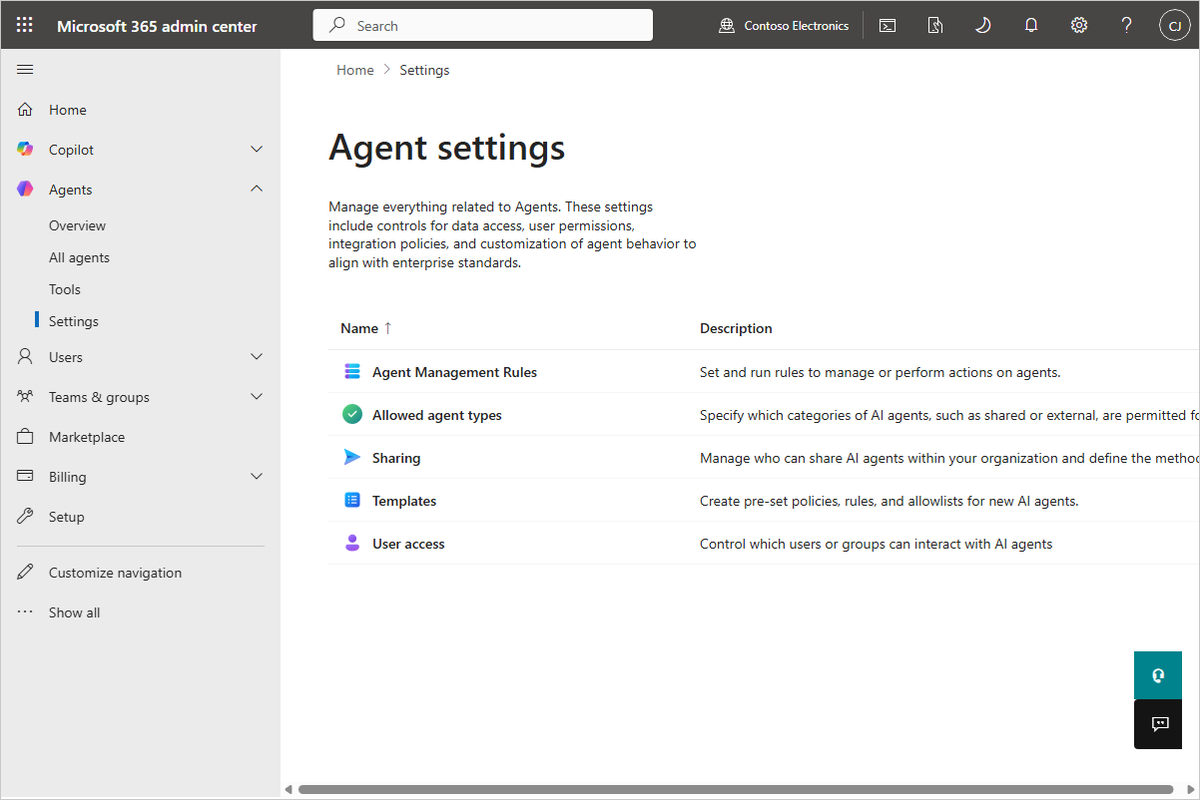
Stránka Nastavení agenta v Centru pro správu Microsoftu 365 poskytuje centralizované ovládací prvky pro správu agentů AI ve vaší organizaci. Tato nastavení pomáhají správcům vynucovat standardy zabezpečení, dodržování předpisů a zásad správného řízení a zároveň umožňují flexibilitu pro spolupráci a produktivitu.
Přehled
Stránka Nastavení agenta obsahuje následující možnosti konfigurace:
- Pravidla správy agentů – Nastavení a spuštění pravidel pro správu nebo provádění akcí s agenty.
- Přístup agentů a modulů plug-in – Určete, které kategorie agentů a modulů plug-in AI jsou povolené pro použití v rámci organizace.
- Šablony zabezpečení – Vytvořte přednastavené zásady, pravidla a seznamy povolených pro nové agenty AI, aby byla zajištěna konzistence a dodržování předpisů.
- Sdílení – spravujte, kdo může sdílet agenty AI ve vaší organizaci, a definujte metody, které mohou použít k jejich sdílení.
- Přístup uživatelů – Spravujte, kteří uživatelé nebo skupiny mohou komunikovat s agenty AI a moduly plug-in, a sjednoťte přístup s organizačními rolemi a oprávněními.
- Sdílení zpětné vazby od agenta – Určete, jestli se zpětná vazba k používání agenta sdílí s vývojáři agentů, aby se zlepšila kvalita a spolehlivost agentů.
- Značky – Spravujte popisky, které správci a uživatelé používají k agentům, aby je mohli uspořádat a najít.
Tato nastavení umožňují přizpůsobit chování agenta, řídit přístup a udržovat soulad s podnikovými standardy.
Pravidla správy agentů
Pravidla správy agentů v Centru pro správu Microsoftu 365 (MAC) umožňují správcům tenantů používat ovládací prvky zásad správného řízení a životního cyklu napříč agenty AI ve velkém měřítku pomocí hromadných akcí správy.
Místo ruční kontroly a provádění jednotlivých akcí s agenty použijte pravidla správy agentů k:
- Identifikace agentů, kteří splňují definované podmínky
- Před spuštěním pravidla zkontrolujte ovlivněné agenty
- Hromadné použití akcí zásad správného řízení u ovlivněných agentů
Toto prostředí pomáhá organizacím udržovat dodržování předpisů, odpovědnost za vlastnictví a konzistenci nasazení napříč agenty a zároveň udržovat správce v řídicí smyčce.
Podporované hromadné akce založené na pravidlech
Pravidla správy agentů v současné době podporují následující scénáře zásad správného řízení:
- Instalace agentů Microsoftu
- Opětovné přiřazení agentů bez vlastníků vytvořených pomocí Tvůrce agentů na manažera
- Blokování agentů bez vlastníků bez použití
- Použití šablony u agentů
- Odmítnutí žádostí agenta o publikování starších než stanovený počet dnů
Instalace agentů Microsoftu
Agenti Microsoftu první strany (1P) patří mezi nejčastěji instalované a často používané agenty. Správci ale v současné době nemají škálovatelný způsob, jak tyto agenty proaktivně nainstalovat v rámci svého tenanta.
Pomocí pravidla Install Microsoft (1P) Agents můžete:
- Identifikace agentů publikovaných Microsoftem v rámci tenanta
- Před instalací zkontrolujte oprávněné agenty
- Instalace vybraných agentů pro všechny uživatele pomocí jedné hromadné akce
- Agenti Microsoftu se zobrazují jako nainstalovaní a jsou snadno dostupní pro koncové uživatele v organizaci
Opětovné přiřazení agentů bez vlastníků vytvořených pomocí Tvůrce agentů na manažera
Agenti ztrácejí vlastníka, když jejich původní tvůrce opustí organizaci. Správci musí v současné době identifikovat a převést vlastnictví ručně, což může vést k mezerám v zásadách správného řízení životního cyklu.
Poznámka
Toto pravidlo podporuje pouze agenty vytvořené pomocí nástroje Microsoft Copilot Agent Builder.
Pomocí pravidla Reassign Ownerless Agents můžete:
- Identifikace agentů, kteří už nemají platného vlastníka
- Kontrola agentů bez vlastníka před novým přiřazením
- Přeneste vlastnictví pomocí akce hromadného opětovného přiřazení na nadřízeného předchozího vlastníka na základě hierarchie Microsoft Entra ID
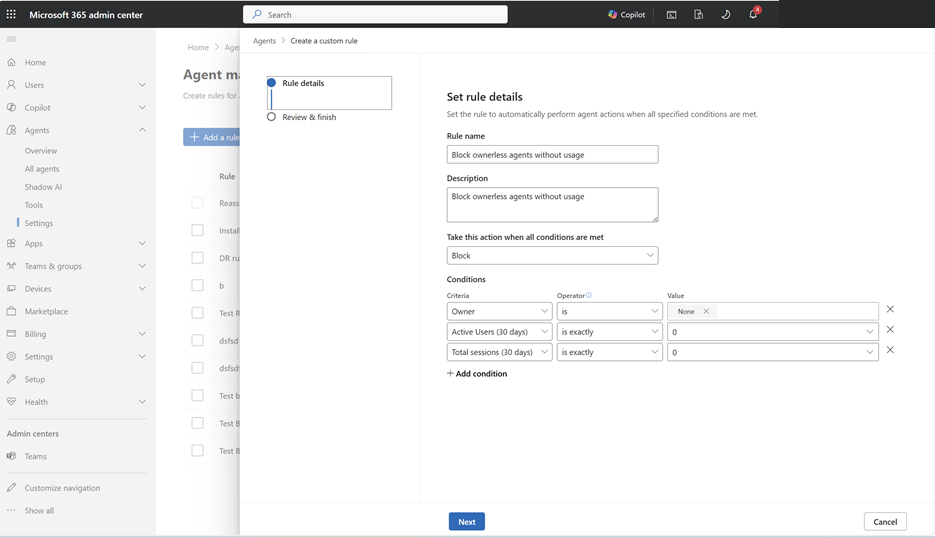
Blokování agentů bez vlastníků bez použití
Správci můžou vytvořit vlastní pravidlo, které bude blokovat více agentů bez vlastníka, kteří nemají využití.
Použití šablony
Pomocí akce Použít šablonu v pravidle správy agenta použijte zásady zabezpečení na stávající agenty. Tato akce vám pomůže použít zásady ve velkém měřítku po publikování agentů místo toho, abyste zásady aplikovali na jednotlivé agenty jednotlivě.
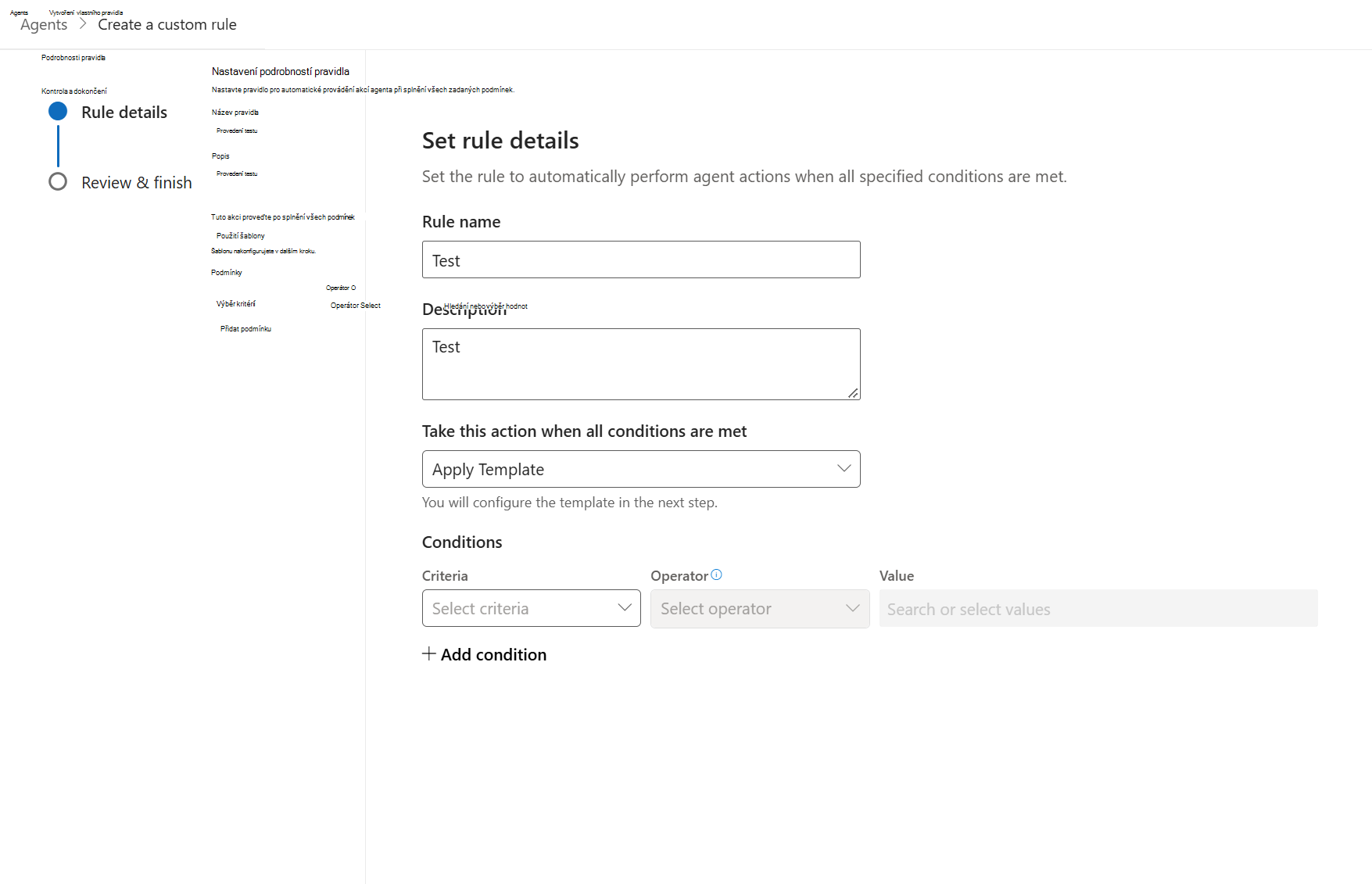
Při vytváření pravidla definujte podmínky, které identifikují instance agenta, které chcete spravovat. Pravidlo vyhodnotí agenty v registru, kteří mají identitu agenta. Nevztahuje se na plány agentů ani na členy týmu AI.
Použití šablony:
- V Centru pro správu Microsoftu 365 přejděte naPravidla správy agentů>> nastavení agentů a pak vyberte Přidat pravidlo.
- Vyberte Použít šablonu jako akci pravidla.
- Definujte příslušná kritéria, která určují, na které instance agenta se pravidlo vztahuje.
- Zvolte již existující šablonu nebo vyberte zásady z části Vlastní a vytvořte vlastní konfiguraci. Zkontrolujte vybrané zásady a pak pravidlo uložte.
- V podokně podrobností pravidla zvolte všechny agenty nebo vyberte podmnožinu agentů ze seznamu. Spuštěním pravidla šablonu použijete.
Akce Použít šablonu je jednorázová hromadná operace. Není to naplánované pravidlo.
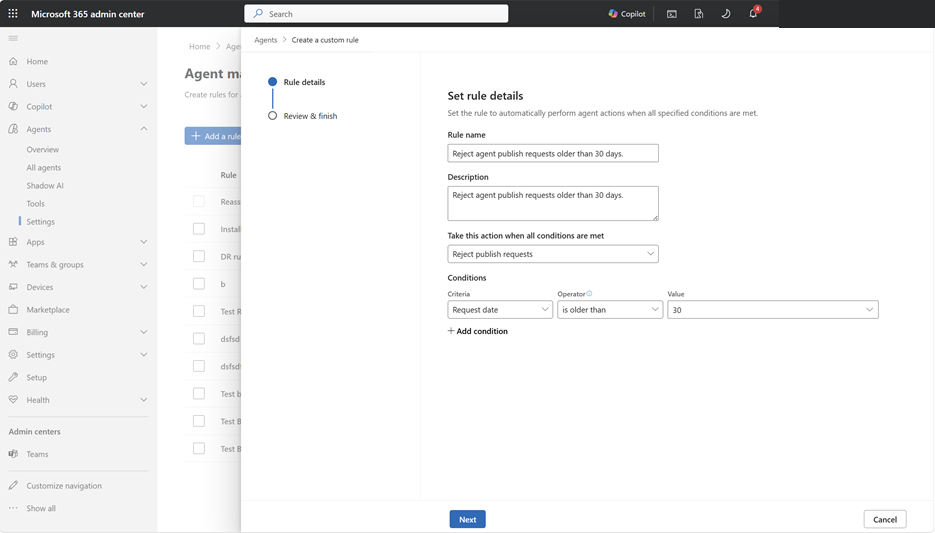
Odmítnutí žádostí agenta o publikování starších než stanovený počet dnů
Správci můžou vytvořit vlastní pravidlo, které odmítne více žádostí agenta o publikování, které jsou starší než zadaný počet dnů.
Přístup agentů a pluginů
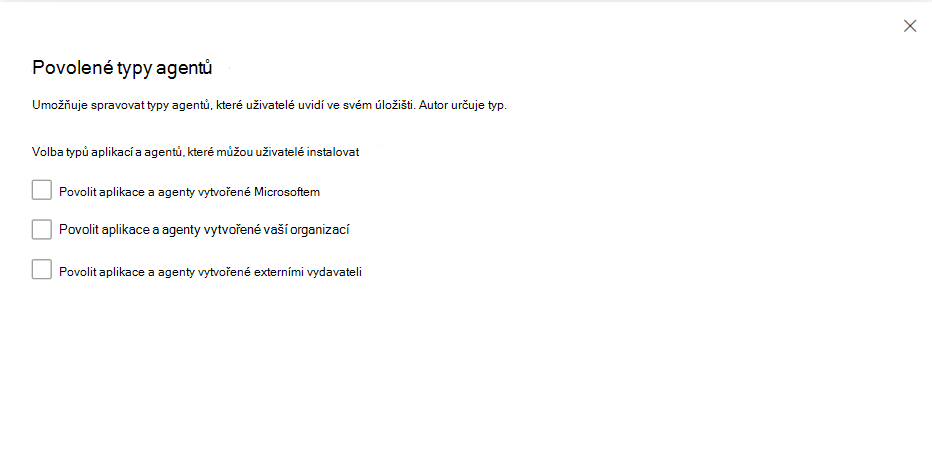
Nastavení přístupu agenta a modulu plug-in řídí, které typy agentů a modulů plug-in mohou uživatelé zobrazit a nainstalovat z katalogu agentů. Pluginy zahrnují nástroje, servery MCP, konektory, dovednosti a další artefakty AI, které rozšiřují agenty. Vybírejte z těchto možností:
Povolit agenty a moduly plug-in vytvořené Microsoftem – Umožňuje uživatelům instalovat agenty a moduly plug-in vytvořené Microsoftem.
Povolit agenty a moduly plug-in vytvořené vaší organizací – Umožňuje uživatelům instalovat vlastní agenty a moduly plug-in vyvinuté ve vašem tenantovi.
Povolit agenty a moduly plug-in vytvořené externími vydavateli – Umožňuje uživatelům instalovat agenty a moduly plug-in vytvořené externími vývojáři, které nepochází od Microsoftu.
Tip
- Pokud některou možnost zakážete, agenti a moduly plug-in tohoto typu se nebudou uživatelům v obchodě agentů zobrazovat.
- Uživatelům se zobrazují agenti a moduly plug-in vytvořené Microsoftem, i když toto nastavení zakážete, ale tyto agenty a moduly plug-in nemůžou nainstalovat.
Šablony zásad
Pokud chcete zlepšit zásady správného řízení a zabezpečení agentů, použijte šablonu, která obsahuje předdefinované zásady zabezpečení.
Další informace o šablonách najdete v tématu Šablony zásad.
Sdílení
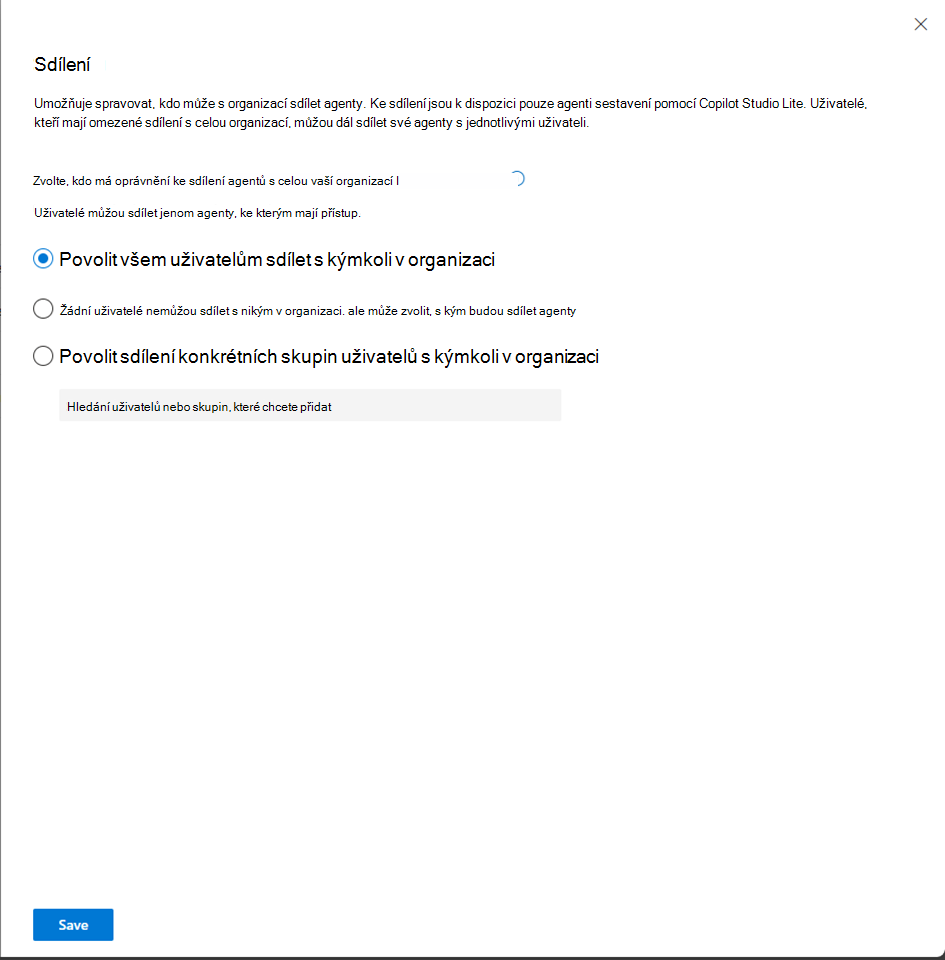
Pomocí sdílení můžete nastavit, kdo může ve vaší organizaci sdílet agenty a jak sdílení funguje.
Mezi možnosti patří:
Všichni uživatelé – Všichni uživatelé můžou sdílet své agenty s ostatními uživateli ve vašem tenantovi.
Žádní uživatelé – Zakažte sdílení na úrovni organizace, uživatelé ale stále můžou sdílet přímo s konkrétními jednotlivci.
Konkrétní uživatelé – omezte obecná oprávnění ke sdílení na určené skupiny.
Sdílení řízení se vztahuje pouze na agenty vytvořené pomocí nástroje Microsoft Copilot Agent Builder.
Přístup uživatelů
Pomocí uživatelského přístupu můžete řídit, jak můžou členové vaší organizace přistupovat k agentům a modulům plug-in a instalovat je. Pluginy zahrnují nástroje, servery MCP, konektory, dovednosti a další artefakty AI.
Poznámka
Jako správce postupujte uvážlivě při správě jednotlivých agentů a distribuce a nákladů na pluginy.
Pokud chcete spravovat přístup k agentům a modulům plug-in Copilotu, postupujte takto:
VyberteNastavení>agentů>Přístup uživatelů ke správě agentů a modulů plug-in vaší organizace.
Vyberte, kdo bude mít přístup k agentům a modulům plug-in v rámci vaší organizace.
Toto nastavení má tři možnosti:
Všichni uživatelé – Tato možnost je výchozí. Znamená to, že všichni uživatelé v organizaci mají přístup k agentům a modulům plug-in v souladu se stávajícími zásadami aplikací a přiřazením uživatelů.
Žádní uživatelé – Tato možnost znamená, že žádní uživatelé v organizaci nemají přístup k agentům a modulům plug-in.
Konkrétní uživatelé nebo skupiny – Tato možnost umožňuje vybrat konkrétní uživatele nebo skupiny ve vaší organizaci, kteří mají přístup k agentům a modulům plug-in. I když někteří uživatelé ve vaší organizaci můžou mít oprávnění k instalaci a používání agentů a modulů plug-in ze seznamu registru agentů , agenty a moduly plug-in můžou používat jenom uživatelé nebo skupiny, které vyberete v tomto nastavení.
Důležité
Data zpracovávaná službami, které nejsou službami Microsoftu, nejsou předmětem smluv se společností Microsoft. Přečtěte si podmínky poskytnuté agenty a vydavateli modulů plug-in, kteří nejsou vydavateli společností Microsoft, abyste se ujistili, že jste obeznámeni s postupy agenta nebo modulu plug-in při zpracování dat a ochraně osobních údajů. Než povolíte přístup, nahlédněte navíc do svých interních zásad.
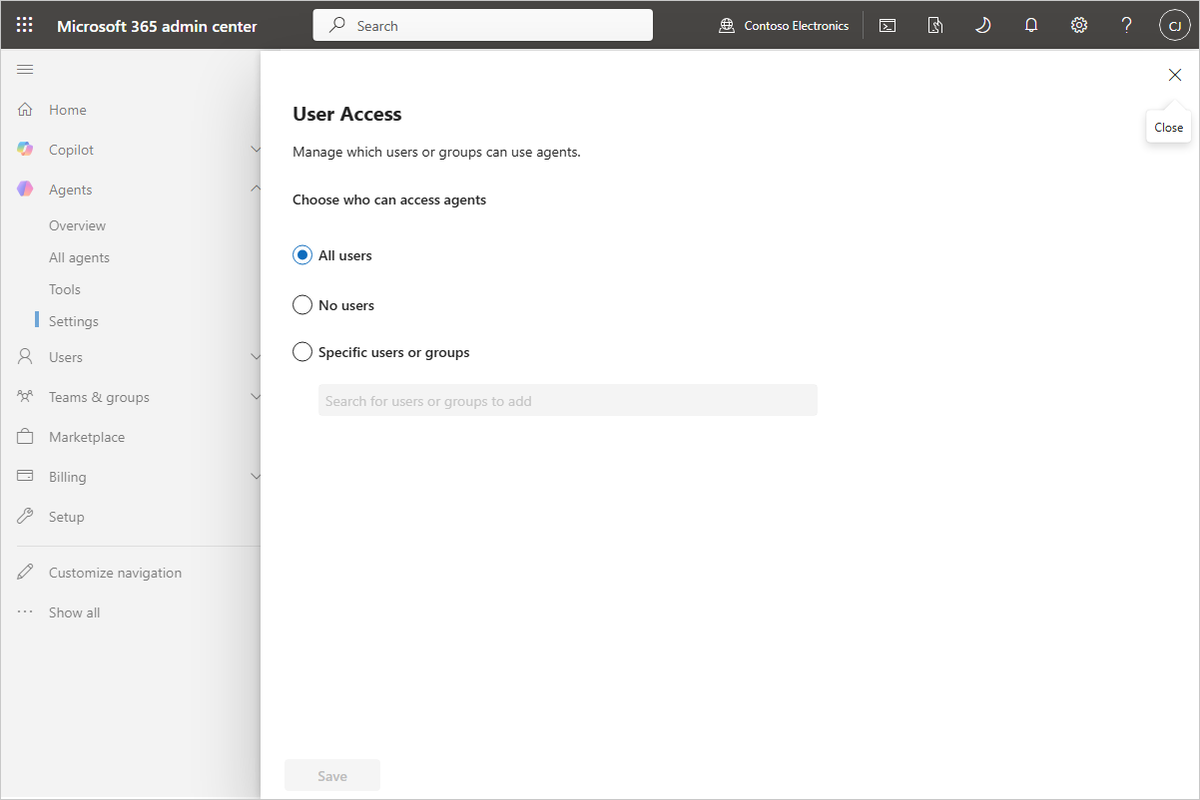
Vyberte Uložit a aktualizujte nastavení agenta Copilotu a modulu plug-in pro vašeho tenanta.
Sdílení zpětné vazby od agenta
Nastavení sdílení zpětné vazby agenta určuje, zda vývojáři dostávají zpětnou vazbu o agentovi, včetně hodnocení a komentářů palec nahoru nebo dolů. Sdílení zpětné vazby pomáhá vývojářům zlepšovat kvalitu a spolehlivost agentů. Toto nastavení nemá vliv na to, jestli lidé můžou hodnotit agenty ani k jakým datům mají agenti přístup.
Vyberte si z těchto možností:
| Možnost | Popis |
|---|---|
| Žádní agenti | Vývojáři nedostávají zpětnou vazbu od žádných agentů. |
| Všichni agenti | Vývojáři dostávají zpětnou vazbu od všech agentů. |
| Vybraní operátoři | Vývojáři dostávají zpětnou vazbu jenom pro agenty, které vyberete. |
Konfigurace sdílení zpětné vazby od agenta:
- V Centru pro správu Microsoftu 365 vyberte nastavení agentů>>Sdílení zpětné vazby agenta.
- Vyberte Žádní agenti, Všichni agenti nebo Vybraní agenti.
- Pokud vyberete Vybraní agenti, zvolte agenty, jejichž zpětnou vazbu chcete sdílet.
- Vyberte Uložit.
Správa značek
Správci a uživatelé používají značky jako popisky agentů, aby je mohli snadno uspořádat a najít. Spravujte značky své organizace z jednoho místa, abyste je pomohli lidem konzistentně používat. Můžete přidat popis s vysvětlením, kdy použít které značky.
V Centru pro správu Microsoftu 365 vyberteZnačkynastavení>agentů>. Stránka Značky obsahuje seznam jednotlivých značek, jejich popis a počet agentů, kteří ji používají. Na této stránce můžete:
- Vytvořte značku výběrem možnosti Přidat a zadáním názvu. Vaše organizace může mít až 50 značek.
- Přidejte nebo upravte popis, který vysvětlí, kdy se má značka použít.
- Vyfiltrujte seznam a vyhledejte značku.
- Odstraňte značku, kterou už nepotřebujete.
Důležité
Odstraněním značky ji odeberete ze všech agentů, kteří ji používají. Před odstraněním značky zkontrolujte počet agentů. Pokud vaše organizace dosáhne limitu 50 značek, odstraňte existující značku a teprve potom vytvořte novou.