Nasazení doplňků v Centrum pro správu Microsoftu 365
Poznámka
Integrované aplikace jsou doporučeným a nejrozsávanějším způsobem, jak může většina zákazníků centrálně nasazovat doplňky Office uživatelům a skupinám ve vaší organizaci.
Doplňky pro Office vám pomůžou přizpůsobit dokumenty a zjednodušit přístup k informacím na webu (viz Začínáme používat doplněk pro Office). Jako správce můžete nasadit doplňky pro Office pro uživatele ve vaší organizaci pomocí funkce Centralizované nasazení v Centrum pro správu Microsoftu 365.
Další informace o tom, jak zjistit, jestli vaše organizace může podporovat centralizované nasazení, najdete v tématu Určení, jestli centralizované nasazení doplňků funguje pro vaši organizaci.
Další informace o správě doplňků po nasazení najdete v tématu Správa doplňků v Centru pro správu.
Poznámka
Pro Word používají Excel a PowerPoint katalog aplikací SharePointu k nasazení doplňků uživatelům v místním prostředí bez připojení k Microsoftu 365 nebo vyžadují podporu sharepointových doplňků. Pro Outlook použijte ovládací panely Exchange k nasazení v místním prostředí bez připojení k Microsoftu 365.
Doporučený přístup k nasazení doplňků pro Office
Pokud chcete zavádět doplňky pomocí postupného přístupu, doporučujeme následující:
Zaváděte doplněk pro malou sadu obchodních účastníků a členů IT oddělení. Pokud je nasazení úspěšné, přejděte ke kroku 2.
Zaváděte doplněk pro více jednotlivců v rámci firmy. Znovu vyhodnoťte výsledky a v případě úspěchu pokračujte v úplném nasazení.
Proveďte úplné zavedení pro všechny uživatele.
V závislosti na velikosti cílové skupiny můžete přidat nebo odebrat kroky pro zavedení.
Nasazení doplňku pro Office pomocí Centra pro správu
Než začnete, přečtěte si téma Určení, jestli pro vaši organizaci funguje centralizované nasazení doplňků.
- V Centru pro správu přejděte na stránkuDoplňky integrovanýchaplikací>nastavení>.
Poznámka
Doplňky můžete také nasadit v Centru pro správu prostřednictvím integrovaných aplikací. Integrované aplikace jsou doporučeným místem, kde můžou správci nasazovat doplňky, a je k dispozici pro globální správce, správce Aplikace Azure a správce Exchange.
Pokud chcete dál používat Centralizované nasazení pro nasazení doplňků správcem, přejděte na Nastavení a pak vyberte Integrované aplikace. V horní části stránky Integrované aplikace zvolte odkaz Doplňky . Pokud pro vás nejsou integrované aplikace dostupné, měli byste být schopni přejít na Centralizované nasazení z Nastavení a pak vybrat Doplňky.

Poznámka
Doplňky můžete také nasadit v Centru pro správu prostřednictvím integrovaných aplikací. Integrované aplikace uvidí globální správci a správci Exchange. Pokud výše uvedené kroky nevidíte, přejděte do části Centralizované nasazení tak, že přejdete na Nastavení>Integrované aplikace. V horní části stránky Integrované aplikace zvolte Doplňky.
V horní části stránky vyberte Nasadit doplněk a pak vyberte Další.
Vyberte některou možnost a postupujte podle pokynů.
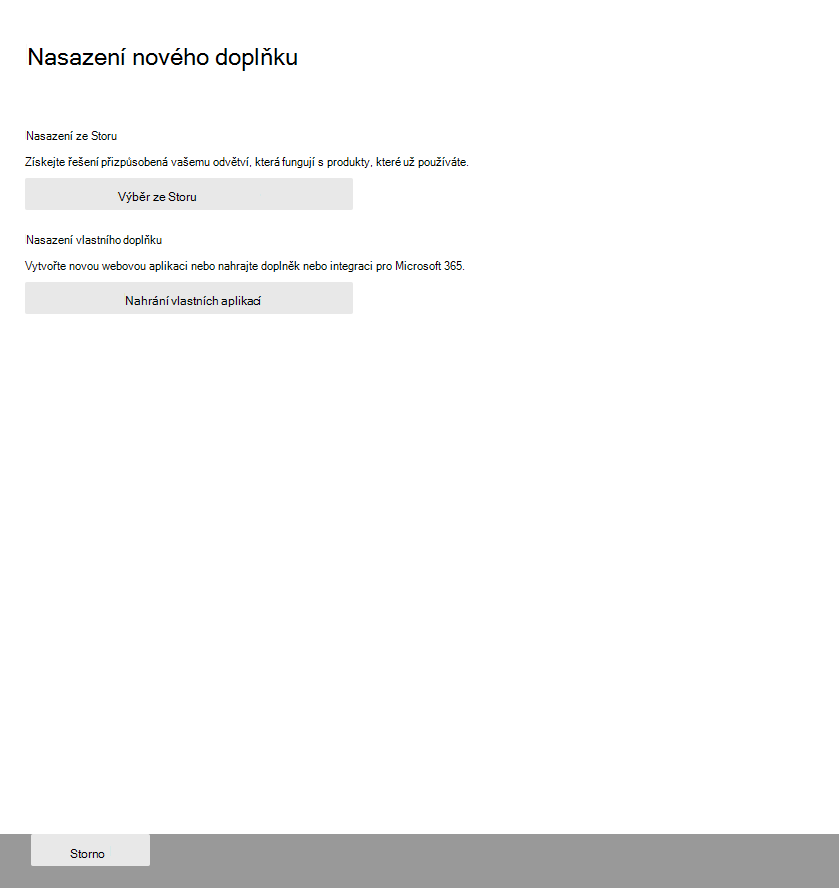
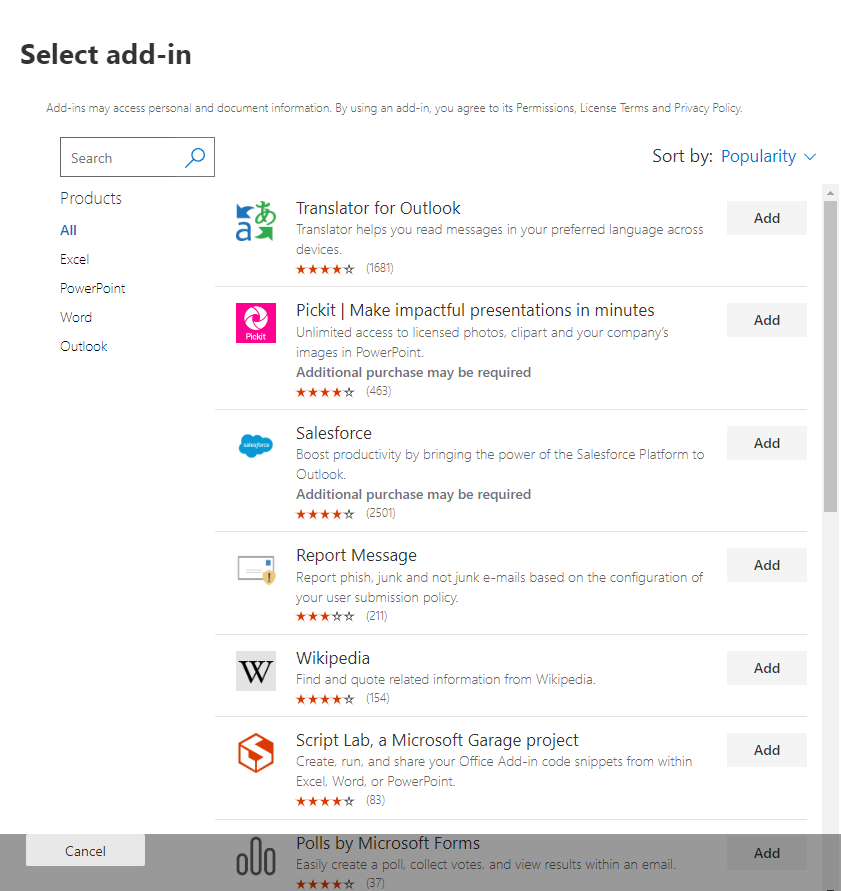
Pokud jste vybrali možnost přidat doplněk z Office Storu, vyberte doplněk.
Dostupné doplňky můžete zobrazit podle kategorií: Navrhované pro vás, Hodnocení nebo Název. V Office Storu jsou dostupné jenom bezplatné doplňky. Placené doplňky se v současné době nepodporují. Po výběru doplňku přijměte podmínky a ujednání, abyste mohli pokračovat.
Poznámka
S možností Office Store se aktualizace a vylepšení nasazují uživatelům automaticky.
Na další stránce vyberte Všichni, Konkrétní uživatelé/skupiny nebo Jen já a určete, komu se doplněk nasadí. Pomocí vyhledávacího pole vyhledejte konkrétní uživatele nebo skupiny.


Poznámka
Další informace o dalších stavech, které se vztahují na doplněk, najdete v tématu Stavy doplňků.
Vyberte Nasadit.
Po nasazení doplňku se zobrazí zelené zaškrtnutí. Postupujte podle pokynů na stránce a otestujte doplněk.
Poznámka
Uživatelé možná budou muset znovu otevřít Microsoft 365, aby se ikona doplňku zobrazila na pásu karet aplikace. Zobrazení doplňků Outlooku na pásu karet aplikace může trvat až 24 hodin.
Po dokončení vyberte Další. Pokud jste nasadili jenom pro sebe, můžete vybrat Změnit, kdo má přístup k doplňku a nasadit ho pro více uživatelů.
Pokud jste doplněk nasadili jiným členům vaší organizace, postupujte podle pokynů a oznamte nasazení doplňku.
Je vhodné informovat uživatele a skupiny o tom, že je nasazený doplněk dostupný. Zvažte odeslání e-mailu s popisem, kdy a jak doplněk používat. Zahrnout nebo odkazovat na obsah nápovědy nebo nejčastější dotazy, které můžou uživatelům pomoct, pokud mají s doplňkem problémy.
Co je potřeba vzít v úvahu při přiřazování doplňku uživatelům a skupinám
Globální správci a správci Exchange můžou přiřadit doplněk všem nebo konkrétním uživatelům a skupinám. Každá možnost má svoje pro a proti:
Každý Tato možnost přiřadí doplněk každému uživateli v organizaci. Tuto možnost používejte opatrně a jenom u doplňků, které se ve vaší organizaci používají univerzálně.
Uživatelé Pokud přiřadíte doplněk jednotlivým uživatelům a pak ho nasadíte novému uživateli, musíte nejprve přidat nového uživatele.
Skupiny Pokud přiřadíte doplněk ke skupině, uživatelům, kteří jsou přidáni do skupiny, se automaticky přiřadí doplněk. Když je uživatel odebrán ze skupiny, ztratí přístup k doplňku. V obou případech se od správce nevyžaduje žádná další akce.
Jenom já Pokud doplněk přiřadíte jenom sobě, přiřadí se jenom k vašemu účtu, což je ideální pro testování doplňku.
Správná možnost pro vaši organizaci závisí na vaší konfiguraci. Doporučujeme ale přiřazovat pomocí skupin. Jako správce může být jednodušší spravovat doplňky pomocí skupin a řídit členství v těchto skupinách místo přiřazování jednotlivých uživatelů pokaždé. V některých situacích můžete chtít omezit přístup na malou skupinu uživatelů tím, že přiřadíte konkrétní uživatele ručním přiřazením uživatelů.
Další informace o zabezpečení doplňků pro Office
Doplňky pro Office kombinují soubor manifestu XML, který obsahuje metadata o doplňku, ale hlavně odkazuje na webovou aplikaci, která obsahuje veškerý kód a logiku. Doplňky můžou mít různé funkce. Doplňky můžou například:
Zobrazovat data
Načítat dokument uživatele za účelem poskytování kontextových služeb
Načítat data z dokumentu uživatele a zapisovat do něho za účelem poskytování hodnoty danému uživateli
Další informace o typech a možnostech doplňků pro Office najdete v přehledu platformy doplňků pro Office, zejména v části Anatomie doplňku pro Office.
Aby mohl doplněk pracovat s dokumentem uživatele, musí v manifestu deklarovat potřebná oprávnění. Pětiúrovňový model přístupových oprávnění k rozhraní JavaScript API poskytuje základ pro ochranu osobních údajů a zabezpečení pro uživatele doplňků podokna úloh. Většina doplňků v Office Storu je na úrovni ReadWriteDocument a téměř všechny doplňky podporují alespoň úroveň ReadDocument. Další informace o úrovních oprávnění najdete v tématu Vyžádání oprávnění pro použití rozhraní API v doplňcích obsahu a podokna úloh.
Při aktualizaci manifestu se změny většinou týkají ikony doplňku a textu. Někdy se můžou změnit příkazy doplňku. Oprávnění doplňku se ale nezmění. Webová aplikace, ve které jsou spuštěné veškerý kód a logika doplňku, se může změnit kdykoli, což je podstatou webových aplikací.
Aktualizace doplňků se provádějí následujícím způsobem:
Obchodní doplněk: V tomto případě, kdy správce nahrál manifest explicitně, vyžaduje doplněk, aby správce nahrál nový soubor manifestu, který podporuje změny metadat. Při příštím spuštění příslušných aplikací Microsoft 365 se doplněk aktualizuje. Webová aplikace se může změnit kdykoli.
Poznámka
Správa nemusí obchodní doplněk odebírat, aby bylo potřeba provést aktualizaci. V části Doplňky můžete Správa jednoduše kliknout na obchodní doplněk a zvolit tlačítko Aktualizovat v pravém dolním rohu. Aktualizace bude fungovat jenom v případě, že je verze nového doplňku vyšší než verze existujícího doplňku.
Doplněk z Office Storu: Pokud správce vybral doplněk z webu Office Store a doplněk na webu Office Store se aktualizuje, aktualizuje se daný doplněk později i ve funkci Centralizované nasazení. Doplněk se bude aktualizovat při příštím spuštění příslušných aplikací Office. Webová aplikace se může změnit kdykoli.
Související obsah
Správa doplňků v Centru pro správu (článek)
Vytvoření prvního doplňku podokna úloh Word (článek)
Nezletilí a získávání doplňků z obchodu (článek)
Použití rutin PowerShellu pro centralizované nasazení ke správě doplňků (článek)
Řešení potíží: Uživatelům se nezobrazují doplňky (článek)
Váš názor
Připravujeme: V průběhu roku 2024 budeme postupně vyřazovat problémy z GitHub coby mechanismus zpětné vazby pro obsah a nahrazovat ho novým systémem zpětné vazby. Další informace naleznete v tématu: https://aka.ms/ContentUserFeedback.
Odeslat a zobrazit názory pro