Poznámka:
Přístup k této stránce vyžaduje autorizaci. Můžete se zkusit přihlásit nebo změnit adresáře.
Přístup k této stránce vyžaduje autorizaci. Můžete zkusit změnit adresáře.
Tento úvod vás provede vytvořením vlastního agenta stroje, který odpoví přesně takovou zprávou, jakou mu pošlete.
Požadavky
Python 3.9 nebo novější
- Pokud chcete nainstalovat Python, přejděte na https://www.python.org/downloads/stránku a postupujte podle pokynů pro váš operační systém.
- Chcete-li ověřit verzi, zadejte
python --versionv okně terminálu .
Editor kódu podle vašeho výběru. Tyto pokyny používají Visual Studio Code.
Pokud používáte Visual Studio Code, nainstalujte rozšíření Pythonu.
Inicializace projektu a instalace sady SDK
Vytvořte projekt Pythonu a nainstalujte požadované závislosti.
Otevření terminálu a vytvoření nové složky
mkdir echo
cd echo
Pomocí tohoto příkazu otevřete složku pomocí editoru Visual Studio Code:
code .Vytvořte virtuální prostředí pomocí metody podle vašeho výběru a aktivujte ho prostřednictvím editoru Visual Studio Code nebo v terminálu.
Při použití editoru Visual Studio Code můžete použít tyto kroky s nainstalovaným rozšířením Pythonu .
Stiskněte klávesu F1, zadejte
Python: Create environmenta stiskněte Enter.Vyberte Venv a vytvořte
.venvvirtuální prostředí v aktuálním pracovním prostoru.Vyberte instalaci Pythonu a vytvořte virtuální prostředí.
Hodnota může vypadat takto:
Python 1.13.6 ~\AppData\Local\Programs\Python\Python313\python.exe
Instalace sady Agents SDK
Pomocí nástroje pip nainstalujte balíček microsoft-agents-hosting-aiohttp pomocí tohoto příkazu:
pip install microsoft-agents-hosting-aiohttp
Vytvoření serverové aplikace a import požadovaných knihoven
Vytvořte soubor s názvem
start_server.py, zkopírujte následující kód a vložte ho do:# start_server.py from os import environ from microsoft_agents.hosting.core import AgentApplication, AgentAuthConfiguration from microsoft_agents.hosting.aiohttp import ( start_agent_process, jwt_authorization_middleware, CloudAdapter, ) from aiohttp.web import Request, Response, Application, run_app def start_server( agent_application: AgentApplication, auth_configuration: AgentAuthConfiguration ): async def entry_point(req: Request) -> Response: agent: AgentApplication = req.app["agent_app"] adapter: CloudAdapter = req.app["adapter"] return await start_agent_process( req, agent, adapter, ) APP = Application(middlewares=[jwt_authorization_middleware]) APP.router.add_post("/api/messages", entry_point) APP.router.add_get("/api/messages", lambda _: Response(status=200)) APP["agent_configuration"] = auth_configuration APP["agent_app"] = agent_application APP["adapter"] = agent_application.adapter try: run_app(APP, host="localhost", port=environ.get("PORT", 3978)) except Exception as error: raise errorTento kód definuje
start_serverfunkci, která použijeme v dalším souboru.Ve stejném adresáři vytvořte soubor s názvem
app.pys následujícím kódem.# app.py from microsoft_agents.hosting.core import ( AgentApplication, TurnState, TurnContext, MemoryStorage, ) from microsoft_agents.hosting.aiohttp import CloudAdapter from start_server import start_server
Vytvoření instance agenta jako AgentApplication
Do app.pypole přidejte následující kód, který vytvoří AGENT_APP jako instanci objektu AgentApplicationa implementuje tři trasy pro reakci na tři události:
- Aktualizace konverzace
- zpráva
/help - jakákoli jiná aktivita
AGENT_APP = AgentApplication[TurnState](
    storage=MemoryStorage(), adapter=CloudAdapter()
)

async def _help(context: TurnContext, _: TurnState):
    await context.send_activity(
        "Welcome to the Echo Agent sample 🚀. "
        "Type /help for help or send a message to see the echo feature in action."
    )

AGENT_APP.conversation_update("membersAdded")(_help)

AGENT_APP.message("/help")(_help)


@AGENT_APP.activity("message")
async def on_message(context: TurnContext, _):
    await context.send_activity(f"you said: {context.activity.text}")
Spuštění webového serveru pro naslouchání v localhost:3978
Na konci app.py, spusťte webový server pomocí start_server.
if __name__ == "__main__":
    try:
        start_server(AGENT_APP, None)
    except Exception as error:
        raise error
Místní spuštění agenta v anonymním režimu
V terminálu spusťte tento příkaz:
python app.py
Terminál by měl vrátit následující:
======== Running on http://localhost:3978 ========
(Press CTRL+C to quit)
Otestujte agenta lokálně
Z jiného terminálu (aby byl agent spuštěný) nainstalujte Microsoft 365 Agents Playground tímto příkazem:
npm install -g @microsoft/teams-app-test-toolPoznámka:
Tento příkaz používá npm, protože Microsoft 365 Agents Playground není k dispozici pomocí pip.
Terminál by měl vrátit něco podobného:
added 1 package, and audited 130 packages in 1s

19 packages are looking for funding
run `npm fund` for details

found 0 vulnerabilities
Pomocí tohoto příkazu spusťte testovací nástroj pro interakci s vaším agentem:
teamsapptesterTerminál by měl vrátit něco podobného:
Telemetry: agents-playground-cli/serverStart {"cleanProperties":{"options":"{\"configFileOptions\":{\"path\":\"<REDACTED: user-file-path>\"},\"appConfig\":{},\"port\":56150,\"disableTelemetry\":false}"}}

Telemetry: agents-playground-cli/cliStart {"cleanProperties":{"isExec":"false","argv":"<REDACTED: user-file-path>,<REDACTED: user-file-path>"}}

Listening on 56150
Microsoft 365 Agents Playground is being launched for you to debug the app: http://localhost:56150
started web socket client
started web socket client
Waiting for connection of endpoint: http://127.0.0.1:3978/api/messages
waiting for 1 resources: http://127.0.0.1:3978/api/messages
wait-on(37568) complete
Telemetry: agents-playground-server/getConfig {"cleanProperties":{"internalConfig":"{\"locale\":\"en-US\",\"localTimezone\":\"America/Los_Angeles\",\"channelId\":\"msteams\"}"}}

Telemetry: agents-playground-server/sendActivity {"cleanProperties":{"activityType":"installationUpdate","conversationId":"5305bb42-59c9-4a4c-a2b6-e7a8f4162ede","headers":"{\"x-ms-agents-playground\":\"true\"}"}}

Telemetry: agents-playground-server/sendActivity {"cleanProperties":{"activityType":"conversationUpdate","conversationId":"5305bb42-59c9-4a4c-a2b6-e7a8f4162ede","headers":"{\"x-ms-agents-playground\":\"true\"}"}}
Příkaz teamsapptester otevře výchozí prohlížeč a připojí se k vašemu agentu.
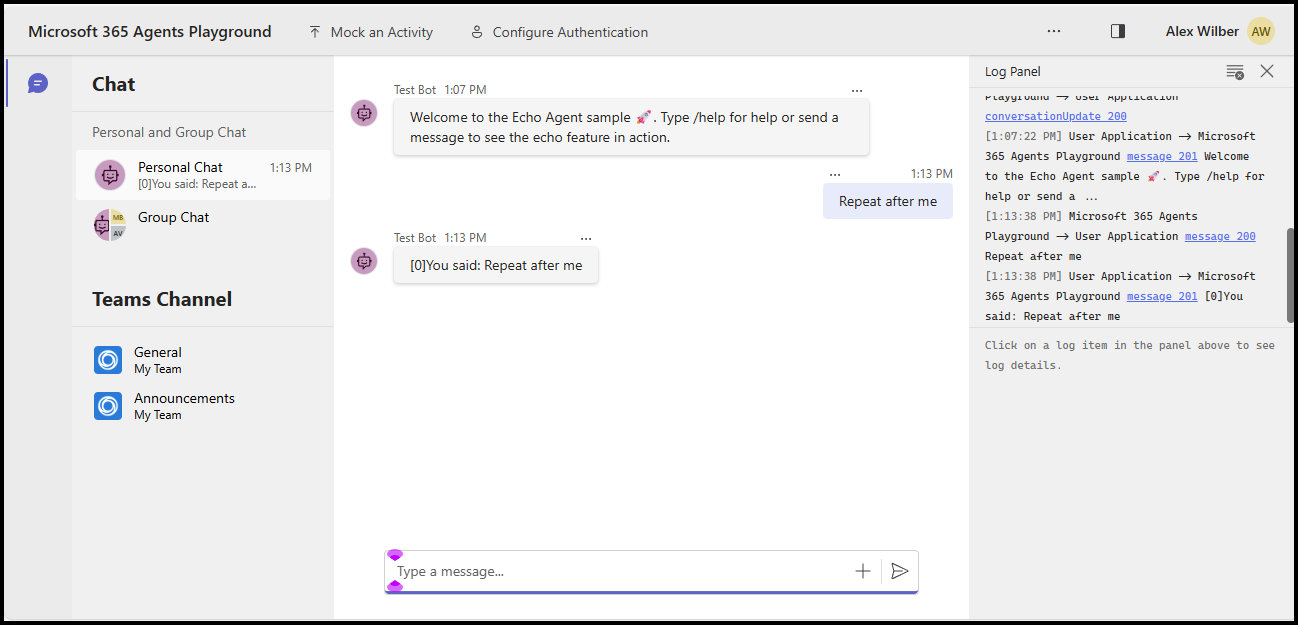
Teď můžete odeslat libovolnou zprávu, abyste viděli odezvu echo, nebo odeslat zprávu /help, abyste viděli, jak se tato zpráva směruje do obslužné rutiny _help.
Tento úvod vás provede vytvořením vlastního agenta stroje, který odpoví přesně takovou zprávou, jakou mu pošlete.
Požadavky
Node.js v22 nebo novější
- Pokud chcete nainstalovat Node.js přejděte na nodejs.org a postupujte podle pokynů pro váš operační systém.
- Chcete-li ověřit verzi, zadejte
node --versionv okně terminálu .
Editor kódu podle vašeho výběru. Tyto pokyny používají Visual Studio Code.
Inicializace projektu a instalace sady SDK
Slouží npm k inicializaci projektu node.js vytvořením package.json a instalací požadovaných závislostí.
Otevření terminálu a vytvoření nové složky
mkdir echo
cd echo
Inicializace projektu node.js
npm init -yInstalace sady Agents SDK
npm install @microsoft/agents-hosting-expressPomocí tohoto příkazu otevřete složku pomocí editoru Visual Studio Code:
code .
Import potřebných knihoven
Vytvořte soubor index.mjs a naimportujte do kódu aplikace následující balíčky NPM:
// index.mjs
import { startServer } from '@microsoft/agents-hosting-express'
import { AgentApplication, MemoryStorage } from '@microsoft/agents-hosting'
Implementovat EchoAgent jako AgentApplication
Do index.mjspole přidejte následující kód pro vytvoření EchoAgent rozšíření AgentApplication a implementujte tři trasy pro reakci na tři události:
- Aktualizace konverzace
- zpráva
/help - jakákoli jiná aktivita
class EchoAgent extends AgentApplication {
  constructor (storage) {
    super({ storage })

    this.onConversationUpdate('membersAdded', this._help)
    this.onMessage('/help', this._help)
    this.onActivity('message', this._echo)
  }

  _help = async context =>
    await context.sendActivity(`Welcome to the Echo Agent sample 🚀.
      Type /help for help or send a message to see the echo feature in action.`)

  _echo = async (context, state) => {
    let counter= state.getValue('conversation.counter') || 0
    await context.sendActivity(`[${counter++}]You said: ${context.activity.text}`)
    state.setValue('conversation.counter', counter)
  }
}
Spuštění webového serveru pro naslouchání v localhost:3978
Na konci index.mjs spusťte webový server pomocí startServer na základě expresu s použitím MemoryStorage jako úložiště stavu přepnutí.
startServer(new EchoAgent(new MemoryStorage()))
Místní spuštění agenta v anonymním režimu
V terminálu spusťte tento příkaz:
node index.mjs
Terminál by měl vrátit toto:
Server listening to port 3978 on sdk 0.6.18 for appId undefined debug undefined
Otestujte agenta lokálně
Z jiného terminálu (aby byl agent spuštěný) nainstalujte Microsoft 365 Agents Playground tímto příkazem:
npm install -D @microsoft/teams-app-test-toolTerminál by měl vrátit něco podobného:
added 1 package, and audited 130 packages in 1s

19 packages are looking for funding
run `npm fund` for details

found 0 vulnerabilities
Pomocí tohoto příkazu spusťte testovací nástroj pro interakci s vaším agentem:
node_modules/.bin/teamsapptesterTerminál by měl vrátit něco podobného:
Telemetry: agents-playground-cli/serverStart {"cleanProperties":{"options":"{\"configFileOptions\":{\"path\":\"<REDACTED: user-file-path>\"},\"appConfig\":{},\"port\":56150,\"disableTelemetry\":false}"}}

Telemetry: agents-playground-cli/cliStart {"cleanProperties":{"isExec":"false","argv":"<REDACTED: user-file-path>,<REDACTED: user-file-path>"}}

Listening on 56150
Microsoft 365 Agents Playground is being launched for you to debug the app: http://localhost:56150
started web socket client
started web socket client
Waiting for connection of endpoint: http://127.0.0.1:3978/api/messages
waiting for 1 resources: http://127.0.0.1:3978/api/messages
wait-on(37568) complete
Telemetry: agents-playground-server/getConfig {"cleanProperties":{"internalConfig":"{\"locale\":\"en-US\",\"localTimezone\":\"America/Los_Angeles\",\"channelId\":\"msteams\"}"}}

Telemetry: agents-playground-server/sendActivity {"cleanProperties":{"activityType":"installationUpdate","conversationId":"5305bb42-59c9-4a4c-a2b6-e7a8f4162ede","headers":"{\"x-ms-agents-playground\":\"true\"}"}}

Telemetry: agents-playground-server/sendActivity {"cleanProperties":{"activityType":"conversationUpdate","conversationId":"5305bb42-59c9-4a4c-a2b6-e7a8f4162ede","headers":"{\"x-ms-agents-playground\":\"true\"}"}}
Příkaz teamsapptester otevře výchozí prohlížeč a připojí se k vašemu agentu.
Teď můžete odeslat libovolnou zprávu, abyste viděli odezvu echo, nebo odeslat zprávu /help, abyste viděli, jak se tato zpráva směruje do obslužné rutiny _help.
Tento úvod vás provede vytvořením vlastního agenta stroje, který odpoví přesně takovou zprávou, jakou mu pošlete.
Požadavky
SDK .NET 8.0 nebo novější
- Pokud chcete nainstalovat sadu .NET SDK, přejděte na dotnet.microsoft.com a postupujte podle pokynů pro váš operační systém.
- Chcete-li ověřit verzi, zadejte
dotnet --versionv okně terminálu .
Editor kódu podle vašeho výběru. Tyto pokyny používají Visual Studio Code.
Inicializace projektu a instalace sady SDK
Slouží dotnet k vytvoření nového webového projektu a instalaci požadovaných závislostí.
Otevření terminálu a vytvoření nové složky
mkdir echo
cd echo
Inicializace projektu .NET
dotnet new webInstalace sady Agents SDK
dotnet add package Microsoft.Agents.Hosting.AspNetCorePomocí tohoto příkazu otevřete složku pomocí editoru Visual Studio Code:
code .
Import potřebných knihoven
Nahraďte Program.csexistující obsah a přidejte následující using příkazy pro import balíčků SDK do kódu aplikace:
// Program.cs
using Microsoft.Agents.Builder;
using Microsoft.Agents.Builder.App;
using Microsoft.Agents.Builder.State;
using Microsoft.Agents.Core.Models;
using Microsoft.Agents.Hosting.AspNetCore;
using Microsoft.Agents.Storage;
using Microsoft.AspNetCore.Builder;
Implementovat EchoAgent jako AgentApplication
V Program.cs, po using příkazech přidejte následující kód pro vytvoření EchoAgent rozšiřujícího AgentApplication a implementování tras pro reakci na události:
- Aktualizace konverzace
- Jakákoli jiná aktivita
public class EchoAgent : AgentApplication
{
   public EchoAgent(AgentApplicationOptions options) : base(options)
   {
      OnConversationUpdate(ConversationUpdateEvents.MembersAdded, WelcomeMessageAsync);
      OnActivity(ActivityTypes.Message, OnMessageAsync, rank: RouteRank.Last);
   }

   private async Task WelcomeMessageAsync(ITurnContext turnContext, ITurnState turnState, CancellationToken cancellationToken)
   {
        foreach (ChannelAccount member in turnContext.Activity.MembersAdded)
        {
            if (member.Id != turnContext.Activity.Recipient.Id)
            {
                await turnContext.SendActivityAsync(MessageFactory.Text("Hello and Welcome!"), cancellationToken);
            }
        }
    }

   private async Task OnMessageAsync(ITurnContext turnContext, ITurnState turnState, CancellationToken cancellationToken)
   {
      await turnContext.SendActivityAsync($"You said: {turnContext.Activity.Text}", cancellationToken: cancellationToken);
   }
}
Nastavení webového serveru a registrace aplikace agenta
Program.cs Za usingpříkazy přidejte následující kód, který nakonfiguruje webového hostitele, zaregistruje agenta a namapuje /api/messages koncový bod:
var builder = WebApplication.CreateBuilder(args);

builder.Services.AddHttpClient();
builder.AddAgentApplicationOptions();
builder.AddAgent<EchoAgent>();
builder.Services.AddSingleton<IStorage, MemoryStorage>();

var app = builder.Build();

app.MapPost("/api/messages", async (HttpRequest request, HttpResponse response, IAgentHttpAdapter adapter, IAgent agent, CancellationToken cancellationToken) =>
{
    await adapter.ProcessAsync(request, response, agent, cancellationToken);
});

app.Run();
Nastavte webový server tak, aby naslouchal na localhost: 3978
V launchSettings.json aktualizujte applicationURL na http://localhost:3978, aby aplikace naslouchala na správném portu.
Místní spuštění agenta v anonymním režimu
V terminálu spusťte tento příkaz:
dotnet run
Terminál by měl vrátit něco podobného:
info: Microsoft.Hosting.Lifetime[14]
      Now listening on: http://localhost:3978
Otestujte agenta lokálně
Z jiného terminálu (aby byl agent spuštěný) nainstalujte Microsoft 365 Agents Playground pomocí následujícího příkazu:
npm install -g @microsoft/teams-app-test-toolPoznámka:
Tento příkaz používá npm, protože Microsoft 365 Agents Playground je distribuován jako balíček npm.
Terminál by měl vrátit něco podobného:
added 1 package, and audited 130 packages in 1s

19 packages are looking for funding
run `npm fund` for details

found 0 vulnerabilities
Pomocí tohoto příkazu spusťte testovací nástroj pro interakci s vaším agentem:
teamsapptesterTerminál by měl vrátit něco podobného:
Telemetry: agents-playground-cli/serverStart {"cleanProperties":{"options":"{\"configFileOptions\":{\"path\":\"<REDACTED: user-file-path>\"},\"appConfig\":{},\"port\":56150,\"disableTelemetry\":false}"}}

Telemetry: agents-playground-cli/cliStart {"cleanProperties":{"isExec":"false","argv":"<REDACTED: user-file-path>,<REDACTED: user-file-path>"}}

Listening on 56150
Microsoft 365 Agents Playground is being launched for you to debug the app: http://localhost:56150
started web socket client
started web socket client
Waiting for connection of endpoint: http://127.0.0.1:3978/api/messages
waiting for 1 resources: http://127.0.0.1:3978/api/messages
wait-on(37568) complete
Telemetry: agents-playground-server/getConfig {"cleanProperties":{"internalConfig":"{\"locale\":\"en-US\",\"localTimezone\":\"America/Los_Angeles\",\"channelId\":\"msteams\"}"}}

Telemetry: agents-playground-server/sendActivity {"cleanProperties":{"activityType":"installationUpdate","conversationId":"5305bb42-59c9-4a4c-a2b6-e7a8f4162ede","headers":"{\"x-ms-agents-playground\":\"true\"}"}}

Telemetry: agents-playground-server/sendActivity {"cleanProperties":{"activityType":"conversationUpdate","conversationId":"5305bb42-59c9-4a4c-a2b6-e7a8f4162ede","headers":"{\"x-ms-agents-playground\":\"true\"}"}}
Příkaz teamsapptester otevře výchozí prohlížeč a připojí se k vašemu agentu.
Do textového zadání zadejte a odešlete zprávu, abyste viděli odpověď typu echo.
Další kroky
- Projděte si ukázky sady Agents SDK na GitHubu.
- Další informace o aktivitách a práci s aktivitami
- Projděte si události AgentApplication, na které můžete odpovědět z klienta.
- Zkontrolujte události TurnContext, které můžete odeslat zpět klientovi.
- Zřízení prostředků Azure Bot pro použití se sadou Agents SDK
- Konfigurace agenta .NET pro použití OAuth
Pokud už používáte sadu Microsoft 365 Agents Toolkit, je dětské hřiště agentů k dispozici ve výchozím nastavení. Pokud chcete začít se sadou nástrojů, můžete použít jeden z následujících průvodců: