Poznámka:
Přístup k této stránce vyžaduje autorizaci. Můžete se zkusit přihlásit nebo změnit adresáře.
Přístup k této stránce vyžaduje autorizaci. Můžete zkusit změnit adresáře.
Obchod s agenty je centrálním centrem služby Microsoft Copilot, kde můžete snadno zjišťovat a instalovat agenty. Spojením agentů z Microsoftu, důvěryhodných partnerů a vaší vlastní organizace propojí Agent Store váš tým s vybraným ekosystémem agentů.
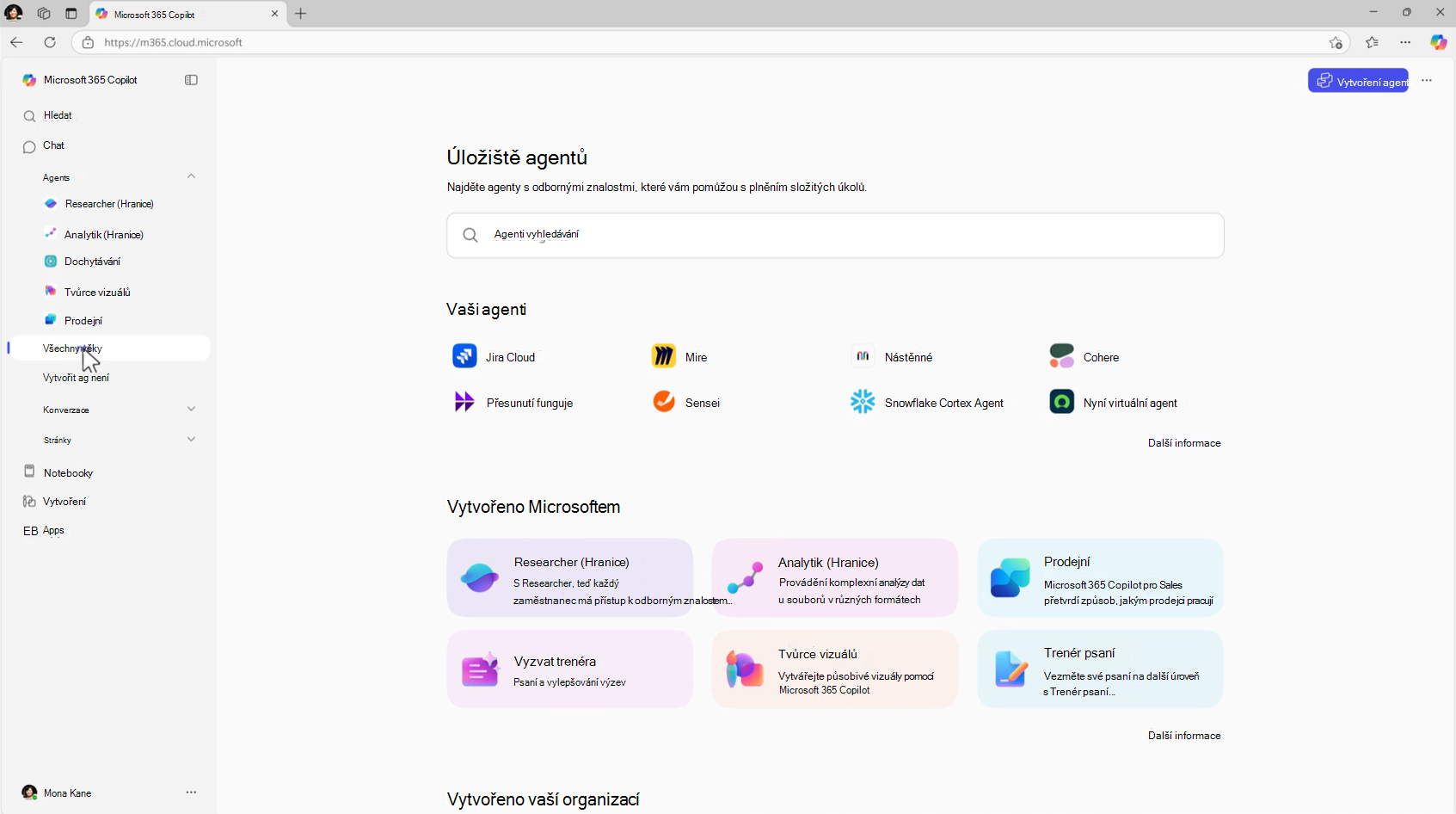
Existují čtyři způsoby, jak zahrnout agenty do vašeho prostředí Agent Store:
- Nasazení předem připravených agentů do Agent Storu
- Vytváření agentů pomocí publikování do obchodu agentů Copilot Studio
- Přenesení agentů z externích platforem do Agent Storu
- Integrace agenta se sadou Agent 365 SDK
Požadavky
Než začnete, ujistěte se, že máte k dispozici následující:
- Licence Microsoft Copilot přiřazená vaší organizaci
- Přístup do Centrum pro správu Microsoftu 365 s oprávněními Global Správa nebo Teams Správa
- Přístup k Copilot Studio (pokud plánujete vytvářet a publikovat agenty do Agent Store pomocí Copilot Studio)
- Předplatné Azure a přístup pro vývojáře (pokud plánujete publikovat agenty vytvořené vaší organizací do Obchodu agentů)
Přehled
Následující tabulka shrnuje tři běžné metody nasazení agentů.
| Metoda | Případ použití | Provedl |
|---|---|---|
| Nasazení předem připravených agentů | Nasaďte agenty od Microsoftu a důvěryhodných partnerů. | Správce |
| Vytváření a publikování pomocí nástroje Copilot Studio | Vytvářejte vlastní agenty pomocí nástroje pro vytváření v přirozeném jazyce. | Tvůrce nebo Správa |
| Přiveďte agenty z externích platforem | Připojte agenty postavené na externích platformách nebo vlastním kódu. | Vývojář / Správa |
| Integrace agenta se sadou Agent 365 SDK | Integrujte agenta se sadou Agent 365 SDK. | Vývojář / Správa |
Poznámka
Agenti vytvoření pomocí Agent Store.
Nasazení předem připravených agentů
Předem připravení agenti jsou k dispozici od Microsoftu a důvěryhodných partnerů. Tuto metodu použijte k procházení a povolování agentů v Centrum pro správu Microsoftu 365, kteří jsou už sestavení a ověření. Nejsou vyžadovány žádné vývojové práce.
Krok 1: Projděte si katalog agentů (Správa)
- Přejděte do Centra pro správu Microsoft 365.
- Vyberte Agenti>Všichni agenti a otevřete katalog agentů.
- Projděte si dostupné agenty od Microsoftu, ověřených poskytovatelů třetích stran a vaší organizace.
Krok 2: Kontrola podrobností o agentovi a konfigurace přístupu (Správa)
- V tabulce agenta vyberte agenta a otevřete jeho podokno podrobností.
- Zkontrolujte informace agenta na základě dostupnosti a schopnosti:
- Výběrem možnosti Přehled zobrazíte podrobnosti, jako je vydavatel,kanál a poslední aktualizace.
- Zvolte Uživatelé , které chcete přiřadit a nasadit uživatelům nebo povolit uživatelům instalaci.
- Výběrem nástroje pro & dat zobrazte možnosti, znalosti a akce.
- Vyberte Zabezpečení & dodržování předpisů a zobrazte rizika a ochranu agentů.
- Zvolte Certifikace a zobrazte tak informace o certifikaci nebo ověření vydavatele, které jsou pro agenta k dispozici.
- Pokud jste agenta nasadili už dříve a chcete potvrdit data o využití, vyberte Aktivita .
Krok 3: Konfigurace přiřazení a dostupnosti agenta (Správa)
- Po zvolení agenta vyberte Uživatelé>nasazeni do. Zvolte, kdo má agent přiřazený, a to tak, že vyberete Pouze já, Celá organizace nebo Konkrétní uživatelé/skupiny.
- Pokud chcete omezit přístup k agentovi, vyberte možnost Blokovat nebo Odebrat na stránce podrobností o agentovi.
Krok 4: Zpřístupnění agenta v Agent Storu (Správa)
- Jakmile zpřístupníte agenta v Centru pro správu Microsoftu 365, bude k dispozici v Agent Store uvnitř Microsoft Copilot.
- Uživatelé můžou agenta najít a nainstalovat z obchodu Agent Store, který je přístupný v aplikacích Microsoft 365 včetně Teams, Outlooku, Wordu, Excelu a PowerPointu.
Vytváření a publikování agentů Copilot Studio vytvořených vaší organizací
Tuto metodu použijte k vytvoření vlastního agenta pomocí Copilot Studio, platformy pro vývoj nativních agentů pro Microsoft Copilot. Tvůrci ve vaší organizaci vytvářejí a odesílají agenty ke kontrole v Centrum pro správu Microsoftu 365. Správci tyto agenty zkontrolují a schválí v Centrum pro správu Microsoftu 365, než budou k dispozici uživatelům v aplikaci Microsoft Copilot.
Poznámka
Kromě sestavování agentů pomocí Microsoft Azure AI Foundry, vlastního kódu nebo platforem AI třetích stran je možné agenty sestavovat a sdílet také pomocí Tvůrce agentů v rámci Microsoft Copilot.
Krok 1: Sestavte agenta v nástroji Copilot Studio (Maker)
- V aplikaci Copilot Studio vyberte v nabídce na levé straně možnost Agenti. Vyberte Vytvořit prázdného agenta v Copilot Studio a podle pokynů definujte agenta pomocí pokynů, článků a akcí v přirozeném jazyce.
- Přidejte a nakonfigurujte pokyny, znalosti, vyhledávání, nástroje, články a všechny požadované integrace.
- Před publikováním otestujte agenta na vestavěném testovacím panelu. Publikování zpřístupní agenta Správci v rámci Centrum pro správu Microsoftu 365.
Krok 2: Odeslání agenta ke schválení správcem (Maker)
- V nástroji Copilot Studio vyberte kartu Kanály pro vašeho agenta.
- Jako kanál pro publikování vyberte Microsoft Copilot a Microsoft Teams. V podokně souvisejících se zobrazí nastavení specifická pro kanál.
- Ověřte, že je vybraná možnost Zpřístupnit agenta v Microsoft Copilot.
- Vyberte Upravit podrobnosti a nakonfigurujte, jak se bude váš agent zobrazovat. Po dokončení se výběrem možnosti Save (Uložit ) vraťte do nastavení specifických pro kanál.
- Vyberte Uložit a pošlete agentovi ke kontrole. Po kontrole a publikování agenta v Centru pro správu Microsoftu 365 si budete moct agenta zobrazit v Agent Storu.
Poznámka
Agent se uživatelům nezobrazí, dokud ho Správa neschválí. Po schválení se agent zobrazí v části Agenti>Všichni agenti>vytvoření vaší organizací v Obchodě agentů.
Krok 3: Kontrola a schválení žádosti agenta (Správa)
- V Centru pro správu Microsoftu 365 vyberte Agenti>– všechny žádosti agentů>.
- Vyberte čekajícího požadovaného agenta a zkontrolujte podrobnosti o agentovi, včetně možností, přístupu k datům a informací o tvůrci.
- Výběrem možnosti Publikovat zpřístupníte agenta v kolekci Vytvořeno vaší organizací v obchodě agentů, nebo Odmítnout a žádost odmítnete.
Pokud je žádost zamítnuta, Copilot Studio upozorní tvůrce, aby mohl provést změny a znovu odeslat.
Přiveďte agenty z externích platforem
Pomocí této metody můžete přenést agenty vytvořené mimo Copilot Studio do služeb Microsoft Copilot a Agent Store, včetně agentů na Microsoft Azure AI Foundry, vlastním kódu nebo platformách AI třetích stran.
Krok 1: Zabalení agenta pomocí sady nástrojů agenta Microsoftu 365 (vývojář)
- Nainstalujte si sadu Microsoft 365 Agents Toolkit a Sada SDK pro agenty Microsoft 365.
- Vytvořte a nakonfigurujte prostředek služby bot Service v Azure.
- Nakonfigurujte naslouchací procesy událostí agenta pro zpracování interakcí s Microsoft Copilot.
- Připravte balíček manifestu agenta podle požadavků na sadu nástrojů.
Tip
Úplné pokyny k nastavení najdete v tématu Přivedení agentů do Microsoft Copilot.
Krok 2: Odeslání agenta v balíčku do katalogu organizace (vývojáře)
- Jakmile je agent zabalený pomocí sady nástrojů agenta Microsoftu 365, odešlete ho do katalogu agentů vaší organizace přímo ze sady nástrojů.
- Ověřte, že se agent zobrazuje jako čekající žádost v Centru pro správu Microsoftu 365.
Krok 3: Kontrola a schválení žádosti agenta (Správa)
- V Centru pro správu Microsoftu 365 vyberte Agenti>– všechny žádosti agentů>.
- Vyberte agenta s nevyřízenou žádostí a zkontrolujte podrobnosti o agentovi.
- Pokud chcete agenta publikovat do obchodu s agenty, vyberte Schválit nebo Pokud chcete žádost odmítnout, vyberte Odmítnout .
Po schválení je agent k dispozici uživatelům v Agent Store v rámci aplikace Microsoft Copilot.
Integrace agenta se sadou Agent 365 SDK
Pro organizace, které už vytvořily agenty na jiných sadách SDK nebo platformách, včetně Copilot Studio, Azure AI Foundry, OpenAI Agents SDK nebo vlastního kódu, může sada Microsoft Agent 365 SDK přidat podnikové funkce bez úplného opětovného sestavení.
Sada Agent 365 SDK vybavuje agenty identitou zajištěnou společností Entra, řídí přístup k datům Microsoft 365 prostřednictvím spravovaných serverů MCP, plnou pozorovatelnost a schopnost přijímat oznámení a reagovat na ně napříč Teams, Outlookem a Wordem, stejně jako lidský účastník. Agenti pracují v rámci systému podrobného plánu schváleného IT, což znamená, že každá instance agenta dědí dodržování předpisů, zásady správného řízení a zásady zabezpečení definované organizací.
Po dokončení se tito agenti s podporou služby Agent 365 objeví v kolekci "Agents for your team" v obchodě agentů. Tato cesta je ideální pro organizace, které chtějí přivést agenty do Copilotu a Agent Storu a zároveň zajistit, aby splňovali stejné podnikové standardy jako jakýkoli jiný agent v katalogu.