Poznámka:
Přístup k této stránce vyžaduje autorizaci. Můžete se zkusit přihlásit nebo změnit adresáře.
Přístup k této stránce vyžaduje autorizaci. Můžete zkusit změnit adresáře.
Šablona agenta souhrnu dokumentů vám pomůže generovat souhrny, které odpovídají názorům vaší organizace, prioritám a standardům kvality. Pomocí Ladění Copilota můžete agenta nakonfigurovat tak, aby přizpůsobil souhrny konkrétním cílovým skupinám, účelům, tónům a délkám bez nutnosti přepisování výzev pokaždé.
Tato funkce je užitečná pro scénáře, jako jsou informační zprávy vedení, právní kontroly a kontroly dodržování předpisů, vzdělávání, zdravotní dokumentace, interní komunikace a obchodní rozvoj. Díky standardizaci způsobu, jakým týmy vytvářejí souhrny, můžou ušetřit čas, zlepšit rozhodování a poskytovat konzistentní výsledky.
Důležité
Ladění Microsoft 365 Copilota je v současné době k dispozici omezené skupině zákazníků prostřednictvím programů pro dřívější přístup. Přístup přes Hranice je plánován na duben 2026. Funkce a požadavky se můžou změnit.
Co agent může dělat
Pomocí šablony agenta Souhrn dokumentů můžete:
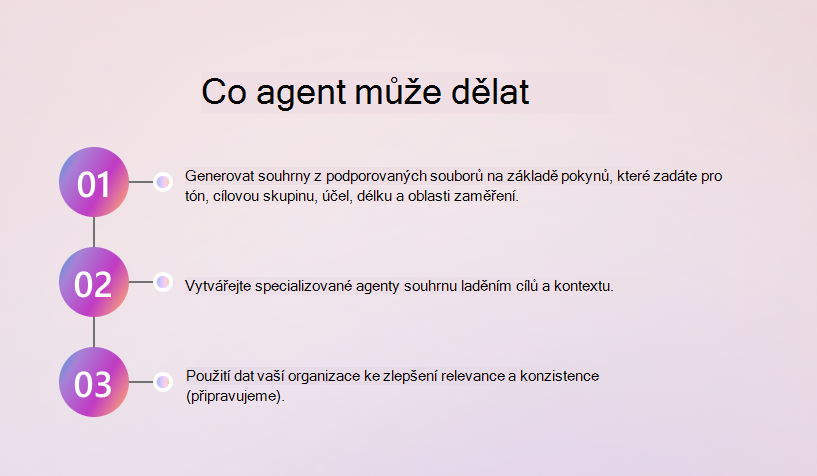
- Generovat souhrny z podporovaných souborů na základě pokynů, které zadáte pro tón, cílovou skupinu, účel, délku a oblasti zaměření.
- Vytvářejte specializované agenty souhrnu laděním cílů a kontextu.
- Volitelně můžete vyladit agenta pomocí vlastních dat vaší organizace, abyste zlepšili relevanci a konzistenci (připravujeme).
Když povolíte jemné ladění, agent může:
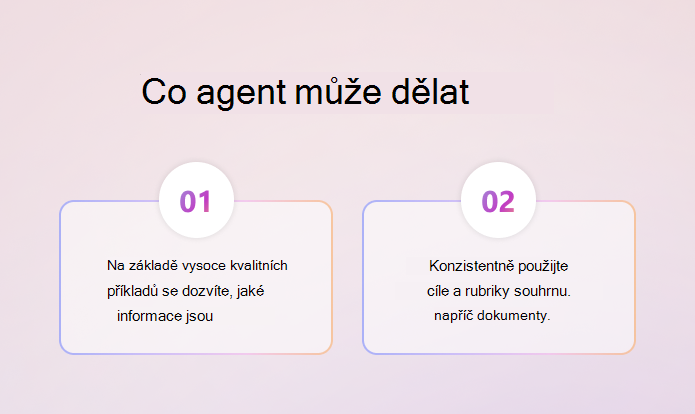
- Na základě vysoce kvalitních příkladů se dozvíte, jaké informace jsou nejdůležitější.
- Cíle souhrnu a rubriky můžete v dokumentech používat konzistentně.
Podporované vstupy a výstupy
Agent podporuje následující vstupy a výstupy:
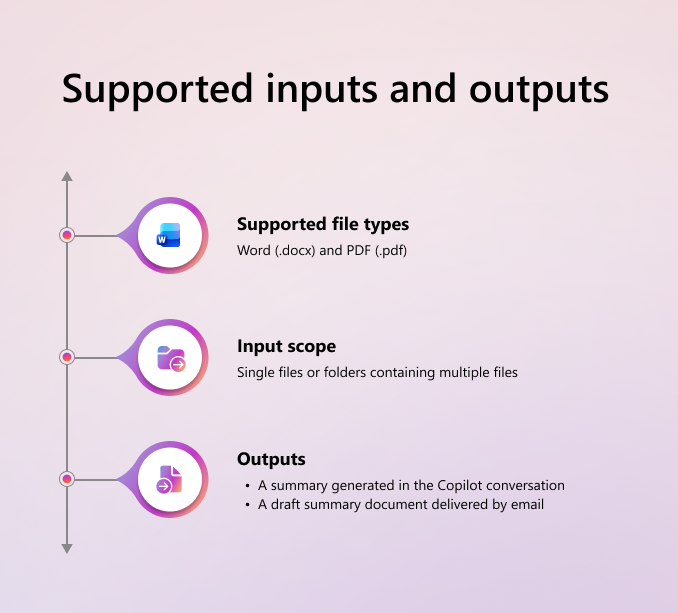
- Podporované typy souborů: Word (.docx) a PDF (.pdf)
- Vstupní obor: Jednotlivé soubory nebo složky obsahující více souborů
-
Výstupy:
- Souhrn vygenerovaný v konverzaci Copilot
- Koncept souhrnného dokumentu doručeného e-mailem
Použití agenta k odvozování
Než agenta vyladíte, otestujte ho spuštěním odvozování s ukázkovými výzvami. Výzvy musí odkazovat na jeden nebo více vstupních souborů.
Příklad výzvy:
Shrňte klíčové faktory zisku a oblasti růstu na základě EarningsStatement2024.docx a EarningsStatement2025.docx.
Podporované vzory výzev
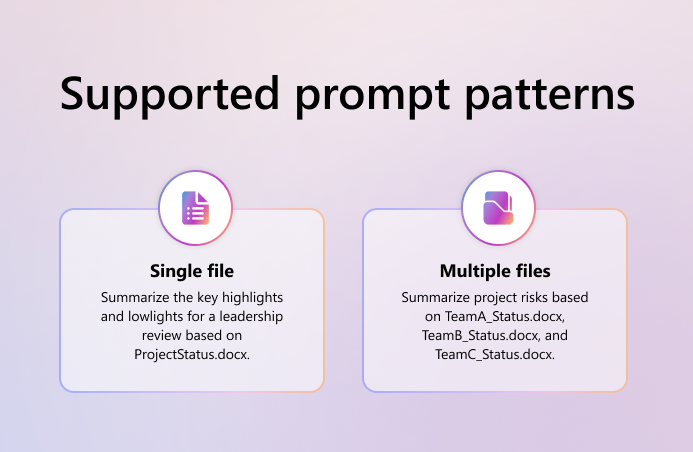
Šablona agenta Souhrn dokumentů podporuje vzory výzvy pro jeden soubor a několik souborů.
Jeden soubor: Shrnutí klíčových zvýraznění a slabých světel pro kontrolu vedení na základě ProjectStatus.docx.
Více souborů: Shrňte rizika projektu na základě TeamA_Status.docx, TeamB_Status.docx a TeamC_Status.docx.
Požadavky
Souhrn dokumentů používá trénovací přístup založený na cílech a rubrikách. Na rozdíl od jiných návodů k ladění nemusíte předem poskytovat ideální příklady výstupu.
Než začnete s laděním kontextu, připravte si následující položky:
- Jasné cíle , které popisují, jak by měl vypadat vysoce kvalitní souhrn.
- Kontextové vstupy , jako jsou oddíly účelu, cílové skupiny, délky, tónu a fokusu.
- Ukázkové vstupní soubory , které představují dokumenty, které chcete shrnout.
- Proces kontroly a upřesnění objasňujících otázek a metrik vyhodnocení.
Poznámka
Tento recept používá doladění na základě rozumu. Model se učí uvažovat nad vstupním obsahem pomocí vašich cílů, otázek a metrik jako kritérií kvality.
Ladění kontextu
Pomocí ladění kontextu můžete nastavit výchozí chování agenta bez ohledu na výzvu modulu runtime.
Definování cílů a úkolů
Začněte definováním cílů sumarizace. Tyto cíle popisují roli agenta, jeho priority a očekávání kvality.
Následující příklad ukazuje cíl:
- Jste odborníkem na projektový manažer ve společnosti Contoso. Vytváření přehledů založených na účelu a vhodných pro cílovou skupinu pro zaneprázdněné čtenáře, kteří se zajímají o klíčová rizika a zmírnění rizik.
Volitelně můžete zahrnout pokyny , které budou fungovat jako rubriky, například:
- Postupujte podle všech pokynů pro uživatele.
- Respektujte uvedený účel souhrnu.
- Přizpůsobte obsah určené cílové skupině.
- Porovná požadovaný tón (například neutrální nebo právní).
- Respektujte požadavky na přibližnou délku.
- Zahrňte nebo vylučte oddíly tak, jak je uvedeno.
- Reflektujte úplný záměr pokynů uživatele.
Výběr obchodních kategorií
Zadejte jednu nebo více obchodních kategorií nebo odvětví (například Řízení projektů, Právní oddělení nebo HR). Tyto kategorie pomáhají systému lépe interpretovat vaše cíle a kontext.
Nahrání ukázkových vstupních souborů
Nahrajte jeden nebo více souborů, které představují typické vstupy pro tohoto agenta. Systém používá tyto soubory k simulaci vyhodnocení během ladění. V této fázi nemusíte zadávat ukázkové souhrny.
Projděte si objasňující otázky
Systém generuje objasňující otázky na základě vašich cílů a vstupů. Tyto otázky si projděte a upravte, abyste měli jistotu, že odpovídají úloze, kterou má agent provádět.
Kontrola metrik
Zkontrolujte metriky použité k vyhodnocení výkonu agenta. Systém pomocí ukázkových vstupů vygeneruje srovnávací test a odhaduje kvalitu výstupu.
Přidejte, odeberte nebo upravte metriky, abyste lépe odráželi kritéria úspěšnosti v reálném světě.
Dokončení ladění kontextu
Po dokončení vyhodnocení obdržíte e-mailové oznámení. Pokud metriky splňují vaše očekávání, můžete agenta publikovat nebo pokračovat v ladění modelu, abyste mohli dále zlepšit výsledky.