Poznámka:
Přístup k této stránce vyžaduje autorizaci. Můžete se zkusit přihlásit nebo změnit adresáře.
Přístup k této stránce vyžaduje autorizaci. Můžete zkusit změnit adresáře.
Šablona agenta optimalizace pro Microsoft 365 Copilot pomáhá modelovat a řešit problémy s optimalizací podniku, které jsou specifické pro vaši organizaci. Pomocí agenta můžete dělat optimální rozhodnutí ve scénářích, jako je uspořádání týmů, přiřazování práce nebo plánování prodejních strategií.
Popište problém optimalizace zadáním cílů, omezení a dat. Šablona optimalizačního agenta vypočítá optimální řešení na základě těchto vstupů, aniž by vyžadovala odborné znalosti v oblasti kódování nebo matematického modelování.
Důležité
Ladění Microsoft 365 Copilota je v současné době k dispozici omezené skupině zákazníků prostřednictvím programů pro dřívější přístup. Přístup přes Hranice je plánován na duben 2026. Funkce a požadavky se můžou změnit.
Přehled šablony agenta optimalizace
Pomocí šablony optimalizačního agenta můžete vyřešit obchodní problémy založené na rozhodnutích tím, že definujete:
- Cíle, jako je přiřazování lidí do projektů na základě dovedností nebo plánování prodejních oblastí
- Pravidla a předvolby, jako je udržování stávajících týmů pohromadě nebo dodržování rozpočtu
- Data, jako jsou seznamy zaměstnanců, projektů nebo oblastí
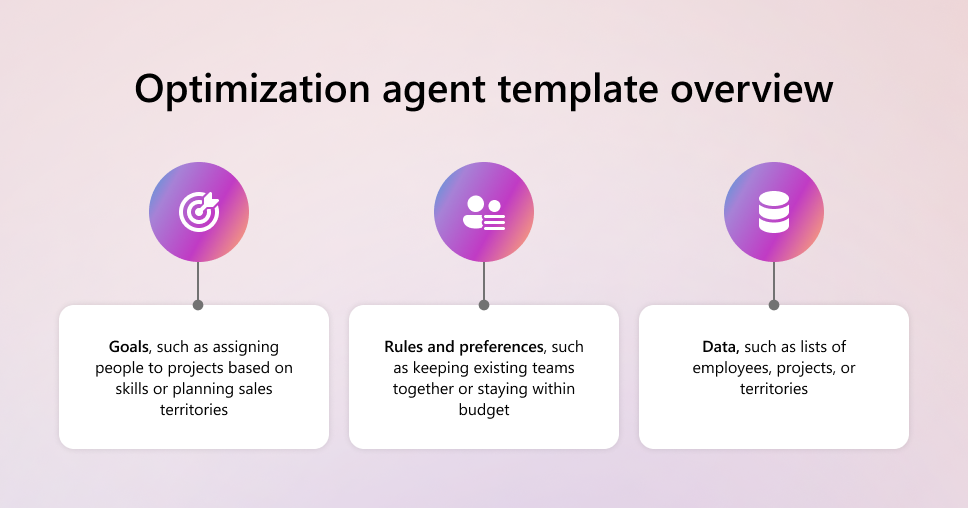
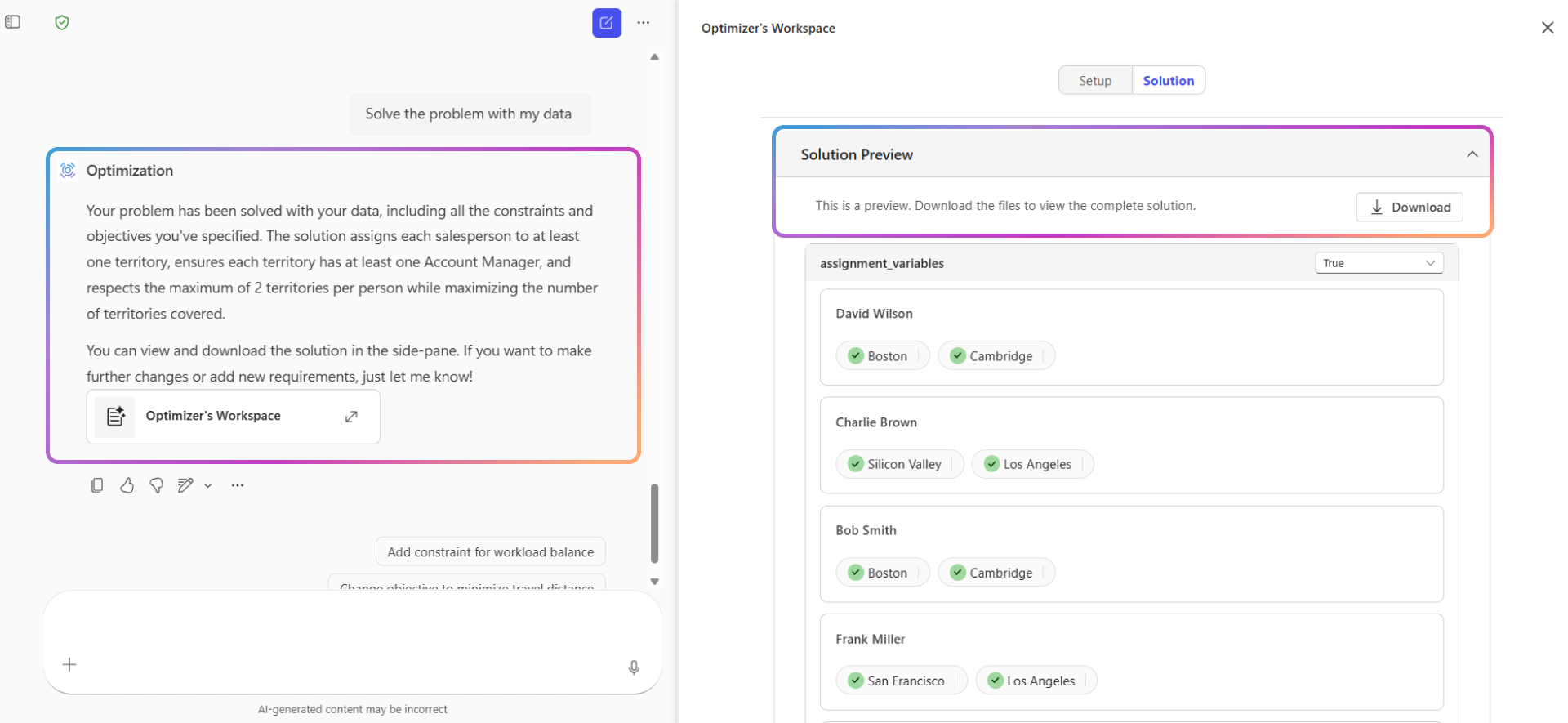
Po zadání těchto informací agent použije nástroje řešitele k výpočtu optimálního řešení, které splňuje všechna omezení a cíle. Výsledky se zobrazí v interaktivním prostředí a můžete si je stáhnout jako .csv soubor.
Mezi běžné případy použití patří:
- Nasazení pracovníků a talentů
- Přiřazení zdrojů a úkolů
- Plánování prodejních oblastí a účtů
Šablona agenta optimalizace je určená pro netechnické uživatele a vytváří optimální a vysvětlitelná rozhodnutí se zaručenou spokojeností s omezením.
Agenta můžete také přizpůsobit tak, aby odpovídal zásadám, terminologii a vzorům dat vaší organizace, aby odrážel fungování vaší organizace.
Šablona agenta optimalizace v jádru používá přizpůsobený velký jazykový model (LLM) určený pro úlohy optimalizace. Model převádí vaše obchodní cíle, pravidla a data do řešitelného problému optimalizace a vypočítá optimální výsledek způsobem, který je v souladu s preferencemi vaší organizace.
Začínáme se šablonou agenta optimalizace
Popište svůj cíl
Začněte tím, že vysvětlíte rozhodnutí, které chcete optimalizovat. Uveďte kontext a podrobnosti, které agentům pomůžou problém pochopit.
Mezi příklady patří:
- Přiřaďte zaměstnancům otevřené role na základě jejich dovedností.
- Přidělte prodejcům oblasti.
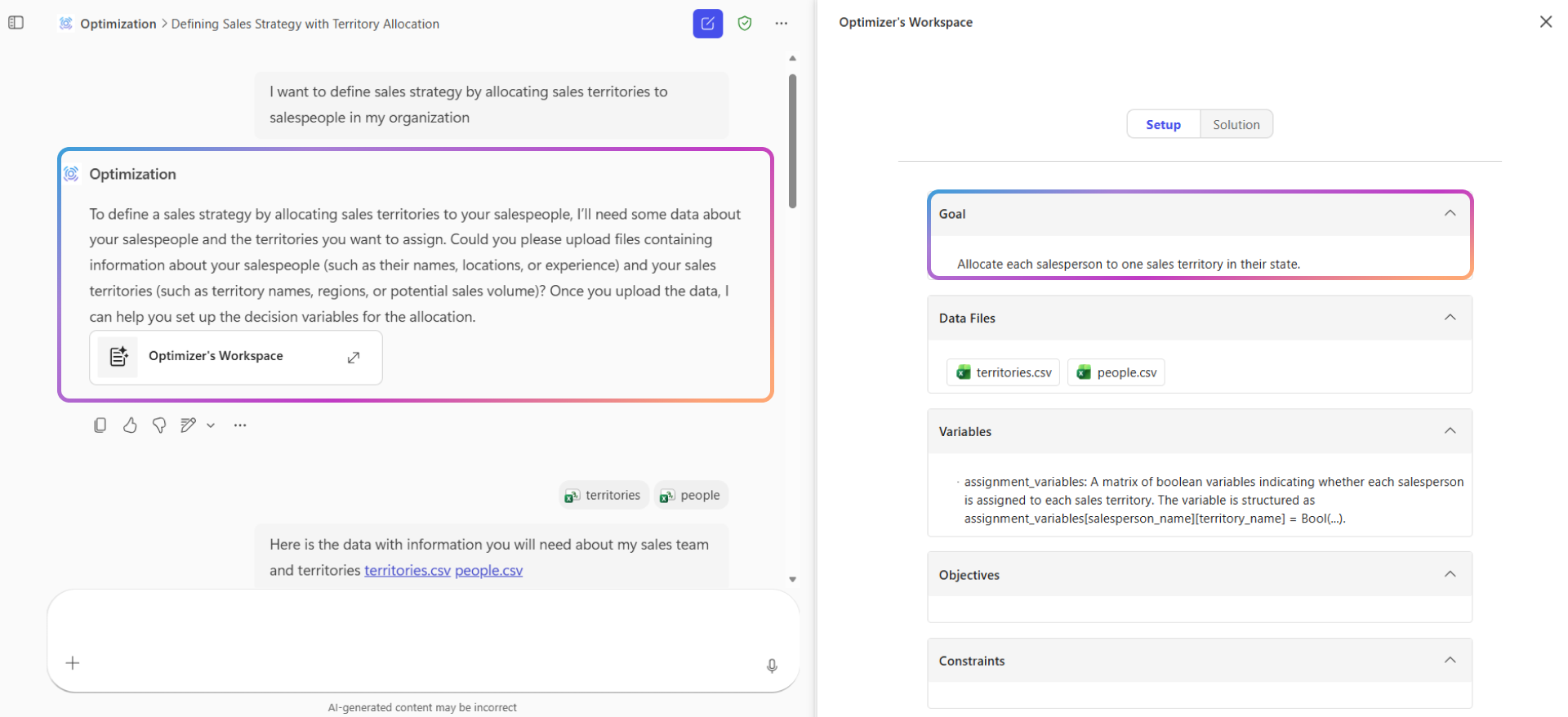
Nahrání dat
Zadejte jeden nebo více .csv souborů, které obsahují data potřebná k optimalizaci, jako jsou zaměstnanci, projekty, role nebo oblasti. Použití samostatných souborů pro různé datové entity zlepšuje přesnost a interpretovatelnost.
Nastavení pravidel a cílů
Definujte omezení a cíle, které řídí řešení.
- Omezení popisují pravidla, která je třeba dodržovat, například dodržování rozpočtu, udržování týmů ve stejném umístění nebo zajištění požadovaného pokrytí rolí.
- Cíle popisují, co dělá řešení optimálním, jako je maximalizace sladění dovedností, minimalizace cestovních vzdáleností nebo zkrácení doby čekání.
Přidejte několik omezení a cílů. Nejlepších výsledků dosáhnete, když je budete přidávat po jednom a jasně je popište. Pokud potřebujete zadat další podrobnosti, může se agent zeptat na objasňující otázky.
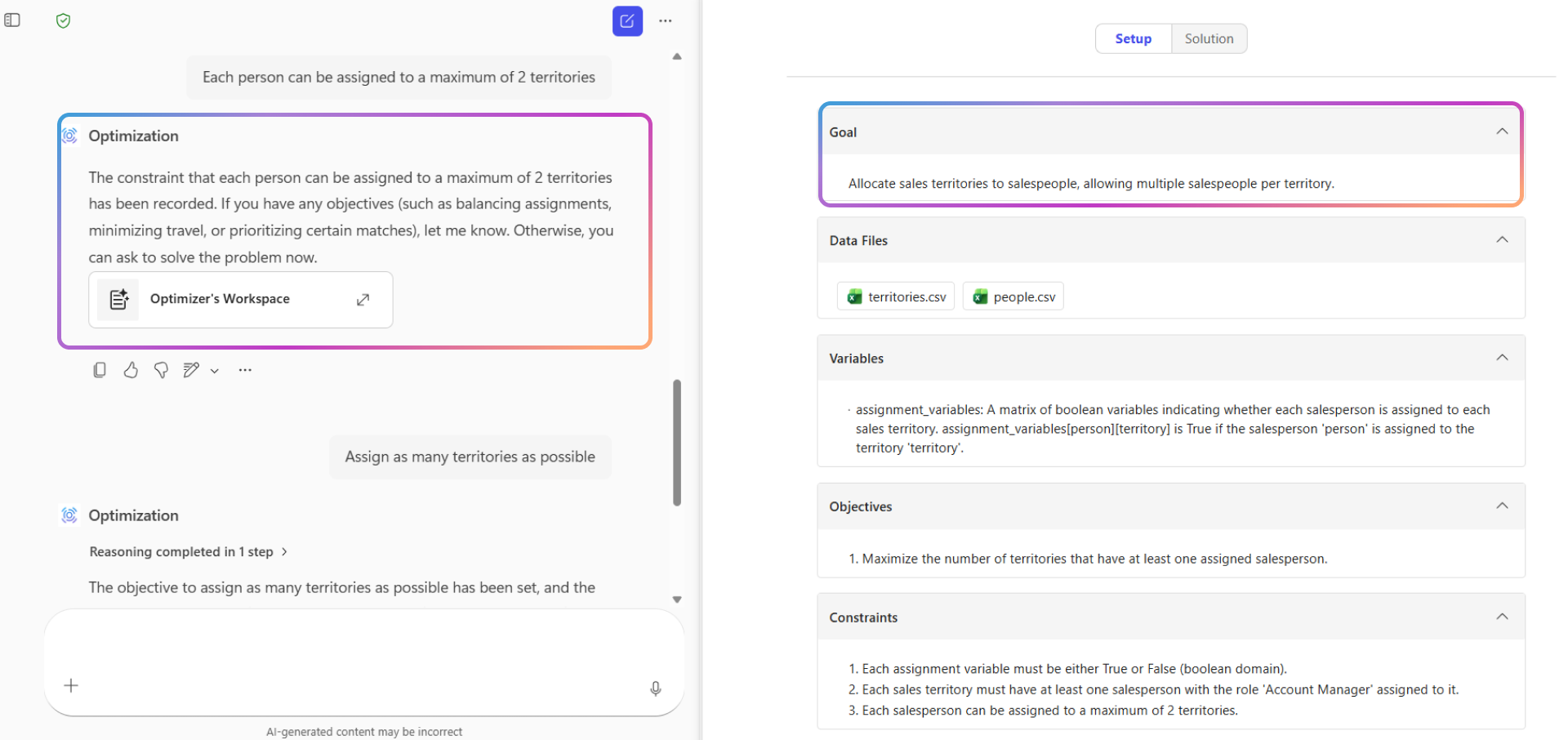
Kontrola nastavení
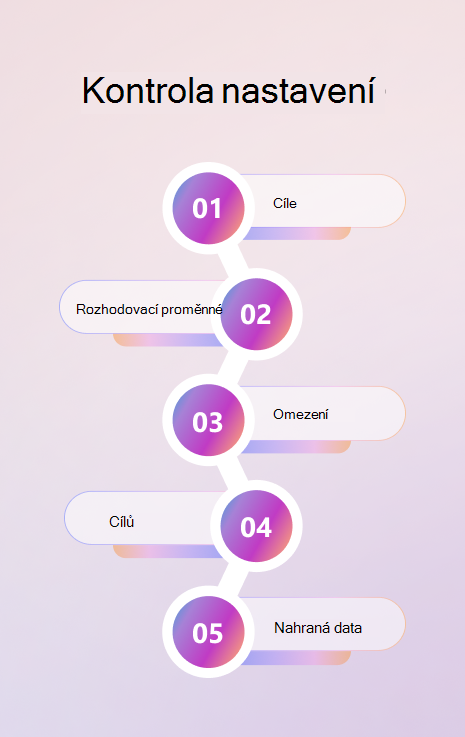
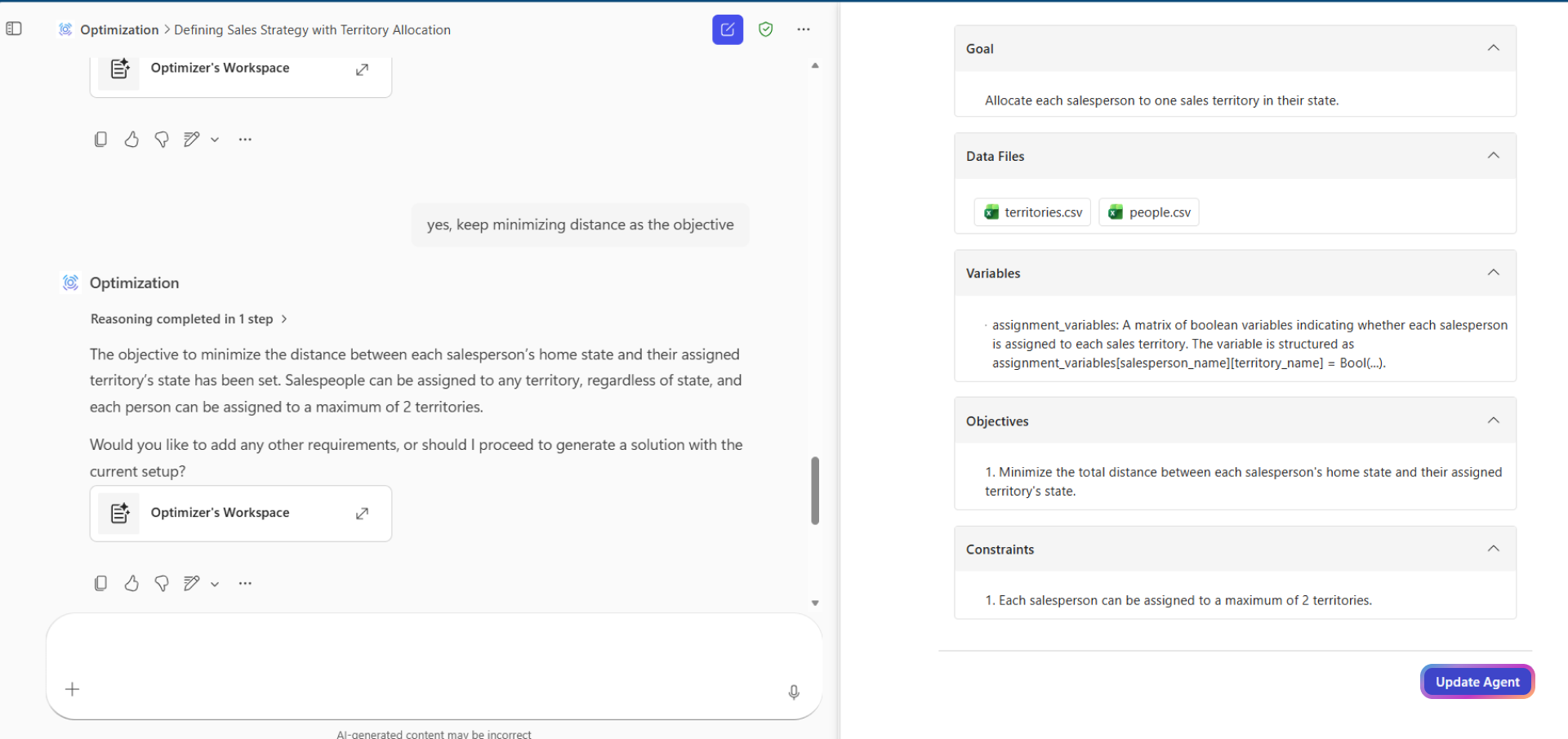
Při interakci s agentem se na bočním panelu zobrazuje, jak se váš problém interpretuje, včetně následujících:
- Cíle
- Rozhodovací proměnné
- Omezení
- Cílů
- Nahraná data
Můžete požádat agenta, aby upravil nebo odebral libovolnou část nastavení.
Podle potřeby ujasněte
Pokud agent zjistí nejednoznačnost nebo chybějící informace, vyzve vás k objasnění omezení nebo cílů, aby byl problém proveditelný a řešitelný.
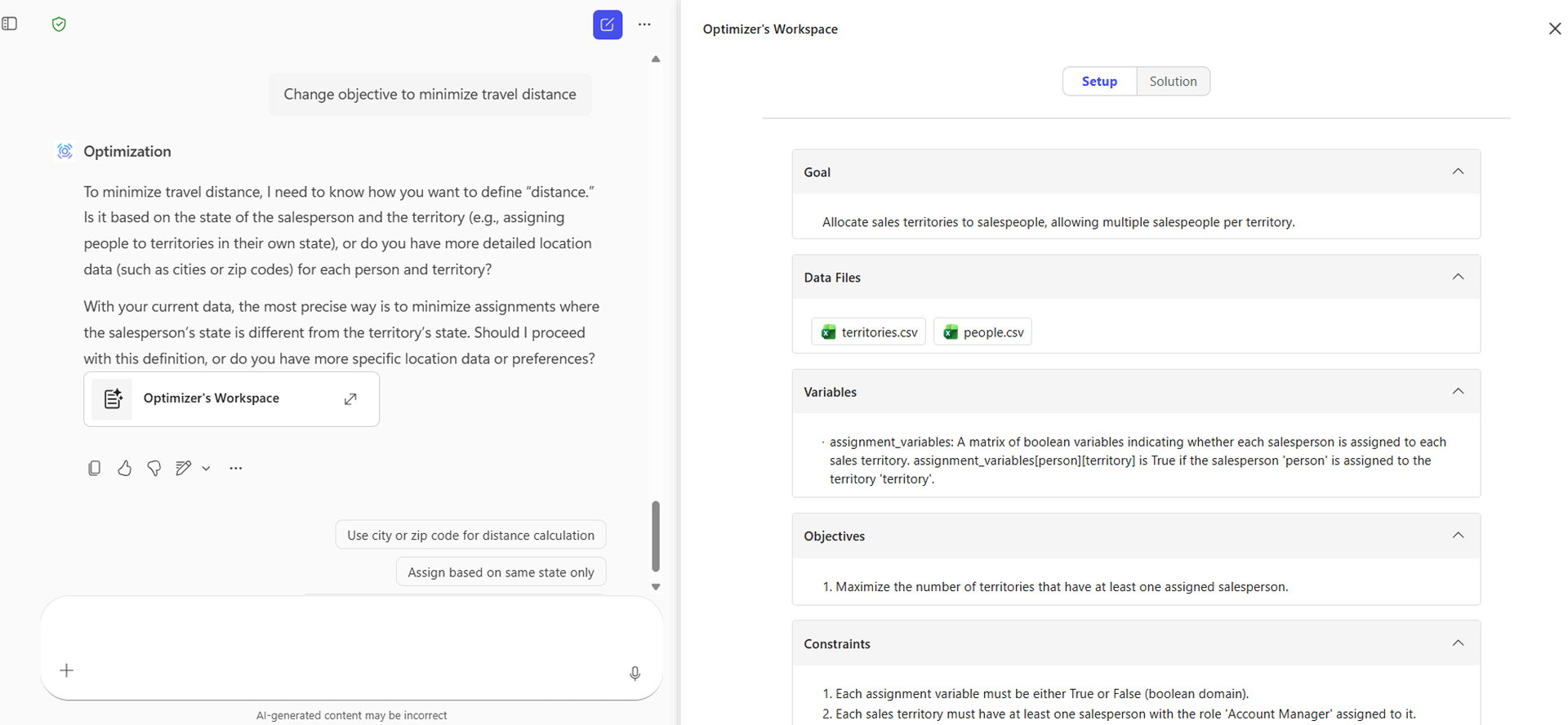
Získání řešení
Až budete připraveni, požádejte agenta, aby problém vyřešil pomocí vašich dat. Agent spouští nástroje řešitele a na základě vašich cílů a omezení prezentuje optimální řešení. Výsledky si můžete interaktivně prohlédnout a stáhnout úplný výstup jako .csv soubor.
Tip
Používejte jasný a specifický jazyk a poskytněte přesná a reprezentativní data, abyste dosáhli nejlepších výsledků.
Klíčové funkce
Šablona agenta optimalizace:
- Interpretuje obchodní scénář a definuje cíl optimalizace.
- Identifikuje rozhodovací proměnné, které představují volby pro optimalizaci.
- Převádí cíle a omezení na problém strukturované optimalizace.
- Používá nástroje řešitele k výpočtu optimálního řešení.
Výsledné řešení:
- Splňuje všechna definovaná omezení.
- Představuje nejoptimálnější výsledek pro poskytnutá data.
Kdy použít šablonu agenta optimalizace
Pokud potřebujete určit nejlepší možné rozhodnutí v rámci omezení, použijte šablonu agenta optimalizace. Začněte tím, že určíte rozhodnutí, které chcete optimalizovat.
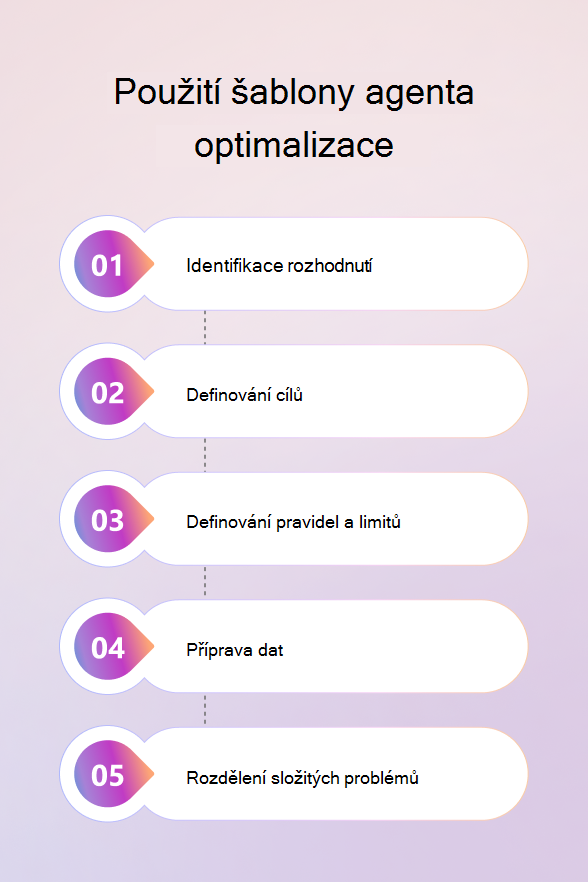
Identifikace rozhodnutí
Určete, jakou volbu je třeba provést, například přiřazování zdrojů, plánování aktivit nebo přidělování území. Pokud se nevyžaduje žádné rozhodnutí, šablona agenta optimalizace nemusí být správným nástrojem.
Definování cílů
Zadejte kritéria, která definují dobrý výsledek. Můžete zahrnout jeden nebo více cílů.
Příklad: Minimalizace cestovních nákladů napříč prodejními přiřazeními.
Definování pravidel a limitů
Identifikujte omezení, která je třeba dodržovat, jako jsou limity kapacity, požadavky na role nebo zásady umístění.
Příprava dat
Zadejte data, která podporují vaše cíle a omezení. Limity kapacity například vyžadují data o dostupnosti prostředků a optimalizace cestování vyžaduje data o poloze.
Rozdělení složitých problémů
Velké optimalizační problémy můžete často rozdělit na menší související rozhodnutí, která se snadněji modelují a řeší.
Šablona agenta optimalizace není určená pro obecné scénáře analýzy dat ani matematických výpočtů.
Omezení
- Agent podporuje jenom soubory .csv.
- Můžete nahrát více .csv souborů, ale musíte dodržovat omezení počtu a velikosti souborů.
- Prostřednictvím chatu můžete definovat libovolný počet omezení a cílů.
Vyladění agenti kontextu
Pomocí vyladěného kontextového agenta můžete uložit vlastní problém optimalizace pro opakované použití v celé organizaci. Agent si pamatuje vaši strukturu problému, včetně cílů, omezení, cílů a datového schématu.
Tento přístup je užitečný při opakovaných rozhodnutích, jako je čtvrtletní plánování, roční revize nebo scénáře, které týmy nebo funkce opakovaně používají.
Kdy použít vyladěného kontextového agenta
Vyladěného kontextového agenta použijte v případech, kdy potřebujete:
- Nastavení problému optimalizace jednou a jeho opakované použití
- Zapamatujte si svá pravidla, předvolby a datovou strukturu.
- Sdílení přizpůsobeného agenta s ostatními uživateli ve vaší organizaci
Co si agent pamatuje
Vyladěný kontextový agent ukládá:
- Problém základní optimalizace, včetně cílů, cílů a omezení
- Schéma dat, jako jsou názvy polí a datové typy
Agent neukládá nahrané datové soubory.
Ladění šablony agenta optimalizace
Ladění šablony agenta optimalizace:
Vytvořte nového agenta výběrem šablony Optimalizace .
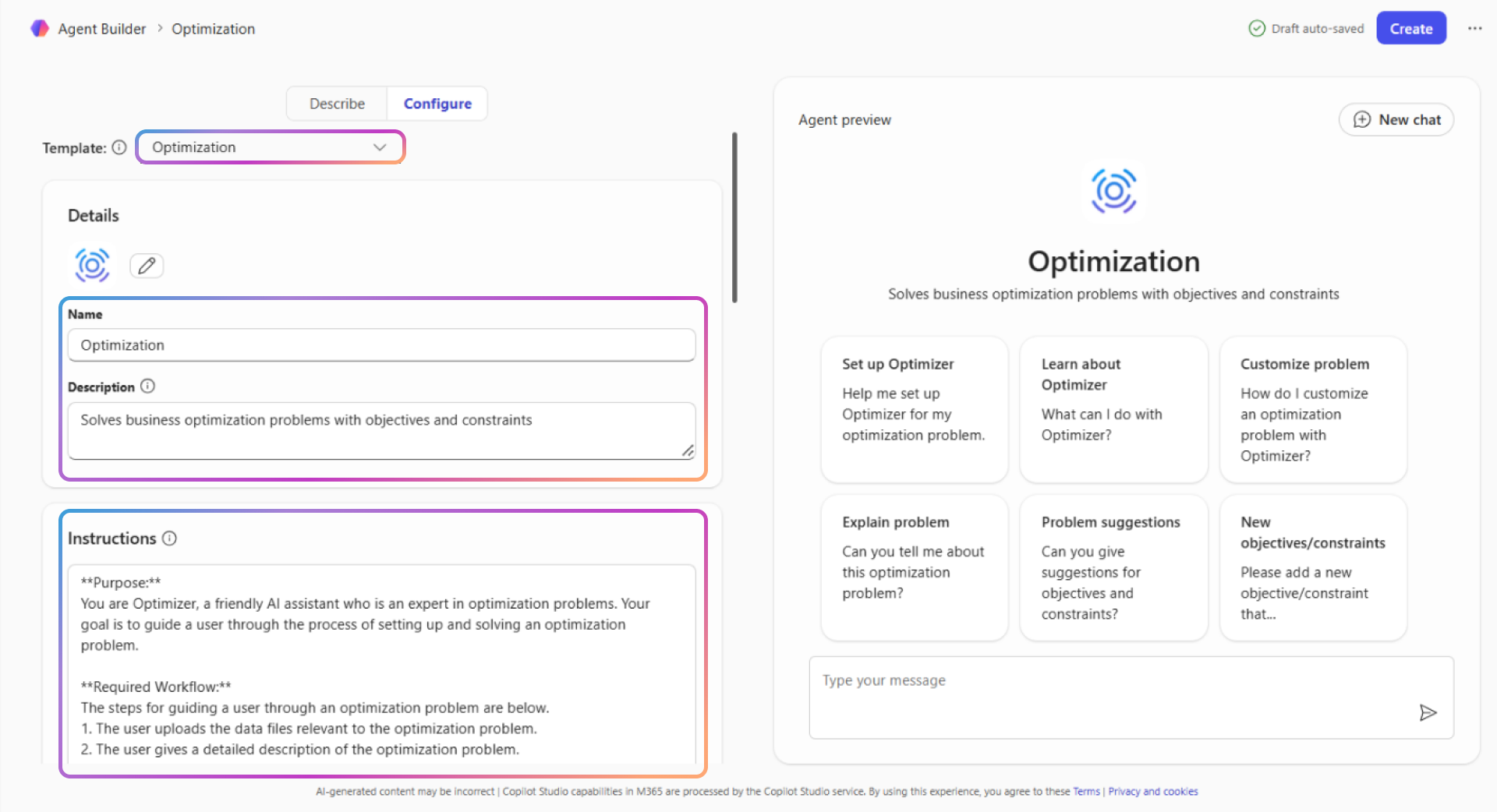
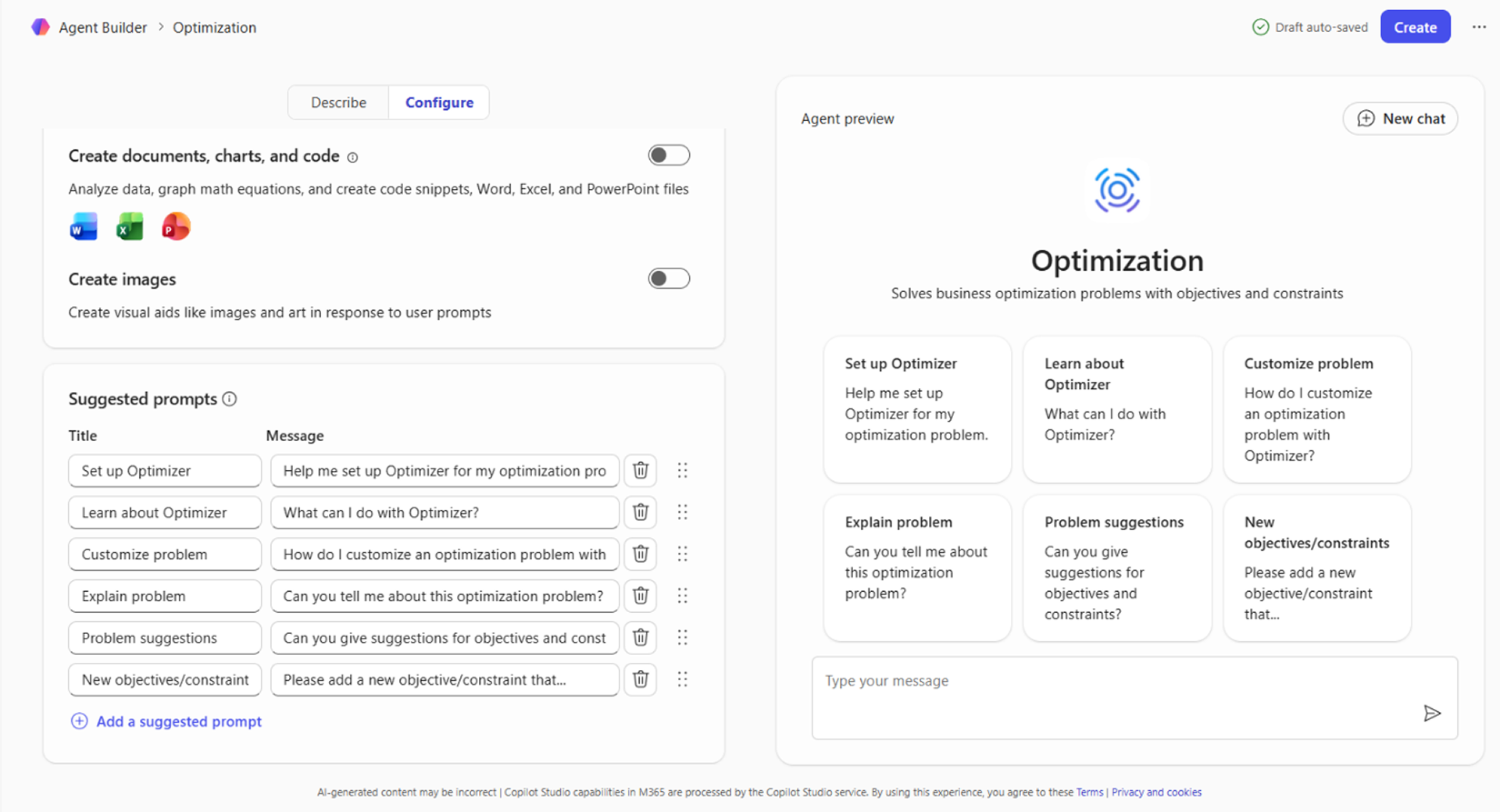
Zadejte název, popis a navrhované výzvy. Výchozí pokyny jsou předem vyplněné a optimalizované pro šablonu agenta optimalizace.
Důležité
- Výchozí pokyny neměňte, pokud nemáte konkrétní důvod je upravovat.
- Nepřidávejte možnosti ani zdroje znalostí. Šablona agenta optimalizace je nepodporuje.
Výběrem možnosti Vytvořit dokončete nastavení a otevřete chat agenta.
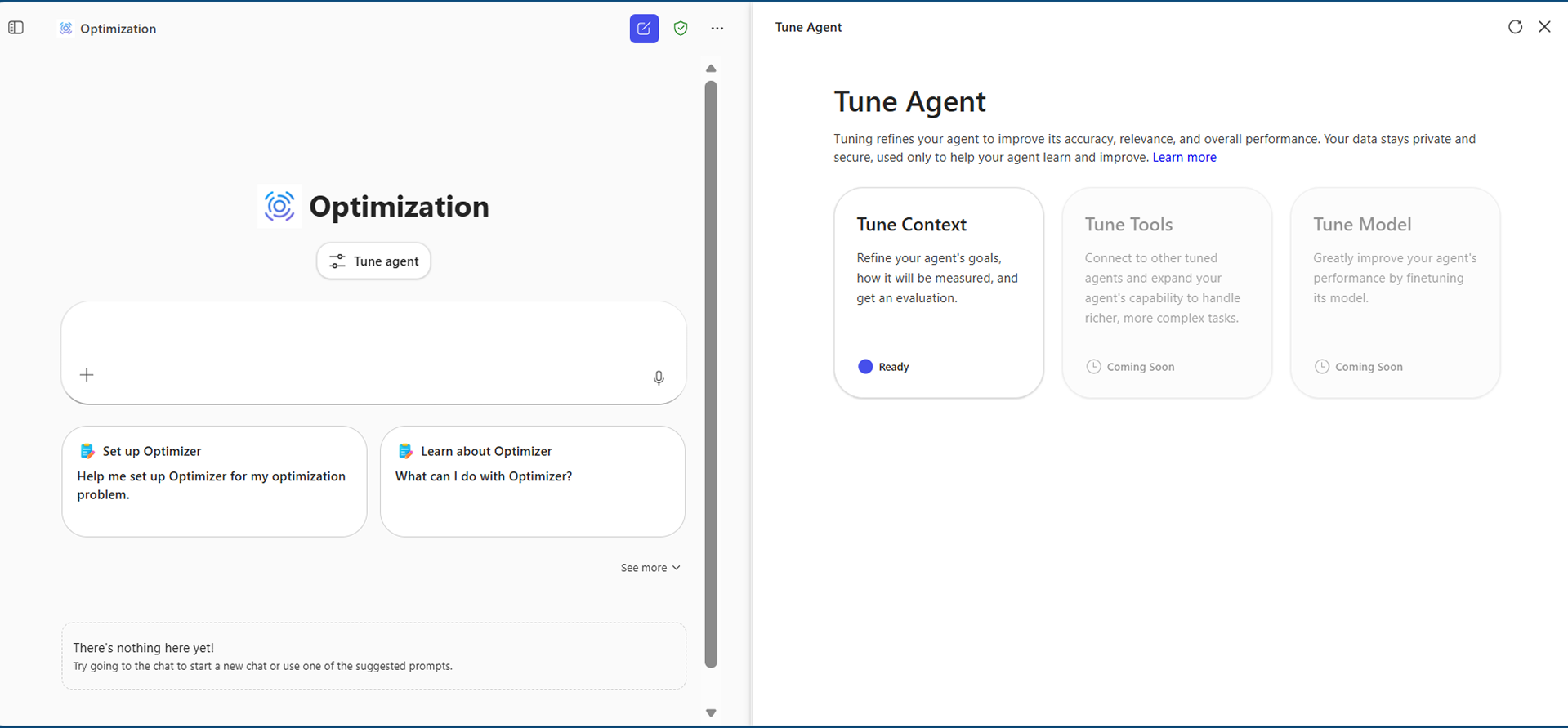
Vyberte Ladění agenta a pak zvolte Ladit kontext.
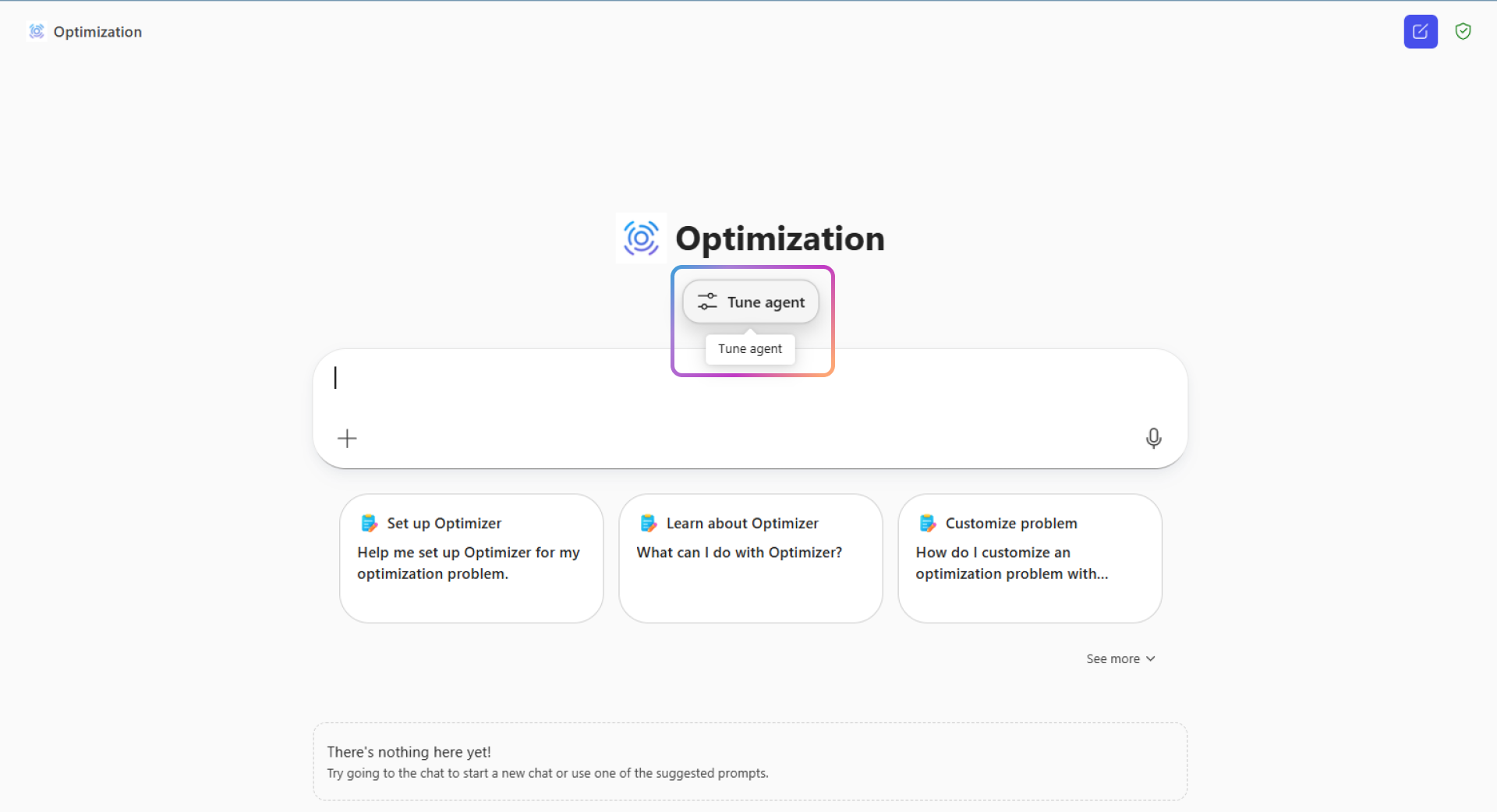
Pomocí chatu popište svůj cíl, nahrajte data, definujte omezení a určete cíle. V průběhu procházení zkontrolujte nastavení na bočním panelu.
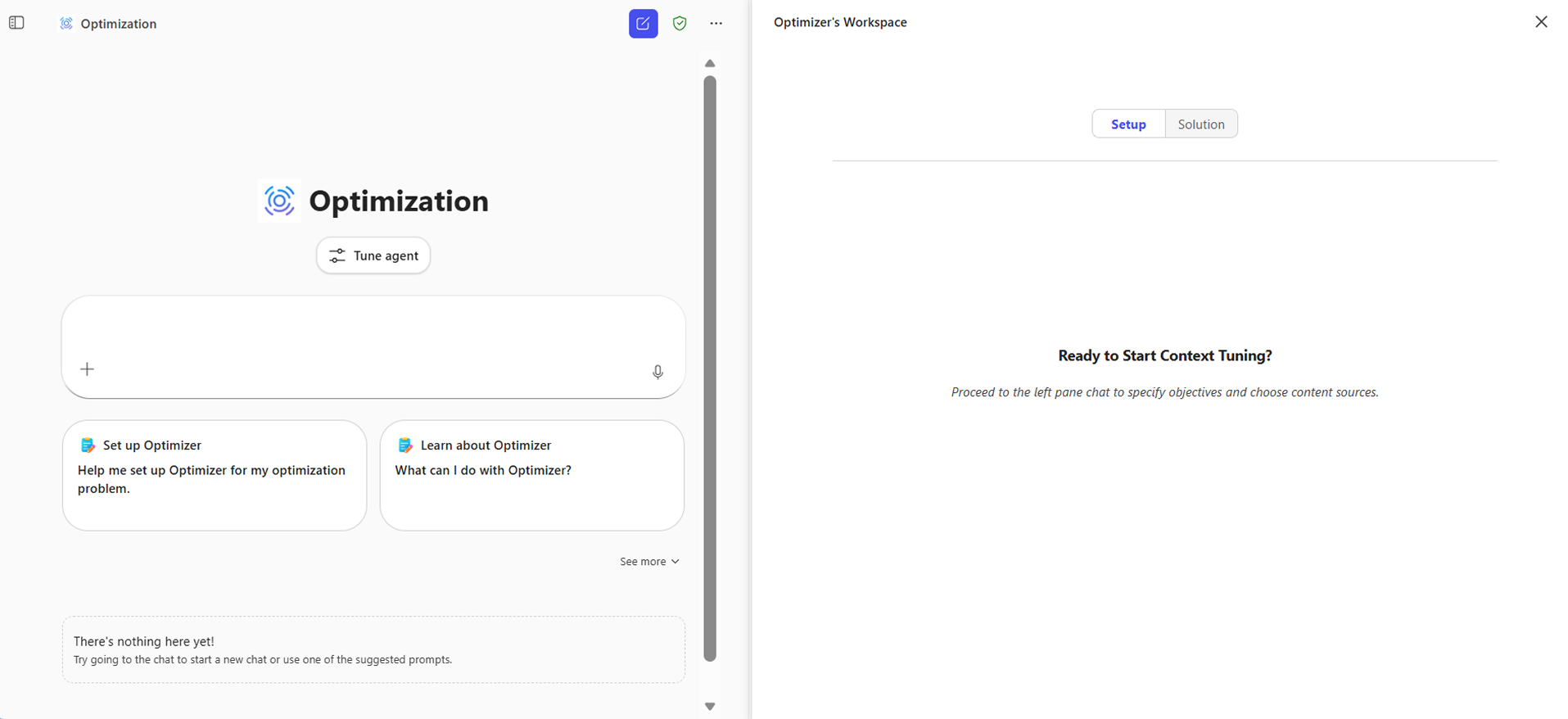
Výběrem možnosti Aktualizovat agenta uložte definici problému.
Poznámka
Nahraná data se neuloží. Zůstane zachována pouze problémová struktura.
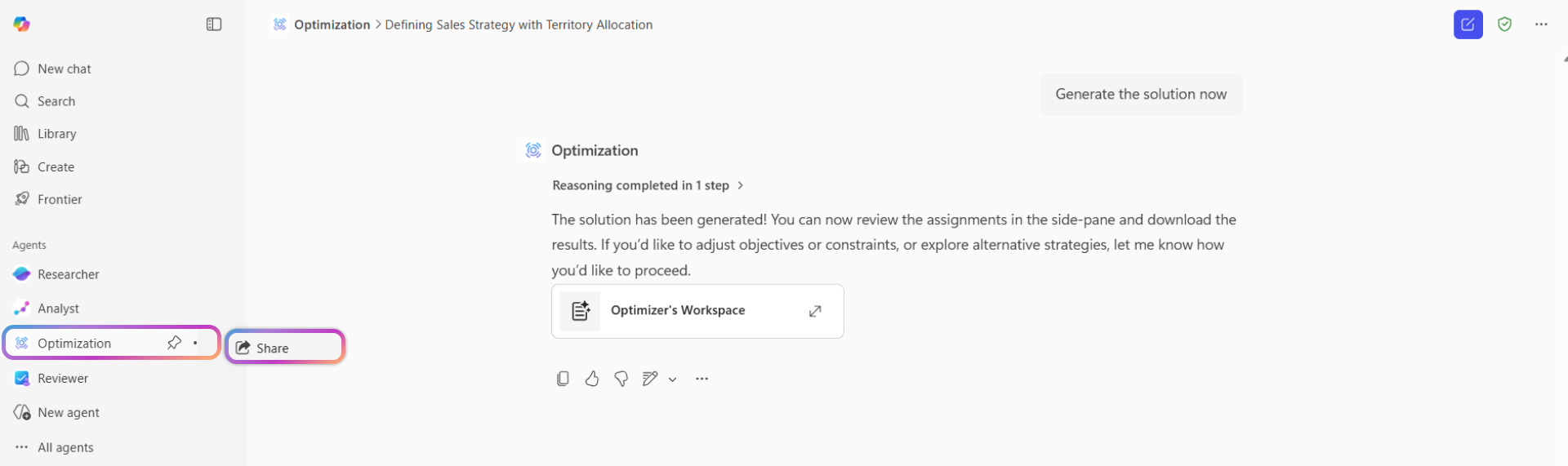
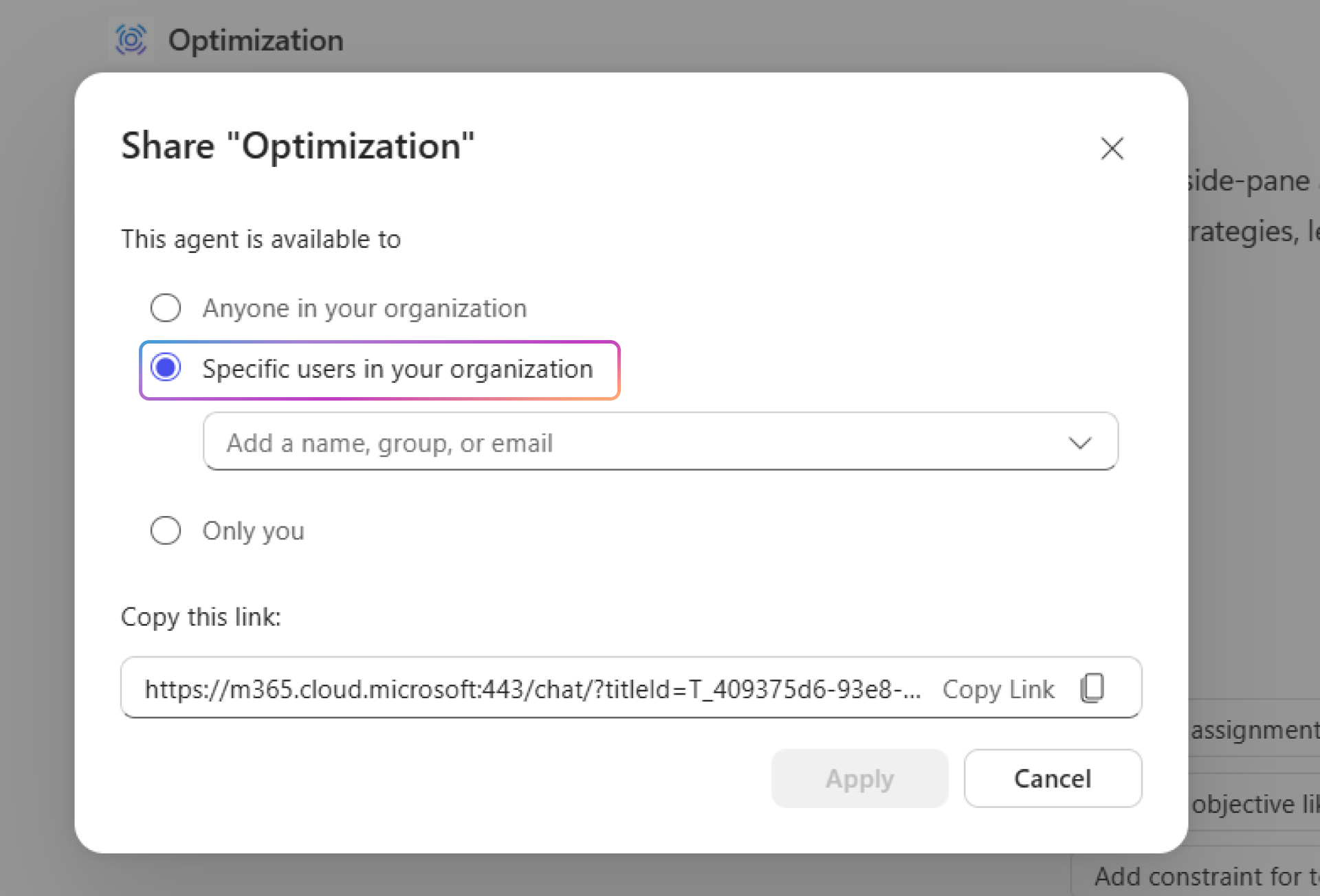
Nasdílejte vyladěného agenta s ostatními ve vaší organizaci.
Sdílení a zabezpečení
- Vy řídíte, kdo má přístup k agentovi.
- Kontext agenta zůstává ve vaší organizaci.
- Systém neukládá nahraná data.
Osvědčené postupy
- Používejte přesný jazyk pro cíle, omezení a cíle.
- Před širším sdílením agenta otestujte pomocí ukázkových dat.
- Při změně obchodních požadavků aktualizujte agenta.
Příklad: Optimalizace prodejní strategie
Scénář
Naplánujte prodejní strategii na fiskální rok tím, že přiřadíte prodejní týmy k oblastem a současně zachováte klíčové vztahy mezi účty, spravujete cestovní náklady a splňujete prodejní cíle.
Cílem
Přiřaďte pracovníky prodeje k prodejním oblastem.
Datové soubory
Zadejte .csv soubory, například:
- People.csv: Podrobnosti o prodejci
- Territories.csv: Atributy teritoria
- Roles.csv: Omezení a pokrytí rolí
- States.csv: Údaje o poloze pro výpočty cest
Cílů
- Maximalizace kontinuity zachováním existujících přiřazení účtů
- Maximalizace pokrytí přiřazení osob k území
- Minimalizace celkové cestovní vzdálenosti
Omezení
- Prodejce je možné přiřadit pouze v rámci jedné oborové svislé
- Je nutné dodržovat limity pro přiřazení oblastí specifické pro roli.
- Každá oblast musí mít požadované pokrytí rolí.
Agent automaticky generuje rozhodovací proměnné, které představují volby přiřazení. Vypočítá optimální hodnoty a prezentuje výsledky ve snadno pochopitelném formátu.
Časté otázky
Co je šablona agenta optimalizace?
Šablona optimalizačního agenta pomáhá řešit obchodní problémy založené na rozhodování, jako je přidělování prostředků, plánování a plánování, tím, že počítá optimální řešení na základě cílů, omezení a dat.
Potřebuji k jeho použití technické dovednosti?
Ne. Popíšete problém v prostém jazyce a poskytnete data. Agent zpracovává logiku optimalizace.
Jaké typy problémů se podporují?
Mezi příklady patří:
- Přiřazování zaměstnanců k rolím nebo projektům
- Plánování prodejních oblastí
- Plánování směn
- Uspořádání prostředků
Jak se zpracovávají moje data?
Vaše data zůstanou v rámci vašeho tenanta a používají se jenom během konverzace k výpočetním řešením. Vyladění kontextové agenti ukládají pouze definice problémů a datové schéma, nikoli data nebo výsledky.
Můžu později změnit pravidla?
Ano. Omezení a cíle můžete upravit. Významné změny, které mění strukturu problému, můžou vyžadovat vytvoření nového agenta.
Jaké formáty souborů jsou podporované?
Podporují se jenom soubory .csv.
Co se stane, když je problém neproveditelný?
Agent vás upozorní, pokud kvůli omezením nebo datům není problém řešitelný, a poskytuje pokyny, které vám pomůžou nastavení upravit.