Poznámka:
Přístup k této stránce vyžaduje autorizaci. Můžete se zkusit přihlásit nebo změnit adresáře.
Přístup k této stránce vyžaduje autorizaci. Můžete zkusit změnit adresáře.
[Tento článek je předběžným vydáním dokumentace a může se změnit.]
Důležité
- Abyste získali dřívější přístup k Microsoft 365 Copilot Cowork, musíte být součástí programu Frontier Preview. Frontier vás přímo propojí s nejnovějšími inovacemi AI od Microsoftu. Verze Preview hranice podléhají stávajícím podmínkám verze Preview ve smlouvách se zákazníkem. Vzhledem k tomu, že tyto funkce jsou stále ve vývoji, jejich dostupnost a možnosti se můžou v průběhu času měnit.
- Pokud se služba Cowork nezobrazuje ve správě agenta Microsoft Správa Center, ujistěte se, že je účet správce zaregistrovaný také ve službě Frontier (Copilot –> Nastavení –> Hranice).
- Toto je funkce ve verzi Preview.
- Funkce Preview můžou mít omezené funkce. Tyto funkce jsou dostupné před oficiálním vydáním, aby zákazníci mohli získat dřívější přístup a poskytnout zpětnou vazbu.
- Další informace najdete v našich podmínkách pro produkty společnosti Microsoft.
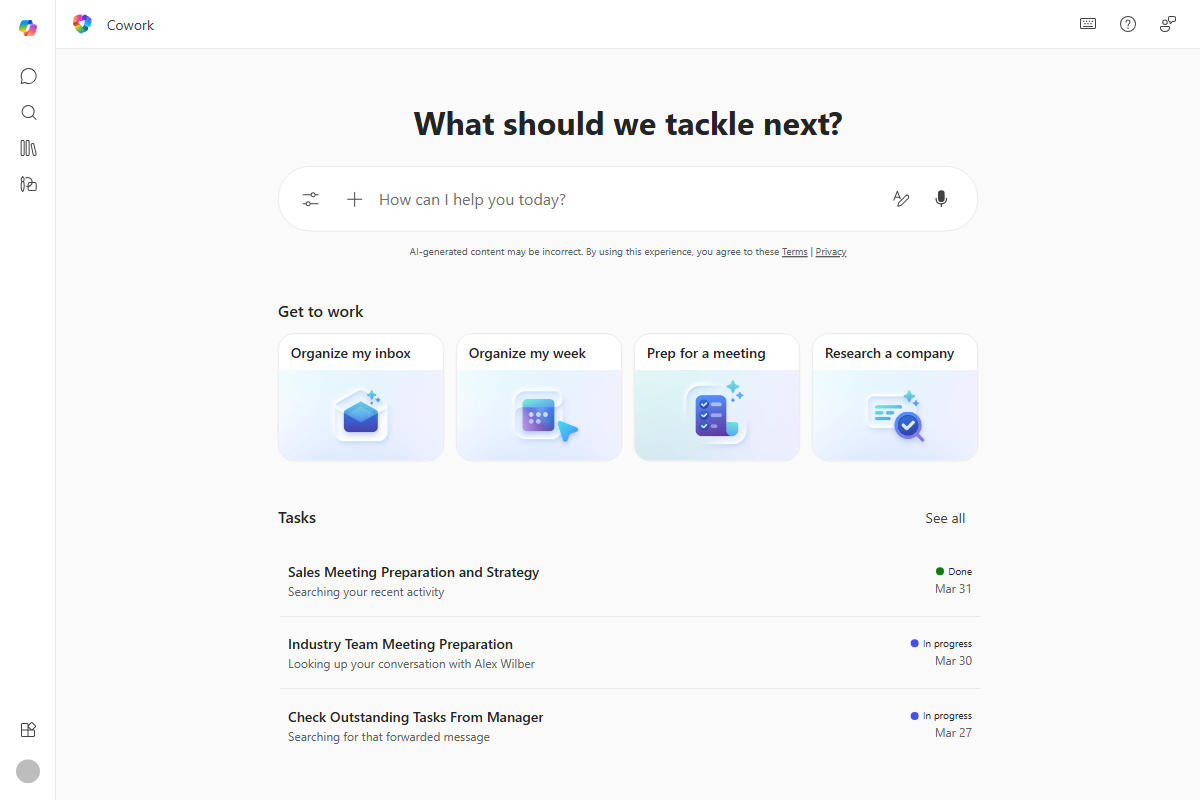
Microsoft 365 Copilot Cowork může provádět úkoly vaším jménem. Popíšete, co potřebujete, a Cowork posílá e-maily, plánuje schůzky, vytváří dokumenty, příspěvky v Teams a spravuje váš kalendář. Než k ní dojde, schvalujete každou akci.
Co je Cowork?
Cowork provádí úkoly v rámci vašeho prostředí Microsoftu 365. Místo toho, aby popisoval, co jste mohli dělat, je to práce.
- Odesílá e-maily: Koncepty, odpovědi, přeposílání a posílá zprávy prostřednictvím Outlooku.
- Plánuje schůzky: Vytváří události v kalendáři, přidává účastníky a pomáhá vám organizovat den.
- Vytváří dokumenty: Vytváří Word dokumenty, excelové tabulky, powerpointové prezentace a soubory PDF.
- Příspěvky v Teams: Odesílá zprávy do kanálů a chatů.
- Prohledává vaši organizaci: Najde informace, které potřebujete v prostředcích vaší společnosti.
Cowork zobrazuje jednotlivé kroky v konverzaci, takže můžete sledovat, jak to funguje.
Co pro vás může cowork udělat?
Následující části popisují, o co můžete požádat spolupracovníky.
Komunikace
- Koncept a odeslání e-mailů
- Publikujte aktualizace v kanálech Teams nebo posílejte přímé zprávy v chatech Teams 1:1 nebo skupinových chatech Teams.
- Vytvářejte a posílejte bulletiny HTML e-mailem.
- Složku doručené pošty můžete spravovat řazením e-mailů do složek, odstraňováním e-mailů a reagováním v textu.
- Připravte vyladěnou komunikaci se zúčastněnými stranami, jako jsou aktualizace stavu, oznámení a následná opatření.
Dokumenty a soubory
- Vytvářejte Word dokumenty, excelové tabulky, powerpointové prezentace a soubory PDF od začátku.
- Upravte a upřesněte existující dokumenty, které v konverzaci sdílíte.
- Projděte si celý pracovní IQ a natáhněte obsah, který potřebujete.
- Vytvořte složky SharePointu a OneDrivu.
- Přeuspořádejte existující soubory do nových nebo existujících složek.
Calendar a schůzky
- Naplánujte schůzky pomocí přirozeného jazyka, například "nastavte 30minutovou check-in s Alex zítra ve 14:00".
- Spravujte kalendář – můžete přidávat události, přesouvat věci nebo vyčistit konflikty tím, že odmítáte schůzky. Spolupracovníci mohou obsahovat zprávu organizátorovi o důvodech, proč odmítáte.
- Získejte informace o schůzkách a přehledy, které vám pomůžou připravit se na nadcházející konverzace.
- Začněte den denním briefingem, který zvýrazní, co vás čeká.
Hledání a hledání
- Hledejte dokumenty, zprávy a informace v celé organizaci.
- Proveďte hloubkové výzkumy, které syntetizují informace z více zdrojů do komplexních sestav.
- Procházejte složky SharePointu a OneDrivu a vyberte soubory, se kterými chcete pracovat.
Automatizace
- Spouštět výzvy podle plánu, takže opakované úlohy probíhají automaticky.
Dovednosti
Cowork využívá specializované dovednosti, jak funguje. Když cowork během konverzace načte novou dovednost, zobrazí se tato dovednost na bočním panelu. Každá dovednost odpovídá určitému typu úkolu.
Spolupracovníci mají integrované dovednosti, včetně Word, Excelu, PowerPointu, PDF, Email, plánování, správy Calendar, schůzek, denního briefingu, podnikového vyhledávání, komunikace, hloubkového výzkumu a adaptivních karet. Můžete si také vytvořit vlastní dovednosti.
Podrobný popis jednotlivých dovedností najdete v tématu Cowork skills.For a detail of each skill, see Cowork skills.
Spolupracovníci můžete rozšířit o vlastní dovednosti uložené na OneDrivu. Vytvořte podsložku v /Documents/Cowork/skills/ a umístěte SKILL.md do ní soubor (například Documents/Cowork/skills/weekly-report/SKILL.md). Cowork automaticky objeví vaše vlastní dovednosti na začátku každé konverzace. Můžete vytvořit až 50 vlastních dovedností.
Když cowork během konverzace načítá dovednosti, boční panel se aktualizuje a ukazuje, které dovednosti jsou aktivní.
Rozšíření o moduly plug-in
Cowork podporuje moduly plug-in z App Store Microsoft 365, které přidávají nové dovednosti a konektory. Moduly plug-in můžou poskytnout spolupracovníkům specializované odborné znalosti, jako je finanční analýza nebo právní výzkum, nebo ho propojit s externími zdroji dat a službami. Správce vaší organizace může také nasadit moduly plug-in pro všechny uživatele ve vaší organizaci.
Podrobnosti o procházení, instalaci a správě modulů plug-in najdete v tématu Použití modulů plug-in se službou Cowork.
Jak pracujete se coworkem
Typická interakce funguje takto:
- Popište svůj úkol: Řekněte spolupracovníkovi, co potřebujete. Například "Send a meeting recap to my team" (Poslat shrnutí schůzky mému týmu) nebo "Create a slide deck sumzing q3 results" (Vytvořit prezentaci se souhrnem výsledků 3. čtvrtletí). Soubory můžete připojit také tak, že je do chatu přetáhnete.
- Podívejte se na cowork work: Cowork rozděluje vaši žádost do kroků a pracuje s nimi jeden po druhém. Jednotlivé kroky v konverzaci můžete sledovat.
- Přerušit, nasměrovat nebo pozastavit konverzaci: Kdykoli můžete přerušit spolupráci, abyste jí poskytli další kontext nebo vysvětlili svou žádost.
- Schvalte akce při zobrazení výzvy: Než cowork podnikne důležitou akci, jako je odeslání e-mailu nebo naplánování schůzky, pozastaví se a požádá o váš postup. Vy se rozhodnete, jestli pokračovat.
- Zkontrolujte výsledky: Až se cowork dokončí, zkontrolujte, co vytvořilo. Stahujte dokumenty, kontrolujte odeslané zprávy nebo požádejte spolupracovníka, aby udělal změny.
Mějte pod kontrolou
Vy řídíte, co Cowork dělá v průběhu konverzace.
- Schvalovat akce: Spolupracovníci vás před provedením citlivých akcí požádá o svolení s indikátorem úrovně rizika pro akce se středním a vysokým rizikem. Popisek tlačítka odpovídá akci (například Odeslat nebo Odeslat) a možnost rozevíracího seznamu umožňuje přeskočit budoucí výzvy pro podobné akce. Pokud chcete akci zastavit, vyberte Zrušit .
- Pozastavit, obnovit a zrušit: Kdykoli pozastavit, pokračovat, až bude připravený, nebo zrušit aktuální úkol.
- Pošlete nám zpětnou vazbu: Ohodnoťte odpovědi, zanechejte komentáře k dokumentům nebo sdílejte obecnou zpětnou vazbu.
Podrobnosti o jednotlivých možnostech najdete v tématech Schválení akcí a Řízení konverzace.
Správa práce
Cowork vám pomůže udržet si přehled o integrovaném řízení projektů a úkolů.
- Zobrazení úkolů: Zobrazte všechny úkoly nebo filtrovaná zobrazení na základě stavu úkolů nebo ke správě plánovaných výzev použijte kartu Naplánované .
Ochrana dat a ochrana osobních údajů
Spolupracovníci se řídí zásadami ochrany dat podrobně popsané v tématu Ochrana osobních údajů, zabezpečení a dodržování předpisů na Microsoft OneDrivu.
Začínáme
Cowork je k dispozici v prohlížeči na adrese m365.cloud.microsoft, v desktopové aplikaci Microsoft 365 Copilot pro Windows a Mac a v mobilní aplikaci Microsoft 365 Copilot pro iOS a Android.
Další informace najdete v tématu Začínáme se coworkem.