Připnutí aplikace Microsoft Copilot a jeho doprovodných aplikací na hlavní panel Windows

Jako správce můžete aplikaci Microsoft Copilot připnout na Windows 11 hlavní panel na zařízeních spravovaných pomocí Intune. To uživatelům poskytuje rychlý přístup k funkcím Copilotu, jako jsou Chat, Vyhledávání a Agenti. Stejným způsobem můžete připnout vybrané doprovodné aplikace. Tyto jednoduché doprovodné aplikace poskytují rychlý přístup k souborům, lidem a kalendáři přímo z hlavního panelu ve Windows 11. Toto chování můžete v Centrum pro správu Microsoftu 365 nakonfigurovat tak, aby se aplikace automaticky připnuly na všechna způsobilá Windows 11 Intune spravovaná zařízení, na kterých jsou nainstalované. Toto nastavení je ve výchozím nastavení vypnuté.

Přečtěte si další informace o doprovodných aplikacích Microsoft 365.

Než začnete

Pokud chcete nakonfigurovat připnutí hlavního panelu Copilota v Centru pro správu Microsoftu 365, musíte mít přiřazenou roli Správce služby Intune.

Důležité

Používejte role s nejmenším počtem oprávnění. Účty s nižšími oprávněními pomáhají zlepšit zabezpečení vaší organizace. Globální správce je vysoce privilegovaná role. Omezte jeho použití na nouzové scénáře, kdy nemůžete použít existující roli. Další informace najdete v tématu O rolích správce v Centru pro správu Microsoft 365.

Krok 1: Stáhněte a nainstalujte doprovodné aplikace

Doprovodné aplikace se ve výchozím nastavení neinstalují. Můžete si je stáhnout tady: Stáhněte si doprovodné aplikace Microsoft 365.

Sada doprovodných aplikací obsahuje:

  • Aplikace People: Najděte lidi v organizaci (a další, se kterými komunikovali), připněte blízké spolupracovníky, abyste urychlili pracovní postupy, a rychle se seznamte s lidmi na aktuálních schůzkách, aniž by to narušilo pracovní postupy.
  • Aplikace pro vyhledávání souborů: Najděte své soubory Microsoft 365, zobrazte náhled obsahu souborů, sdílejte soubory s kolegy a získejte přístup k naposledy použitým dokumentům. Soubory třetích stran nejsou ve výsledcích hledání zahrnuté.
  • Aplikace Calendar: Přístup ke kalendáři Microsoft 365, zobrazení nadcházejících událostí, připojování ke schůzkám a vyhledávání událostí přímo z hlavního panelu.

Další informace najdete v tématu Začínáme s doprovodnými aplikacemi Microsoft 365.

Poznámka

Informace v tomto článku jsou specifické pro aplikaci Microsoft Copilot a hlavní panel Windows. Prostředí Copilot Chat můžete také připnout v aplikacích Microsoft 365.

Krok 2: Nainstalujte aplikaci Microsoft Copilot

Aplikace Microsoft Copilot je samostatná aplikace, která poskytuje přístup k Chat, vyhledávání, agentům (pokud jsou povolení), poznámkovým blokům a vytváření. Copilot Chat je integrované prostředí chatu dostupné v aplikacích Microsoft 365. Informace o rozdílech mezi aplikací Copilot a službou Copilot Chat najdete v tématu Rozhodněte se, který Copilot je pro vás ten pravý.

  1. Před konfigurací této zásady nainstalujte aplikaci Microsoft Copilot. Další informace najdete v průvodci a přehledu pro správce IT v příručce a přehledu pro správce Microsoft Copilot a Přidání aplikací z Microsoft Storu do služby Microsoft Intune. Pokud aplikace není nainstalovaná, nemá toto nastavení žádný vliv.
  2. Doprovodné aplikace je nutné nainstalovat pomocí instalačního programu doprovodných aplikací Microsoft 365.
    1. Závislosti služeb pro doprovodné aplikace: Exchange Online + SharePoint (OneDrive) Online – povinné Týmy jsou volitelné pro určité funkce.
  3. Verze Windows respektující předvolbu uživatele Odepnout (volitelné):
    1. Windows 11, verze 24H2 s KB5058499
    2. Windows 11, verze 23H2 s KB5058502

Krok 3: Konfigurace doplňkových aplikací v Centru pro správu Microsoftu 365

Pokud chcete toto nastavení nakonfigurovat v Centru pro správu Microsoftu 365, musí mít váš tenant alespoň jednu aktivní licenci Intune. Pokud nemáte licenci Intune, můžete aplikaci připnout pomocí konfiguračního souboru XML. Další informace najdete v tématu Konfigurace připnutých aplikací na hlavním panelu Windows pomocí nastavení zásad.

Pokud chcete toto nastavení nakonfigurovat v Centru pro správu Microsoftu 365, musíte mít přiřazenou roli správce služby Intune.

Důležité

Používejte role s nejmenším počtem oprávnění. Účty s nižšími oprávněními pomáhají zlepšit zabezpečení vaší organizace. Globální správce je vysoce privilegovaná role. Omezte jeho použití na nouzové scénáře, kdy nemůžete použít existující roli. Další informace najdete v tématu O rolích správce v Centru pro správu Microsoft 365.

  1. Přihlaste se do Centra pro správu Microsoft 365.

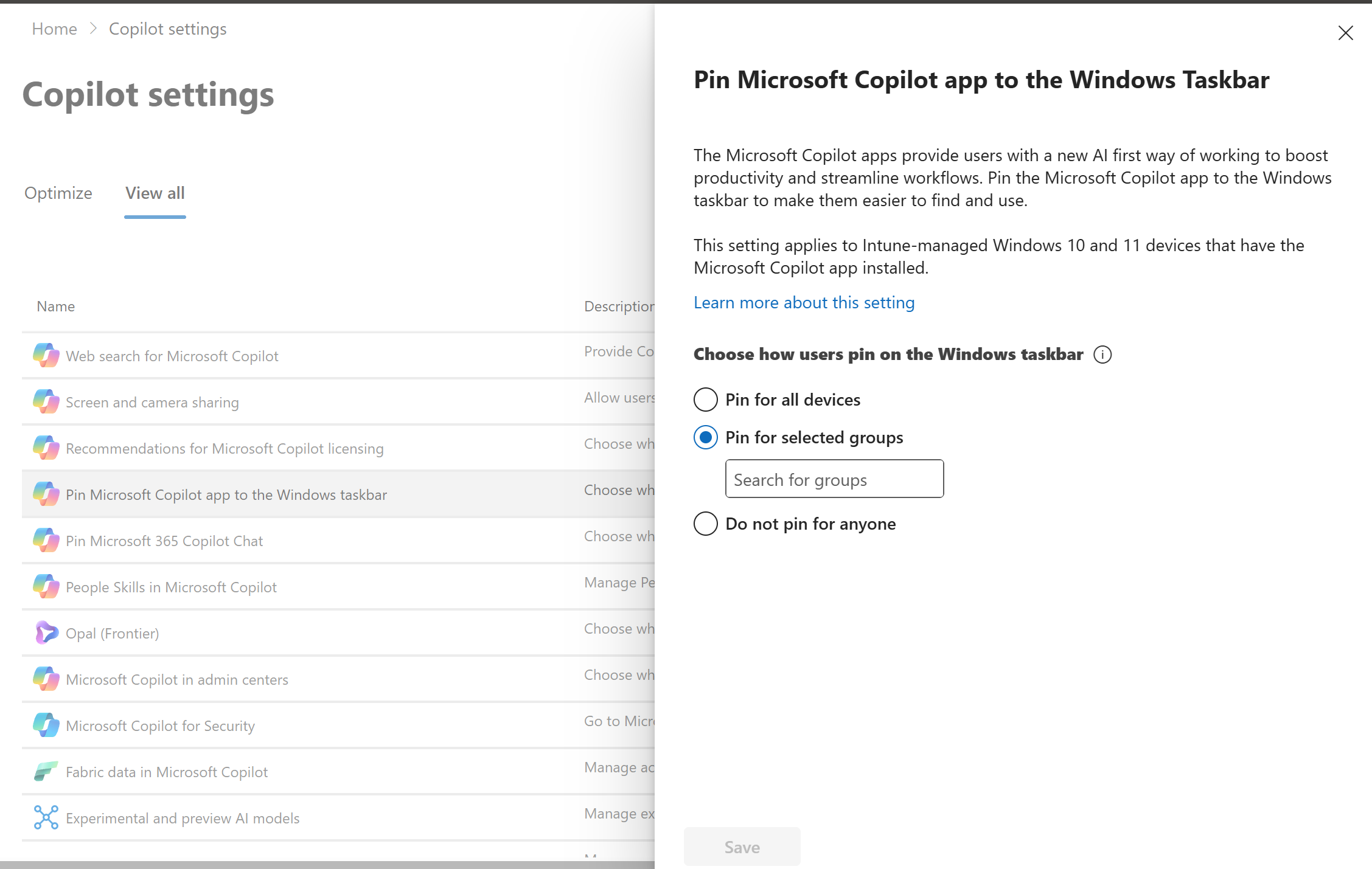
  2. Přejít nanastavení>Copilot>Zobrazit vše.

  3. Vyberte Připněte aplikaci Microsoft Copilot a její doprovodné aplikace na hlavní panel Windows.

  4. Zvolte jednu z následujících možností a pak vyberte Uložit:

    • Připnutí aplikace Microsoft Copilot a jeho doprovodných aplikací na hlavní panel Windows (doporučeno)

      Snímek obrazovky znázorňující přepínač pro připnutí aplikace Microsoft Copilot a doprovodných aplikací na hlavní panel.

      Tuto možnost vyberte, pokud chcete automaticky připnout aplikaci Microsoft Copilot a doprovodné aplikace na hlavní panel Windows. Když toto nastavení povolíte, zobrazí se tento Copilot a doprovodné aplikace napravo od ostatních aplikací, které jsou už připnuté na hlavním panelu. Uživatel nebude upozorněn, když se tato akce na zařízení použije. Máte možnost odebrat doprovodné aplikace, aby se nepřipnuly na hlavní panel Windows, a to tak, že rozbalíte šipku Přizpůsobit a zrušíte zaškrtnutí políčka Připnout aplikace Microsoft 365 companion na hlavní panel Windows. Možnost připnout pouze doprovodné aplikace, nikoli aplikaci Microsoft Copilot není k dispozici.

      Snímek obrazovky znázorňující hlavní panel Windows s připnutou aplikací Microsoft Copilot a doprovodnými aplikacemi.

      Pokud si uživatel dříve připnul aplikaci na hlavní panel, tato zásada nezmění jeho konfiguraci. Uživatel může aplikaci ručně odepnout z hlavního panelu. Tato předvolba se respektuje během budoucích aktualizací zásad v následujících verzích systému Windows 11 nebo novějších:

      1. Windows 11, verze 24H2 s KB5058499
      2. Windows 11, verze 23H2 s KB5058502
    • Nepřipínejte Copilot a jeho doprovodné aplikace na hlavní panel Windows

      Toto je výchozí nastavení: Spravované zásady nepřipnou aplikaci Microsoft Copilot ani doprovodné aplikace na hlavní panel Windows. Uživatelé si můžou tyto aplikace připnout ručně. Tato nastavení můžete kdykoli změnit. Na zařízeních se systémem Windows 11 nebo novějším trvá projev změn až osm hodin a nevyžaduje restart. Změny na zařízeních se staršími verzemi Windows se projeví až 48 hodin a můžou vyžadovat restartování.
Oznámení doprovodných aplikací

Před nasazením doprovodných aplikací doporučujeme poslat do organizace oznámení o nasazení doprovodných aplikací.

Připojte se ke skupině Zeptejte se – Microsoft Q&A a spojte se s ostatními uživateli, pokládejte otázky a sdílejte své postřehy.

S doprovodnými aplikacemi na hlavním panelu můžou uživatelé využívat:

  • Okamžitý přístup: Uživatelé můžou rychle najít lidi, soubory a události kalendáře přímo z hlavního panelu Windows, aniž by museli přepínat aplikace nebo ztratit kontext.
  • Zjednodušené pracovní postupy: Připnutí těchto aplikací usnadňuje spolupráci, připojování ke schůzkám a vyhledávání důležitých souborů, což šetří čas po celý den.
  • Přizpůsobení: Uživatelé si můžou vybrat, které aplikace budou mít na hlavním panelu, připnout oblíbené položky a přizpůsobit si prostředí.

Řešení potíží s doprovodnou aplikací

Následující informace vám pomohou vyřešit potíže s používáním tohoto nastavení.

Toto nastavení není dostupné

Toto chování přiřadí zařízením spravovaným přes Intune zásadu rozložení Start. Intune je předpokladem pro správu tohoto nastavení. Pokud toto nastavení není dostupné, pravděpodobně nemáte přiřazené žádné licence pro Intune. Další informace najdete v tématu licencování Microsoft Intune.

Možnosti konfigurace tohoto nastavení jsou zobrazené šedě

Existuje několik případů, kdy nemůžete změnit konfiguraci nastavení v Centrum pro správu Microsoftu 365:

  • Tuto zásadu můžete spravovat v Intune. Pomocí Centra pro správu Intune jste nakonfigurovali zásadu pro rozložení Start, takže ji teď nemůžete spravovat v Centru pro správu Microsoftu 365. Pokud chcete tuto zásadu nakonfigurovat, přejděte do Centra pro správu Intune. Další informace o tom, jak přidat nebo upravit aplikaci Microsoft Copilot do stávajících zásad, najdete v tématu Nasazení konfigurace hlavního panelu.
  • Filtr zásad byl odebrán a nelze provádět změny.
  • Vaše organizace má velké množství zásad zařízení. Centrum pro správu Microsoftu 365 nemůže určit vaši aktuální konfiguraci rozložení Start.

Další zdroje
