Poznámka:
Přístup k této stránce vyžaduje autorizaci. Můžete se zkusit přihlásit nebo změnit adresáře.
Přístup k této stránce vyžaduje autorizaci. Můžete zkusit změnit adresáře.
Referenční informace k příkazům rozhraní příkazového řádku
Nastavte prostředí Agenta 365 s podrobnou kontrolou jednotlivých kroků. Použijte příkaz Agent 365 CLI setup k vytvoření plánů, konfiguraci oprávnění a dokončení počátečního pracovního postupu nastavení Agenta 365. Pro podrobné informace o nastavení postupujte podle článku o plánu pro setup agenta .
Požaduje se roleMinimum: Azure Přispěvatel + Agent ID Developer
Note
Role, kterou uchováváte, určuje, kolik instalačního programu se dokončí v jednom spuštění. Globální správce může provést všechny kroky najednou. Správce ID agenta a vývojář agentních ID mohou dokončit všechny kroky kromě udělení oprávnění OAuth2 (souhlas administrátora), které vyžadují akci globálního administrátora. Po dokončení nastavení CLI vytiskne další kroky pro globálního správce přímo ve výstupu.
Syntax
a365 setup [command] [options]
Možnosti
| Option | Description |
|---|---|
-?, -h, --help |
Zobrazení informací o nápovědě a využití |
Doporučené pořadí provádění
# 0. Check prerequisites (optional)
a365 setup requirements

# 1. Create blueprint
a365 setup blueprint

# 2. Configure MCP permissions
a365 setup permissions mcp

# 3. Configure bot permissions
a365 setup permissions bot

# 4. Configure CopilotStudio permissions (if needed)
a365 setup permissions copilotstudio

# 5. Configure custom permissions (if needed)
a365 setup permissions custom
Nebo spusťte všechny kroky najednou:
# Full setup using config file (a365.config.json)
a365 setup all

# Config-free: no a365.config.json needed
a365 setup all --agent-name "MyAgent"
Pokud používáte jako správce ID agenta nebo vývojář ID agenta (ne globální správce), a365 setup all provede všechny kroky s výjimkou udělení oprávnění OAuth2. Po dokončení výstup obsahuje další kroky pro Globálního administrátora, aby mohl granty dokončit — včetně přímého odkazu nebo URL souhlasu, kterou může otevřít.
Výběr klientské aplikace
Když je a365.config.json specifikován , clientAppIdnastav pokračuje v používání této aplikace. Pro nastavení bez konfigurace CLI používá toto pořadí:
- Podniková aplikace spravovaná Microsoft Agent 365 CLI, ID
f54280f4-395e-4ea8-9e48-bf2d4952aa14aplikace, když je její hlavní služba dostupná ve vašem tenantu. - Aplikace vlastněná tenantem s názvem Agent 365 CLI.
- ID aplikace, které zadáte v promptu, nebo novou aplikaci vlastněnou tenantem, kterou globální administrátor vytvoří z promptu.
Pro vlastní konfiguraci aplikací viz Registrace vlastních klientských aplikací pro Agent 365 CLI.
setup requirements
Ověřte a opravte předpoklady pro nastavení Agenta 365. Spouští modulární kontroly požadavků a poskytuje pokyny pro případné problémy, které najde. Použijte setup requirements k ověření všech předpokladů potřebných pro nastavení Agenta 365 a nahlaste případné problémy s podrobnými pokyny k řešení. Pokračuje v ověřování všech požadavků i v případě, že některé kontroly selžou, a na konci poskytuje shrnutí všech kontrol.
a365 setup requirements [options]
U aplikace spravované Microsoft ověřuje, setup requirements že je přítomen princip služby a že získané tokeny obsahují požadované delegované rozsahy. Nemění registraci aplikací Microsoft ani nevytváří oprávnění pro aplikaci CLI lokálně podle tenanta.
Pokud není dostupná ani aplikace spravovaná Microsoft, ani aplikace vlastněná tenantem s názvem Agent 365 CLI, setup requirements vyzve vás k zadání vlastního ID klientské aplikace. Globální administrátor může v promptu zadat C pro vytvoření a konfiguraci aplikace vlastněné tenantem.
Když je vybrána vlastní aplikace vlastněná nájemcem, také detekuje setup requirements a opravuje chybějící wids volitelnou žádost. Bez tohoto tvrzení může detekce rolí tiše selhat a udělení povolení k plánům může být během .setup all Pokud kontrola selže, výstup obsahuje portálový odkaz a az rest příkaz pro přidání nároku a instruuje vás k odhlášení a opětovnému přihlášení, aby ho další token přenesl.
requirements možnosti
| Option | Description |
|---|---|
-v, --verbose |
Povolte podrobné protokolování. |
--category <category> |
Provádějte kontroly pouze pro konkrétní kategorii, například azure, authentication, powershell nebo "tenant enrollment". |
-?, -h, --help |
Zobrazení informací o nápovědě a využití |
Note
setup requirements Nevyžaduje konfigurační soubor – spusťte ho v jakémkoli adresáři.
Následující příklad ukazuje, jak provádět autentizační kontroly:
a365 setup requirements --category authentication
setup blueprint
Vytvoření podrobného plánu agenta (Entra ID registrace aplikace) Použijte setup blueprint k vytvoření plánu identity agenta, který definuje identitu agenta, oprávnění a požadavky na infrastrukturu. Vytváří základ pro nasazení a provoz vašich agentů. Vytvoření blueprintu je prvním krokem v nastavení a další kroky nastavení závisí na této konfiguraci.
Minimální požadovaná oprávnění: Role Vývojář ID agenta
a365 setup blueprint [options]
blueprint možnosti
| Option | Description |
|---|---|
-n, --agent-name <name> |
Jméno základny agenta. Když tuto možnost poskytnete, konfigurační soubor nepotřebujete. Příkaz automaticky detekuje ID tenanta z az account show. Přepište to pomocí --tenant-id. |
--tenant-id <tenantId> |
ID klienta Azure AD. Overrides auto-detection. Používejte s --agent-name. |
-v, --verbose |
Zobrazit podrobný výstup. |
--dry-run |
Zobrazit, co by příkaz udělal, aniž by ho spouštěl. |
--skip-requirements |
Přeskočte kontrolu ověření požadavků. Používejte s opatrností. |
--no-endpoint |
Neregistrujte koncový bod zasílání zpráv (jenom podrobný plán). |
--endpoint-only |
Zaregistrovat jenom koncový bod zasílání zpráv. Vyžaduje existující podrobný plán. |
--update-endpoint <url> |
Smažte stávající endpoint pro zprávy a registrujte nový s určenou URL. |
--messaging-endpoint <url> |
HTTPS URL pro registraci .--endpoint-only Přepisuje messagingEndpoint hodnotu v a365.config.json. Použijte po nasazení, jakmile je známá callback URL agenta. (--endpoint-only a --update-endpoint automaticky povolit cestu registrace M365, takže nemusíte projít --m365.) |
--m365 |
Chovejte se s tímto agentem jako s agentem M365. Volitelně a a365 setup blueprint - --endpoint-only--update-endpoint už automaticky používáte cestu M365 (Teams Graph). Pro konfiguraci endpointu pro zprávy jako součást plného nastavení použijte a365 setup all --m365. Výchozí je ( false opt-in). |
--show-secret |
Zobrazit uložené tajemství klienta blueprintu v otevřeném textu. Neprovádí se žádné nastavení nastavení. Na Windows je potřeba stejný počítač a uživatelský účet, který spouštěl nastavení. |
-?, -h, --help |
Zobrazení informací o nápovědě a využití |
Následující příklad ukazuje, jak vytvořit plán identity agenta nazvaný my-blueprint.
a365 setup blueprint --agent-name my-blueprint
Po dokončení nastavení vytvoří a365.generated.config.json soubor obsahující všechna konfigurační data.
setup permissions
Nakonfigurujte udělení oprávnění OAuth2 a zděděná oprávnění. Použití setup permissions k udělení oprávnění OAuth 2.0 a dědičných oprávnění agentu blueprintu. Každá instance agenta vytvořená z blueprintu automaticky dědí tato oprávnění, což umožňuje přístup k nástrojům a zdrojům MCP. Například přístup ke čtení metadat všech MCP serverů, API pro zprávy Bot, Copilot Studio a jakýchkoli konfigurovaných Microsoft Graph nebo vlastních API rozsahů.
Minimální požadovaná oprávnění: Globální správce
a365 setup permissions [command] [options]
Možnosti
| Option | Description |
|---|---|
-?, -h, --help |
Zobrazení informací o nápovědě a využití |
Subcommands
| Subcommand | Description |
|---|---|
mcp |
Nakonfigurujte server MCP OAuth2 a zděděná oprávnění. |
bot |
Nakonfigurujte rozhraní API robota zasílání zpráv OAuth2 a zděděná oprávnění. |
custom |
Použije vlastní oprávnění rozhraní API pro podrobný plán agenta, který překračuje standardní oprávnění požadovaná pro operaci agenta. |
copilotstudio |
Nakonfiguruje oprávnění OAuth2 a zděděná oprávnění pro podrobný plán agenta k vyvolání Copilot Studio copilotů prostřednictvím rozhraní POWER Platform API. |
setup permissions mcp
Nakonfigurujte server MCP OAuth2 a zděděná oprávnění.
Minimální požadovaná oprávnění: Globální správce
a365 setup permissions mcp [options]
This command:
-
ToolingManifest.jsonČte ze zadaného parametrudeploymentProjectPatha365.config.json. - Uděluje delegovaná oprávnění OAuth2 pro každý obor serveru MCP podrobnému plánu agenta.
- Konfiguruje zděděná oprávnění, aby instance agenta mohly přistupovat k nástrojům MCP.
- Je idempotentní a bezpečné spustit vícekrát.
Important
- Před spuštěním tohoto příkazu ověřte, že směřuje
deploymentProjectPathna složku projektu obsahující aktualizovanouToolingManifest.json. Pokud vývojář přidá servery MCP na jiný počítač, nasdílejte aktualizaceToolingManifest.jsonnejprve globálnímu správci. Spuštění bez správnéhoToolingManifest.jsonnastavení nepřidá do podrobného plánu nová oprávnění serveru MCP. - Spusťte tento příkaz po spuštění
a365 develop add-mcp-serversvývojáře . Přidání serverů MCP do manifestu a udělení oprávnění podrobnému plánu jsou dva samostatné kroky. Po dokončení tohoto příkazu se oprávnění serveru MCP zobrazí v podrobném plánu agenta.
permissions mcp možnosti
| Option | Description |
|---|---|
-n, --agent-name <name> |
Jméno základny agenta. Když tuto možnost poskytnete, konfigurační soubor nepotřebujete. |
--tenant-id <tenantId> |
ID klienta Azure AD. Overrides auto-detection. Používejte s --agent-name. |
-v, --verbose |
Zobrazit podrobný výstup. |
--dry-run |
Zobrazit, co by příkaz udělal, aniž by ho spouštěl. |
--remove-legacy-scopes |
Odebere starší sdílené obory (McpServers.*.All formát) z podrobného plánu po migraci na oprávnění jednotlivých serverů (Tools.ListInvoke.All). Použití pouze poté, co je V2 SDK potvrzeno živé – agenti na V1 SDK ztratí přístup k nástrojům, pokud jsou předčasně odstraněni. |
-?, -h, --help |
Zobrazení informací o nápovědě a využití |
Migrace na oprávnění MCP pro jednotlivé servery
Používá se --remove-legacy-scopes při migraci ze starší verze modelu sdílených oprávnění na oprávnění pro jednotlivé servery:
-
Starší sdílený model: ID jedné aplikace prostředků (
ea9ffc3e-8a23-4a7d-836d-234d7c7565c1) se sdílenými obory, jakoMcpServers.Mail.AllMcpServers.Teams.Alljsou a . -
Model na server: Každý server MCP má vlastní ID aplikace s oborem
Tools.ListInvoke.All.
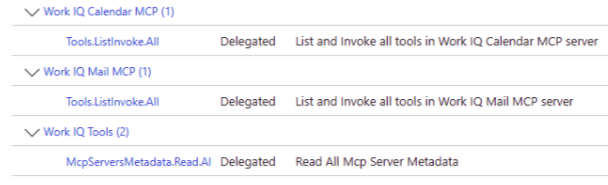
Následující příklad ukazuje, jak se oprávnění jednotlivých serverů zobrazují v Centrum pro správu Microsoft Entra po použití podrobného plánu. Každý server MCP, například Pracovní IQ Calendar MCP a Work IQ Mail MCP, má svůj vlastní delegovaný Tools.ListInvoke.All obor. Sdílený McpServersMetadata.Read.All obor poskytuje přístup k metadatům serveru MCP.
setup permissions bot
Nakonfigurujte rozhraní API robota zasílání zpráv OAuth2 a zděděná oprávnění.
Minimální požadovaná oprávnění: Globální správce
Požadavky: Oprávnění podrobného plánu a MCP (spusťte a365 setup permissions mcp nejprve)
a365 setup permissions bot [options]
permissions bot možnosti
| Option | Description |
|---|---|
-n, --agent-name <name> |
Jméno základny agenta. Když tuto možnost poskytnete, konfigurační soubor nepotřebujete. |
--tenant-id <tenantId> |
ID klienta Azure AD. Overrides auto-detection. Používejte s --agent-name. |
-v, --verbose |
Zobrazit podrobný výstup. |
--dry-run |
Zobrazit, co by příkaz udělal, aniž by ho spouštěl. |
-?, -h, --help |
Zobrazení informací o nápovědě a využití |
setup permissions custom
Použije vlastní oprávnění rozhraní API pro podrobný plán agenta, který překračuje standardní oprávnění požadovaná pro operaci agenta. Pomocí tohoto příkazu udělíte agentovi přístup k dalším Microsoft Graph oborům, jako je přítomnost, soubory a chat nebo vlastní rozhraní API zaregistrovaná v Microsoft Entra ID tenantovi vaší organizace.
Minimální požadovaná oprávnění: Globální správce
Požadavky: Nejprve spusťte a365 setup blueprint .
a365 setup permissions custom [options]
This command:
- Nakonfiguruje delegovaná oprávnění OAuth2 s souhlasem správce pro každý nakonfigurovaný prostředek.
- Nastaví zděděná oprávnění, aby uživatelé agenta mohli dědit přístup z podrobného plánu.
- Srovná Microsoft Entra s aktuální konfigurací tím, že přidá nová oprávnění a odebere všechna oprávnění, která jste z konfigurace odstranili.
- Je idempotentní a bezpečné spustit vícekrát.
permissions custom možnosti
| Option | Description |
|---|---|
-n, --agent-name <name> |
Jméno základny agenta. Když tuto možnost poskytnete, konfigurační soubor nepotřebujete. |
--tenant-id <tenantId> |
ID klienta Azure AD. Overrides auto-detection. Používejte s --agent-name. |
-v, --verbose |
Zobrazit podrobný výstup. |
--dry-run |
Zobrazit, co by příkaz udělal, aniž by ho spouštěl. |
--resource-app-id <guid> |
Resource application ID (GUID) pro vlastní oprávnění v řadě. Používejte s --scopes. |
--scopes <scopes> |
Delegované rozsahy oddělené čárkou pro vlastní oprávnění v řadě. Používejte s --resource-app-id. |
-?, -h, --help |
Zobrazení informací o nápovědě a využití |
Konfigurace vlastních oprávnění přímo v linii
Použití --resource-app-id a --scopes aplikace vlastních oprávnění přímo bez úprav a365.config.json:
# Add Microsoft Graph extended permissions
a365 setup permissions custom `
  --resource-app-id 00000003-0000-0000-c000-000000000000 `
  --scopes Presence.ReadWrite,Files.Read.All,Chat.Read

# Add custom API permissions
a365 setup permissions custom `
  --resource-app-id <your-api-app-id> `
  --scopes CustomScope.Read,CustomScope.Write
Název zdroje je automaticky vyřazen z Microsoft Entra. Nemusíte to specifikovat.
Nastavte vlastní oprávnění pomocí konfiguračního souboru
Alternativně přidat customBlueprintPermissions příkaz a a365.config.json spustit ho bez příznaků v textu:
a365 setup permissions custom
Tento příkaz sladí Microsoft Entra s nakonfigurovanými oprávněními – přidá nová oprávnění a odstraní všechna oprávnění, která jste z konfigurace smazali.
Integrace s aplikací setup all
Pokud konfigurace zahrnuje vlastní oprávnění, spuštění a365 setup all je automaticky nakonfiguruje jako součást jedné fáze dávkového oprávnění. Úplné pořadí nastavení je:
- Blueprint
- Dávka oprávnění (MCP, rozhraní API robota, vlastní oprávnění podrobného plánu – vše nakonfigurované společně)
setup permissions copilotstudio
Nakonfiguruje oprávnění OAuth2 a zděděná oprávnění pro podrobný plán agenta k vyvolání Copilot Studio copilotů prostřednictvím rozhraní POWER Platform API. Použijtesetup permissions copilotstudio, když váš agent potřebuje během běhu spustit Copilot Studio copiloty nebo vyvolat Power Platform API, která vyžadují oprávnění CopilotStudio.
Minimální požadovaná oprávnění: Globální správce
Požadavky: Nejprve spusťte a365 setup blueprint .
a365 setup permissions copilotstudio [options]
This command:
- Zajišťuje, že ve vašem tenantovi existuje instanční objekt rozhraní API Power Platform.
- Vytvoří udělení oprávnění OAuth2 z podrobného plánu k rozhraní API Power Platform s oborem
CopilotStudio.Copilots.Invoke. - Nastaví zděděná oprávnění, aby instance agenta mohly vyvolat Copilot Studio copiloty.
permissions copilotstudio možnosti
| Option | Description |
|---|---|
-n, --agent-name <name> |
Jméno základny agenta. Když tuto možnost poskytnete, konfigurační soubor nepotřebujete. |
--tenant-id <tenantId> |
ID klienta Azure AD. Overrides auto-detection. Používejte s --agent-name. |
-v, --verbose |
Zobrazit podrobný výstup. |
--dry-run |
Zobrazit, co by příkaz udělal, aniž by ho spouštěl. |
-?, -h, --help |
Zobrazení informací o nápovědě a využití |
setup all
Provedení všech kroků nastavení nastavení pro nastavení prostředí Agenta 365
a365 setup all [options]
Spustí kompletní instalaci agenta 365, všechny kroky postupně.
Zahrnuje: Podrobný plán a oprávnění.
Dokončení kroků závisí na vaší roli:
| Step | Global Administrator | Správce ID agenta | Vývojář agentního ID |
|---|---|---|---|
| Prerequisites check | Yes | Yes | Yes |
| Vytvoření podrobného plánu agenta | Yes | Yes | Yes |
| Inheritable permissions | Yes | Yes | Yes |
| Udělení oprávnění OAuth2 (souhlas správce) | Yes | Vyžaduje krok GA. | Vyžaduje krok GA. |
Identita agenta uděluje (--authmode s2s nebo both) |
Yes | PowerShell fallback | PowerShell fallback |
Když spustíte a365 setup all bez globálního správce, rozhraní příkazového řádku:
- Dokončí všechny kroky, které může (vytvoření podrobného plánu a zděděná oprávnění).
- Vygeneruje adresy URL souhlasu správce prostředků a uloží je do
a365.generated.config.json. - Zobrazuje další kroky ve výstupu pro globálního administrátora pro dokončení grantů OAuth2, včetně přímého odkazu nebo souhlasné URL.
Tip
Pokud jste globální správce, a365 setup all dokončí vše v jediném spuštění bez nutnosti předání.
Minimální požadovaná oprávnění:
- Role Vývojář ID agenta (pro vytvoření podrobného plánu)
- Globální správce (pro udělení oprávnění OAuth2 – pokud nejsou dostupné, CLI vytiskne další kroky ve výstupu)
- Aplikační administrátor nebo globální správce (pro S2S (server-to-server) agenta uděluje
--authmode s2sidentitu – neboboth; pokud není dostupný, CLI vytiskne PowerShell záložní příkaz v shrnutí nastavení)
setup all možnosti
| Option | Description |
|---|---|
-v, --verbose |
Zobrazit podrobný výstup. |
--dry-run |
Zobrazit, co by příkaz udělal, aniž by ho spouštěl. |
--skip-requirements |
Přeskočte kontrolu ověření požadavků. Používejte s opatrností: Nastavení může selhat, pokud nejsou splněné požadavky. |
--aiteammate |
Použijte tento parametr k nasměrování AI týmového agenta pouze na nastavení blueprintu a oprávnění. Bez tohoto parametru tok agenta blueprintu automaticky vytváří princip identity služby agenta bez uživatele Entra. Tento parametr přepisuje aiteammate pole v a365.config.json. |
--authmode <mode> |
Autentizační vzor pro udělování oprávnění k identitě agenta (pouze agenti Blueprint).
obo (výchozí) — Granty s hlavním zaměřením, bez nutnosti administrátorské role.
s2s — přiřazení rolí aplikace na identitě agenta SP, vyžaduje správce aplikace nebo globálního administrátora; PowerShell záložní varianta vytištěná, pokud role chybí.
both — uplatňuje granty OBO (On-Behalf-Of) a S2S. Není podpořeno .--aiteammate Lze také nastavit jako authMode .a365.config.json |
--agent-registration-only |
Přeskočte kroky blueprintu a oprávnění a spouštějte pouze registraci agenta. Slouží k opakování kroku neúspěšné registrace. |
--m365 |
Chovejte se s tímto agentem jako s agentem M365. Registruje endpoint pro zprávy přes MCP Platform. Výchozí je ( false opt-in). |
--messaging-endpoint <url> |
HTTPS URL, kde nasazený agent M365 přijímá zprávy. Používejte s --m365. Pokud je vynecháno, interaktivní běh vyzve URL a neinteraktivní běh ji odloží — endpoint je artefakt po nasazení, takže jeho pozdější registrace je očekávaná cesta prvního běhu. Viz endpoint Zprávy. |
-n, --agent-name <name> |
Základní název agenta (například MyAgent). Pokud je k dispozici, nevyžaduje se žádný konfigurační soubor. Odvozuje zobrazované názvy jako <name> Identity a <name> Blueprint. ID tenanta je automaticky zjištěno ( az account show přepsáno pomocí --tenant-id). ClientAppId se automaticky přizpůsobí podnikové aplikaci Agent 365 CLI spravované Microsoft, poté se vrací k aplikaci vlastněné tenantem s názvem Agent 365 CLI. |
--tenant-id <tenantId> |
ID klienta Azure AD. Přepíše automatickou detekci z az account show. Používá se --agent-name při spuštění v neinteraktivním prostředí nebo při cílení na konkrétního tenanta. |
-?, -h, --help |
Zobrazení informací o nápovědě a využití |
Agent setup
Ve výchozím nastavení běží a365 setup all blueprint agent flow. Tento tok vytvoří agenta bez závislosti týmu Dataverse nebo AI. Funguje to pro agenty, kteří komunikují přímo s platformou Agent 365.
# Default: uses a365.config.json
a365 setup all

# Or explicitly (same result)
a365 setup all --aiteammate false
Pro spuštění AI agentního toku místo toho přejdi .--aiteammate
Tento tok provádí následující kroky v posloupnosti:
- Requirements validation – kontroluje Azure role a požadavky.
- Vytvoření blueprintu – vytvoří nebo znovu použije aplikaci podrobného plánu agenta Entra ID.
- – konfiguruje delegovaná oprávnění k podrobnému plánu pro Microsoft Graph, Nástroje agenta 365, rozhraní API robota zasílání zpráv, rozhraní API pozorovatelnosti, Power Platform a všechny vlastní prostředky.
- Vytvoření identity agenta – vytvoří identitu agenta v Entra ID prostřednictvím Graph API identity agenta.
- Registrace agenta – zaregistruje agenta prostřednictvím rozhraní AGENTX V2 Agent Registration API.
-
Synchronizace konfigurace – zapíše nastavení připojení za běhu a konfiguraci pozorovatelnosti do souborů projektu (
appsettings.json,.env).
Note
Pokud tok agentů AI Teammate používá aplikaci vlastněnou tenantem, aplikace vyžaduje další beta API oprávnění nad rámec základní sady. Viz Registrace vlastních klientských aplikací pro kompletní seznam požadovaných povolení.
Nastavení bez konfigurace s využitím --agent-name
Pokud soubor nemáte a365.config.json , použijte --agent-name ho ke spuštění instalace bez souboru. CLI automaticky detekuje vašeho tenanta a nejprve hledá podnikovou aplikaci Agent 365 spravovanou Microsoft.
# Preview what would happen (no changes made)
a365 setup all --agent-name "MyAgent" --dry-run

# Run the full setup
a365 setup all --agent-name "MyAgent"
Při použití --agent-name:
-
Id tenanta je automaticky zjištěno z
az account show. Předejte--tenant-idpřepsání. - ClientAppId se automaticky používá na aplikaci spravovanou Microsoft, pokud je přítomen její hlavní služební princip. Jinak CLI hledá aplikaci vlastněnou tenantem s názvem Agent 365 CLI. Pokud není dostupná žádná z aplikací, CLI vyzve k vytvoření vlastního ID aplikace, nebo globálnímu administrátorovi nabídne vytvoření aplikace vlastněné tenantem.
-
Zobrazované názvy se odvozují jako
<name> Agent(identita) a<name> Blueprint(podrobný plán). - Infrastruktura se vždy přeskočí (předpokládá se externí hostování).
-
Synchronizace konfigurace (zápis
appsettings.json) se přeskočí, protože není nakonfigurovaná žádná cesta k projektu.
Souhlas správce během instalace
U aplikace spravované Microsoft CLI ověřuje delegované rozsahy v získaných tokenech a nevytváří AllPrincipals udělení oprávnění pro aplikaci CLI.
Pokud uživatelská klientská aplikace vlastněná tenantem nemá AllPrincipals administrátorský souhlas pro požadovaná oprávnění, CLI to detekuje a vyzve vás k interaktivnímu udělení souhlasu:
The following permissions require admin consent:
  AgentIdentity.ReadWrite.All
  AgentIdentity.Create.All
  ...
Grant admin consent for these permissions now? [y/N]:
Zadejte, y abyste udělili souhlas v řádku. Pokud nejste globální administrátor, odmítněte — CLI vytiskne další kroky pro globálního administrátora v souhrnu nastavení.
Endpoint pro zprávy (--m365)
Když předáte --m365, a365 setup all registruje endpoint pro zprávy agenta, tedy HTTPS URL, kde nasazený agent zprávy přijímá, pomocí platformy Agent 365.
Endpoint je artefakt po nasazení: při prvním nastavení agent obvykle ještě není nasazen, takže jeho URL neexistuje. CLI to řeší:
-
Dodajte ho přímo (
--messaging-endpoint <url>například po nasazení nebo při použití Dev Tunnel pro lokální testování). - Interaktivní běh, bez URL: CLI ho vyzve. Nechte ho prázdné pro přeskočení.
- Neinteraktivní spuštění (CI nebo skriptované), bez URL:krok je odložen a běh se přesto úspěšně dokončí — nic neselže.
Když je endpoint odložen, zaregistrujte jej později, jakmile je agent nasazen:
a365 setup blueprint --endpoint-only `
  --messaging-endpoint https://your-app.azurewebsites.net/api/messages
Více o endpointu pro zprávy najdete v článku Endpoint pro zprávy agentů.
Udělování identity agenta (--authmode)
Ve výchozím nastavení vytváří a365 setup all delegované granty s principálním rozsahem na agentovu identituobo (režim). Tyto granty nevyžadují administrativní roli.
Použití --authmode pro kontrolu typu grantu:
| Value | Behavior | Minimum role |
|---|---|---|
obo (výchozí) |
Delegované granty s principálním rozsahem na identitu agenta SP | Žádný (žádný ověřený uživatel) |
s2s |
Přiřazení rolí aplikace na identitě agenta SP | Správce aplikací nebo globální administrátor |
both |
Jak delegované granty OBO, tak přidělování rolí v aplikaci S2S | Role S2S (výše) pro část S2S |
# Default — OBO delegated grants (no admin role needed)
a365 setup all

# S2S app role assignments
a365 setup all --authmode s2s

# Both OBO and S2S
a365 setup all --authmode both
Když přihlášený uživatel nemá požadovanou roli pro udělení S2S, CLI vytiskne záložní blok PowerShellu v shrnutí nastavení. Administrátor ji může spustit a dokončit úkoly.
Nastaveno authMode tak a365.config.json , aby platilo při každém běhu bez této vlajky:
{
  "authMode": "s2s"
}
Note
--authmodenení podporován .--aiteammate AI týmoví agenti používají OBO automaticky prostřednictvím uživatelské identity agenta.
Config sync
Po úspěšném spuštění rozhraní příkazového řádku automaticky zapíše nastavení modulu runtime do souborů projektu:
| Setting | Written to | Description |
|---|---|---|
Connections.ServiceConnection |
appsettings.json / .env |
ID klienta podrobného plánu, tajný klíč klienta, ID tenanta a koncový bod tokenu |
Agent365Observability |
appsettings.json / .env |
ID agenta (identita agenta), ID podrobného plánu, ID tenanta, ID klienta a tajný klíč klienta pro export telemetrie |
TokenValidation |
appsettings.json |
Nastavení ověření tokenu (ve výchozím nastavení zakázáno pro jiné než DW) |
ConnectionsMap |
appsettings.json / .env |
Výchozí adresa URL služby na mapování připojení |
Rozhraní příkazového řádku vytvoří soubor, pokud neexistuje, a aktualizuje jednotlivá pole bez přepsání zbytku vaší konfigurace.
Opakování neúspěšné registrace
Pokud instalační program úspěšně dokončí podrobný plán a oprávnění, ale během registrace agenta selže, použijte --agent-registration-only k opakování pouze tento krok bez opakování předchozí práce:
a365 setup all --agent-registration-only