Poznámka:
Přístup k této stránce vyžaduje autorizaci. Můžete se zkusit přihlásit nebo změnit adresáře.
Přístup k této stránce vyžaduje autorizaci. Můžete zkusit změnit adresáře.
Před nasazením otestujte svého agenta lokálně pomocí Agents Playground. Tento průvodce se zabývá nastavením vývojového prostředí, konfigurací autentizace a ověřováním funkčnosti vašeho agenta pomocí testovacího nástroje Agents Playground.
Jakmile váš agent funguje lokálně, postupujte podle vývojového cyklu Agent 365 a testujte ho v aplikacích Microsoft 365, jako jsou Teams, Word a Outlook.
Předpoklady
Dříve než začnete s testováním agenta, se ujistěte, že máte nainstalovány následující předpoklady:
Obecné požadavky
- Editor kódu: Jakýkoli editor kódu dle vašeho výběru. Visual Studio Code je doporučen.
-
Agents Playground: Nainstalujte Agents Playground pomocí jedné z následujících metod:
- Windows:
winget install agentsplayground - npm:
npm install -g @microsoft/m365agentsplayground
- Windows:
- A365 CLI: Vyžadováno pro nasazení a správu agentů. Nainstalujte Agent 365 CLI.
-
Přístup k LLM API: Vyberte vhodnou službu podle konfigurace vašeho agenta nebo preferovaného poskytovatele modelu:
- OpenAI API klíč: Získejte svůj OpenAI API klíč.
- Azure OpenAI: Vytvořte a nasaďte zdroj Azure OpenAI, abyste získali svůj API klíč a koncový bod.
- Konfigurace vývojářského portálu: Po publikování agenta musíte před vytvořením instancí nakonfigurovat podrobný plán agenta ve vývojářském portálu. Zjistěte, jak nakonfigurovat blueprint agenta ve vývojářském portálu
Požadavky podle programovacího jazyka
- Python 3.11 nebo novější: Stáhněte z python.org nebo Microsoft Store
-
uv package manager: Nainstalujte uv pomocí
pip install uv - Ověření instalace:
python --version
Konfigurace prostředí pro testování agentů
Tato sekce popisuje, jak nastavit proměnné prostředí, provést autentizaci vývojového prostředí a připravit agenta poháněného platformou Agent 365 k testování.
Nastavte si prostředí pro testování agentů podle tohoto sekvenčního postupu:
Nakonfigurujte své prostředí – Vytvořte nebo aktualizujte konfigurační soubor prostředí.
Konfigurace LLM – Získejte API klíče a nastavte OpenAI nebo Azure OpenAI.
Reference proměnných prostředí – Nastavení požadovaných proměnných prostředí:
Po dokončení těchto kroků můžete začít testovat agenta v Agents Playground.
Krok 1: Konfigurujte své prostředí
Nastavte konfigurační soubor:
cp .env.template .env
Poznámka
Konfigurační šablony s požadovanými poli najdete v ukázkách Microsoft Agent 365 SDK.
Krok 2: Konfigurace LLM
Nastavte konfiguraci OpenAI nebo Azure OpenAI pro lokální testování. Přidejte své API klíče a koncové body z požadavků do konfiguračního souboru spolu s parametry modelu.
Přidejte soubor .env:
# Replace with your actual OpenAI API key
OPENAI_API_KEY=

# Azure OpenAI Configuration
AZURE_OPENAI_API_KEY=
AZURE_OPENAI_ENDPOINT=
AZURE_OPENAI_DEPLOYMENT=
AZURE_OPENAI_API_VERSION=
Proměnné prostředí pro LLM v Pythonu
| Proměnná | Popis | Povinný | Příklad |
|---|---|---|---|
OPENAI_API_KEY |
API klíč pro službu OpenAI Service | Pro OpenAI | sk-proj-... |
AZURE_OPENAI_API_KEY |
API klíč pro Azure OpenAI Service | Pro Azure OpenAI | a1b2c3d4e5f6... |
AZURE_OPENAI_ENDPOINT |
URL koncového bodu služby Azure OpenAI Service | Pro Azure OpenAI | https://your-resource.openai.azure.com/ |
AZURE_OPENAI_DEPLOYMENT |
Název nasazení v Azure OpenAI | Pro Azure OpenAI | gpt-4 |
AZURE_OPENAI_API_VERSION |
Verze API pro Azure OpenAI | Pro Azure OpenAI | 2024-02-15-preview |
Krok 3: Konfigurace ověřování pro agenta
Zvolte jednu z následujících metod autentizace pro svého agenta:
- Agentická autentizace – Použijte pro produkční scénáře, když je k dispozici agentická uživatelská identita.
- OBO autentizace – Použijte pro produkční scénáře, když potřebujete delegovaná uživatelská oprávnění bez agentické uživatelské identity.
- Autentizace pomocí nosného tokenu – používejte pouze pro rané vývojové a testovací scénáře před konfigurací produkční autentizace.
Agentická autentizace
Otevřete a365.generated.config.json ve svém pracovním adresáři a získáte údaje podrobného plánu agenta. Zkopírujte následující hodnoty:
| Hodnota | Popis |
|---|---|
agentBlueprintId |
ID klienta agenta |
agentBlueprintClientSecret |
Klientský tajný klíč vašeho agenta |
tenantId |
ID klienta Microsoft Entra |
Použijte tyto hodnoty k nastavení agentického ověřování ve vašem agentovi:
Přidejte následující nastavení do svého souboru .env, přičemž zástupné hodnoty nahraďte vašimi přihlašovacími údaji:
USE_AGENTIC_AUTH=true
CONNECTIONS__SERVICE_CONNECTION__SETTINGS__CLIENTID=<agentBlueprintId>
CONNECTIONS__SERVICE_CONNECTION__SETTINGS__CLIENTSECRET=<agentBlueprintClientSecret>
CONNECTIONS__SERVICE_CONNECTION__SETTINGS__TENANTID=<your-tenant-id>
| Proměnná | Popis | Povinný | Příklad |
|---|---|---|---|
USE_AGENTIC_AUTH |
Povolit režim agentického ověřování | Ano | true |
CONNECTIONS__SERVICE_CONNECTION__SETTINGS__CLIENTID |
ID klienta podrobného popisu agenta z a365.generated.config.json |
Ano | 11112222-bbbb-3333-cccc-4444dddd5555 |
CONNECTIONS__SERVICE_CONNECTION__SETTINGS__CLIENTSECRET |
Tajný klíč klienta podrobného popisu agenta z a365.generated.config.json |
Ano | abc~123... |
CONNECTIONS__SERVICE_CONNECTION__SETTINGS__TENANTID |
ID klienta Microsoft Entra z a365.generated.config.json |
Ano | 22223333-cccc-4444-dddd-5555eeee6666 |
Ověřování OBO
Použitím autentizace On-Behalf-Of (OBO) může váš agent přistupovat k nástrojům MCP serveru pomocí delegovaných uživatelských oprávnění, aniž by potřeboval agentní uživatelskou identitu. V tomto procesu agent obdrží delegovaný token uživatele a vymění jej, aby mohl provádět akce jménem uživatele.
Autentizace OBO je vhodná pro produkční scénáře, kde:
- Váš agent nemá identitu agenta uživatele.
- Musíte přistupovat ke zdrojům s oprávněními specifickými pro uživatele.
- Chcete, aby agent jednal jménem ověřeného uživatele.
Další informace o tom, jak funguje tok OBO, naleznete v sekci Autentizační toky. Pro kompletní příklad implementace viz ukázka autorizace OBO v Sadě SDK pro agenty Microsoft 365.
Ověřování nosného tokenu
Pokud není produkční autentizace nakonfigurována, použijte pro rané vývojové a testovací scénáře autentizaci pomocí nosného tokenu k otestování svého agenta. Tato metoda používá interaktivní ověřování v prohlížeči k získání delegovaného přístupového tokenu. Použitím tohoto tokenu může váš agent volat nástroje MCP Server s vašimi uživatelskými oprávněními. Tento přístup simuluje, jak agent jako uživatel přistupuje ke zdrojům v produkčním prostředí, aniž by byla vyžadována skutečná instance agenta.
Nejprve použijte a365 develop add-permissions k přidání potřebných oprávnění MCP serveru do vaší aplikace:
a365 develop add-permissions
Poté použijte a365 develop get-token k získání a konfiguraci tokenů typu bearer:
a365 develop get-token
Příkaz get-token provádí automaticky:
- Čte
ToolingManifest.jsonpro zjištění všech nakonfigurovaných MCP serverů. - Získá jeden token pro každé publikum – servery MCP obdrží token s rozsahem pro jejich specifické ID aplikace; sdílené servery ATG obdrží token s rozsahem pro sdílené ID aplikace Agent Tools Gateway (
ea9ffc3e-8a23-4a7d-836d-234d7c7565c1). - Zapisuje tokeny do konfiguračních souborů vašeho projektu:
- Tokeny pro jednotlivé servery:
BEARER_TOKEN_<SERVER_NAME>(napříkladBEARER_TOKEN_MCP_MAILTOOLS) - Sdílený ATG token:
BEARER_TOKEN
- Tokeny pro jednotlivé servery:
Před spuštěním get-token přidejte zástupné položky do konfiguračního souboru projektu:
-
.NET: Přidejte
"BEARER_TOKEN": ""a/nebo"BEARER_TOKEN_<SERVER_NAME>": ""doenvironmentVariablesv každém profilu vProperties/launchSettings.json. Příkaz aktualizuje pouze profily, které již mají tyto klíče definované. -
Python/Node.js: Vytvořte
.envsoubor s aBEARER_TOKEN=/neboBEARER_TOKEN_<SERVER_NAME>=před spuštěním. Pokud soubor chybí, příkaz přeskočí ukládání a zobrazí pokyny.
Poznámka
Pokud spustíte a365 develop get-token --app-id <id> bez souboru a365.config.json, tokeny se automaticky neukládají. Zkopírujte a vložte je ručně do souboru Properties/launchSettings.json (pro .NET) nebo do souboru .env (pro Python/Node.js).
Nosné tokeny vyprší přibližně po jedné hodině. Použijte a365 develop get-token k obnovení tokenů, jejichž platnost vypršela.
Krok 4: Reference proměnných prostředí
Dokončete nastavení prostředí konfigurací následujících požadovaných proměnných prostředí:
- Autentizační proměnné - Povinná nastavení pro agentickou autentizaci
- Konfigurace koncového bodu MCP – Specifikujte koncový bod platformy Agent 365
- Proměnné pozorovatelnosti - Povolit protokolování a distribuované trasování
- Konfigurace serveru aplikace agenta - Nakonfigurujte port, na kterém běží váš server agenta
Proměnné ověřování
Nastavte parametry obslužného modulu autentizace potřebné pro správnou funkci agentické autentizace.
Přidejte soubor .env:
# Agentic Authentication Settings
AGENTAPPLICATION__USERAUTHORIZATION__HANDLERS__AGENTIC__SETTINGS__TYPE=AgenticUserAuthorization
AGENTAPPLICATION__USERAUTHORIZATION__HANDLERS__AGENTIC__SETTINGS__SCOPES=https://graph.microsoft.com/.default
AGENTAPPLICATION__USERAUTHORIZATION__HANDLERS__AGENTIC__SETTINGS__ALTERNATEBLUEPRINTCONNECTIONNAME=service_connection

# Connection Mapping
CONNECTIONSMAP_0_SERVICEURL=*
CONNECTIONSMAP_0_CONNECTION=SERVICE_CONNECTION
| Proměnná | Popis | Povinný |
|---|---|---|
AGENTAPPLICATION__USERAUTHORIZATION__HANDLERS__AGENTIC__SETTINGS__TYPE |
Typ obslužného modulu autentizace | Ano |
AGENTAPPLICATION__USERAUTHORIZATION__HANDLERS__AGENTIC__SETTINGS__SCOPES |
Autentizační rozsahy pro Microsoft Graph | Ano |
AGENTAPPLICATION__USERAUTHORIZATION__HANDLERS__AGENTIC__SETTINGS__ALTERNATEBLUEPRINTCONNECTIONNAME |
Alternativní název spojení podrobného plánu | Ano |
CONNECTIONSMAP_0_SERVICEURL |
Vzor URL služby pro mapování spojení | Ano |
CONNECTIONSMAP_0_CONNECTION |
Název spojení pro mapování | Ano |
Proměnné nosného tokenu (pouze pro lokální vývoj)
| Proměnná | Popis | Povinný |
|---|---|---|
BEARER_TOKEN |
Sdílený nosný token pro sdílené ATG MCP servery. Příkaz a365 develop get-token automaticky zapíše tento token. |
Pro lokální vývoj sdíleného ATG |
BEARER_TOKEN_<SERVER_NAME> |
Nosný token pro jednotlivý server. SDK odvozuje název převedením mcpServerName z ToolingManifest.json na velká písmena, například mcp_MailTools → BEARER_TOKEN_MCP_MAILTOOLS. Příkaz a365 develop get-token automaticky zapíše tento token. |
Na úrovni jednotlivého serveru pro lokální vývoj |
SKIP_TOOLING_ON_ERRORS |
Nastavte na true pro přepnutí na čistý LLM, pokud se MCP nástroje nepodaří načíst. Platí pouze, pokud ASPNETCORE_ENVIRONMENT nebo ENVIRONMENT je Development. |
Ne |
Důležité
Nosné tokeny jsou určeny pouze pro lokální vývoj. Nikdy nenastavujte ani BEARER_TOKEN ani BEARER_TOKEN_<SERVER_NAME> v produkčním nasazení.
Konfigurace koncového bodu MCP
Specifikujte koncový bod platformy Agent 365, ke kterému se váš agent připojuje. Když generujete manifest nástrojů, který definuje nástrojové servery pro vašeho agenta, určete koncový bod platformy MCP. Tento koncový bod určuje, ke kterému prostředí (předprodukci, testování nebo produkci) se MCP nástrojové servery připojují pro integrační možnosti Microsoft 365.
Přidejte soubor .env:
# MCP Server Configuration
MCP_PLATFORM_ENDPOINT=<MCP endpoint>
| Proměnná | Popis | Požaduje se | Výchozí | Příklad |
|---|---|---|---|---|
MCP_PLATFORM_ENDPOINT |
URL koncového bodu platformy MCP (preprod, test nebo prod) | Ne | Produkční koncový bod |
Důležité: Pokud nespecifikujete MCP_PLATFORM_ENDPOINT, aplikace používá produkční koncový bod.
Poznámka
Pokud používáte simulovat server nástrojů z CLI, nastavte koncový bod na http://localhost:<port> podle čísla portu, které jste použili. Výchozí port je 5309.
Proměnné pozorovatelnosti
Nakonfigurujte tyto povinné proměnné pro umožnění protokolování a distribuovaného trasování vašeho agenta. Pro úplný seznam proměnných prostředí, konfiguračních možností a příkladů kódu viz Pozorovatelnost agenta.
Poznámka
Konfigurace pozorovatelnosti je stejná ve všech jazycích. Další informace viz Konfigurace.
| Proměnná | Popis | Výchozí | Příklad |
|---|---|---|---|
ENABLE_A365_OBSERVABILITY_EXPORTER |
Export tras do služby pozorovatelnosti. Když je false, místo toho se exportují úseky do konzole. |
false |
true |
A365_OBSERVABILITY_LOG_LEVEL |
Interní úroveň protokolování pro SDK pozorovatelnosti Užitečné při ladění problémů s exportem během testování. | none |
info, warn, error, debug |
Konfigurace serveru aplikace agenta
Konfigurujte port, na kterém běží server aplikačního agenta. Toto nastavení je volitelné a platí pro agenty implementované v Pythonu a JavaScriptu.
Přidejte soubor .env:
# Server Configuration
PORT=3978
| Proměnná | Popis | Požaduje se | Výchozí | Příklad |
|---|---|---|---|---|
PORT |
Číslo portu, na kterém běží server agenta | Ne | 3978 |
3978 |
Nainstalujte závislosti a spusťte aplikační server agenta
Po konfiguraci prostředí nainstalujte potřebné závislosti a spusťte server aplikace agenta lokálně pro testování.
Nainstalujte závislosti
uv pip install -e .
Tento příkaz načte závislosti balíčků definované v pyproject.toml a nainstaluje je z PyPI. Při vytváření agentní aplikace od nuly vytvořte soubor pyproject.toml pro definování vašich závislostí. Ukázkové agenty z úložiště vzorků již mají tyto balíčky definované. Můžete je podle potřeby přidávat nebo aktualizovat.
Spusťte server aplikace agenta
python <main.py>
Nahraďte <main.py> názvem vašeho hlavního Python souboru, který obsahuje vstupní bod pro vaši agentní aplikaci (například start_with_generic_host.py, app.py nebo main.py).
Nebo použijte uv:
uv run python <main.py>
Váš agent server je nyní spuštěný a připravený přijímat požadavky z nástroje Agents Playground nebo aplikací Microsoft 365.
Testování agenta v testovacím prostředí pro agenty
Agents Playground je lokální testovací nástroj, který simuluje prostředí Microsoft 365 bez potřeby plného nastavení tenantu. Je to nejrychlejší způsob, jak ověřit logiku a volání nástrojů vašeho agenta. Pro více informací viz Testování pomocí Agents Playground.
Konfigurace Agents Playground pro agentickou autentizaci
Poznámka
Tato konfigurace je potřebná pouze při použití agentické autentizace. Pokud používáte autentizaci pomocí nosného tokenu, můžete tuto část přeskočit a pokračovat přímo k Základnímu testu.
Když používáte agentickou autentizaci, nakonfigurujte soubor YAML pro Agents Playground s detaily vašeho agenta:
Nastavte konfigurační soubor: Vytvořte nebo aktualizujte soubor
.m365agentsplayground.ymlve složce, kde spouštíte Agents Playground. Podrobné pokyny k nastavení najdete v sekci Přizpůsobení kontextu Teams.Aktualizujte konfiguraci robota: Přidejte následující údaje o robotovi do souboru
.m365agentsplayground.yml, přičemž nahraďte zástupné hodnoty skutečnými údaji vašeho agenta.bot: id: <your-agent-email>@<your-tenant>.onmicrosoft.com name: <Your Agent Name> role: agenticUser agenticUserId: <your-agentic-user-id> agenticAppId: <your-agentic-app-id>Vlastnost Popis Povinný idE-mailová adresa uživatele agenta ve formátu agentusername@tenant.onmicrosoft.comAno nameZobrazované jméno pro vašeho agenta Ano roleMusí být nastaveno na agenticUserpro agentickou autentizaci.Ano agenticUserIdID objektu uživatele agenta. Tuto hodnotu najdete v Centru pro správu Microsoft Entra na profilové stránce agenta. Ano agenticAppIdID agenta uživatele agenta. Tuto hodnotu najdete v Centru pro správu Microsoft Entra na profilové stránce agenta. Ano
Otevřete nový terminál (PowerShell na Windows) a spusťte Agents Playground:
agentsplayground
Tento příkaz otevře webový prohlížeč s rozhraním Agents Playground. Nástroj zobrazuje chatovací rozhraní, kde můžete posílat zprávy svému agentovi.
Základní test
Nejprve ověřte, že je váš agent správně nastavený. Pošlete zprávu agentovi:
What can you do?
Agent odpovídá podle instrukcí, které má nastavené na základě systémové výzvy a schopností vašeho agenta. Tato odpověď potvrzuje, že:
- Váš agent funguje správně.
- Agent může zpracovávat zprávy a odpovídat.
- Komunikace mezi Agents Playground a vaším agentem funguje.
Testování volání nástrojů
Po nakonfigurování vašich MCP serverů nástrojů v toolingManifest.json (návod k nastavení viz Nástroje), otestujte volání nástrojů pomocí těchto příkladů:
Nejprve ověřte, které nástroje jsou k dispozici:
List all tools I have access to
Poté otestujte konkrétní volání nástrojů:
E-mailové nástroje
Send email to your-email@example.com with subject "Test" and message "Hello from my agent"
Očekávaná odpověď: Agent odešle e-mail pomocí serveru Mail MCP a potvrdí, že zpráva byla odeslána.
Kalendářové nástroje
List my calendar events for today
Očekávaná odpověď: Agent získá a zobrazí vaše kalendářní události pro aktuální den.
SharePoint nástroje
List all SharePoint sites I have access to
Očekávaná odpověď: Agent provede dotaz na SharePoint a vrátí seznam stránek, ke kterým máte přístup.
Volání nástrojů si můžete prohlédnout v:
- Chatovací okno – zobrazit odpověď agenta a případné volání nástrojů.
- Panel protokolů – viz podrobné informace o aktivitách včetně parametrů nástrojů a odpovědí.
Testování s aktivitami oznámení
Během lokálního vývoje testujte scénáře oznámení pomocí vestavěných spouštěčů oznámení v Agents Playground.
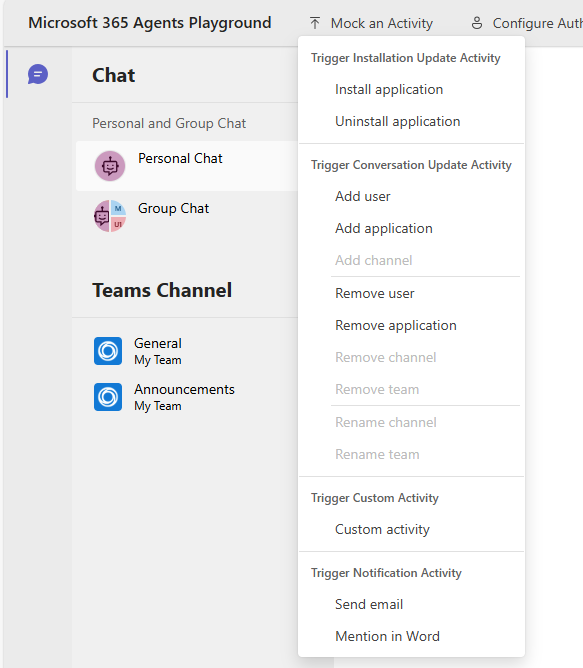
Než začnete testovat oznámení, ujistěte se, že:
- Nakonfigurujte požadované MCP servery nástrojů ve vašem
toolingManifest.json. Další informace o nástrojích. - Zapněte oznámení pro vašeho agenta. Zjistěte, jak nastavit oznámení.
- Nakonfigurujte
.m365agentsplayground.ymlsoubor s agentickými autentizačními údaji vašeho agenta, jak je popsáno v Konfigurace Agents Playground pro agentickou autentizaci.
Testování e-mailových oznámení
Pro testování zpracování e-mailových upozornění:
- Spusťte svého agenta a aplikaci Agents Playground.
- V Agents Playground přejděte na Simulace aktivity>Aktivace aktivity oznámení.
- Vyberte Odeslat e-mail.
- V dialogu pro zadání dat aktualizujte údaje testovacího e-mailu, například jméno odesílatele a obsah těla e-mailu podle potřeby.
- Vyberte možnost Odeslat aktivitu.
- Zobrazte výsledek jak v chatu, tak v panelu záznamů.
Agent obdrží simulované oznámení e-mailem a zpracuje ho podle vaší logiky zpracování oznámení. Podrobnosti o struktuře payloadu e-mailového oznámení najdete v části Datová část e-mailového oznámení.
Testování oznámení o zmínkách ve Wordu
Pro testování oznámení o zmínkách v dokumentu Word:
- Spusťte svého agenta a aplikaci Agents Playground.
- V Agents Playground přejděte na Simulace aktivity>Aktivace aktivity oznámení.
- Vyberte Zmínka ve Wordu.
- V dialogovém okně datové části aktualizujte údaje simulovaného komentáře, například ID dokumentu a text komentáře podle potřeby.
- Vyberte možnost Odeslat aktivitu.
- Zobrazte výsledek jak v chatu, tak v panelu záznamů.
Agent přijímá simulované oznámení o zmínce ve Wordu a reaguje podle vaší logiky zpracování oznámení. Podrobnosti o struktuře payloadu oznámení komentáře ve Wordu najdete v tématu Datová část oznámení o komentáři k dokumentu.
Otestujte události instalace a odinstalace agenta
Když se Agents Playground připojí k vašemu agentovi, automaticky odešle aktivitu InstallationUpdate s akcí add. Pokud implementujete obslužnou funkci pro instalaci, uvítací zpráva vašeho agenta se objeví v chatu ihned po navázání spojení.
Pro ověření zpracování instalačních událostí:
- Spusťte server agenta.
- Otevřete Agents Playground. Testovací prostředí se připojí k vašemu agentovi a automaticky spustí událost instalace.
- Potvrďte, že se v chatovací konverzaci objeví uvítací zpráva.
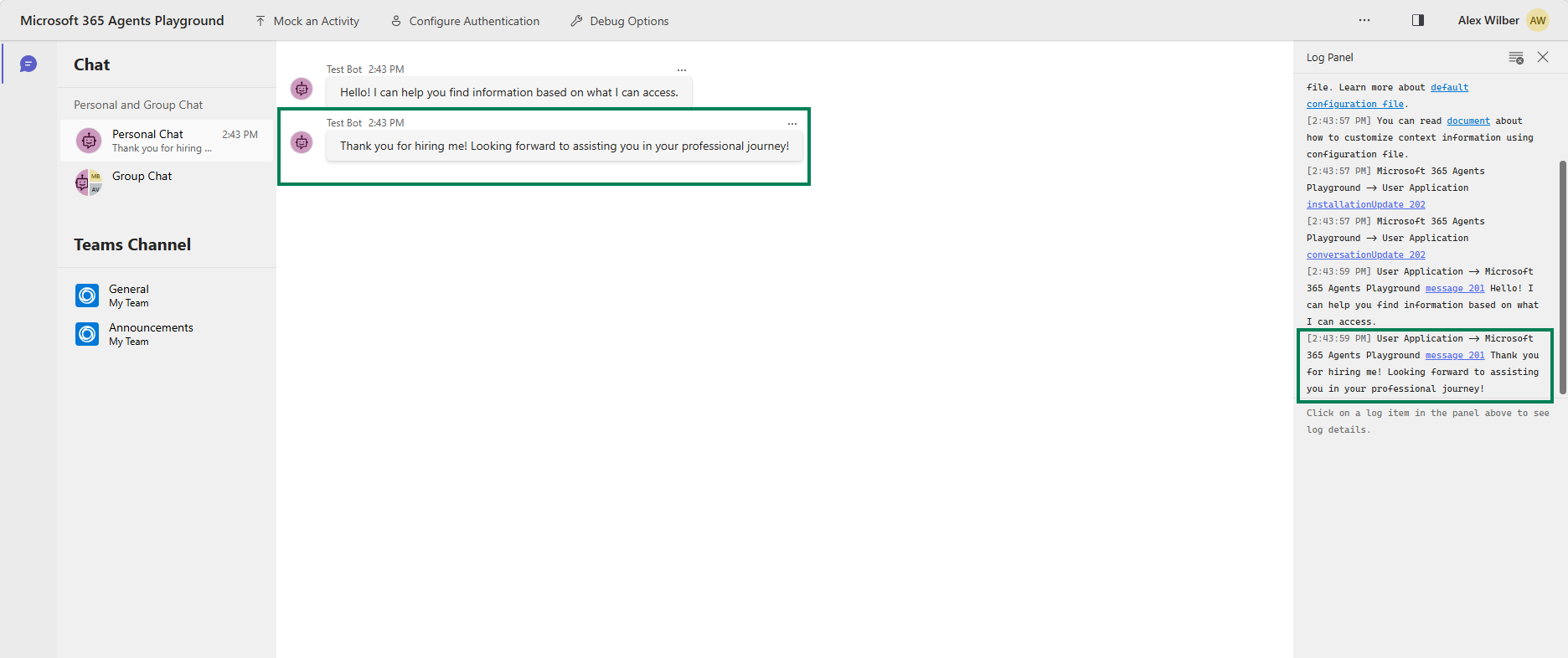
Podrobnosti o implementaci obslužné rutiny naleznete v tématu Zpracování událostí instalace a odinstalace agenta.
Zobrazit protokoly pozorovatelnosti
Pro zobrazení protokolů pozorovatelnosti během lokálního vývoje instrumentujte svého agenta kódem pozorovatelnosti (viz Pozorovatelnost pro příklady kódu) a nastavte proměnné prostředí podle pokynů v Proměnné pozorovatelnosti. Podrobné pokyny k validaci a očekávanému výstupu logů najdete v části Validace v místním prostředí. Po nastavení se v konzoli zobrazí stopy v reálném čase, které ukazují:
- Stopy invokace agenta
- Podrobnosti spuštění nástroje
- Volání inferenčních LLM
- Vstupní a výstupní zprávy
- Použití tokenů
- Doby odezvy
- Informace o chybě
Tyto protokoly vám pomáhají ladit problémy, pochopit chování agenta a optimalizovat výkon. Před publikováním použijte téma Ověření pro zveřejnění obchodu k ověření, že jsou přítomny všechny požadované atributy.
Další kroky
Po otestování agenta lokálně ho nasadíte do Azure a zveřejníte v Microsoft 365.
Pro testování vašeho agenta v aplikacích Microsoft 365, jako jsou Teams, Word a Outlook, viz Životní cyklus vývoje řešení Agent 365.
Řešení problému
Tato sekce poskytuje řešení běžných problémů, se kterými se můžete setkat při lokálním testování agenta.
Zpropitné
Průvodce odstraňováním problémů s řešením Agent 365 obsahuje doporučení k odstraňování problémů na vysoké úrovni, osvědčené postupy a odkazy na obsah o řešení problémů pro každou část životního cyklu vývoje Agent 365.
Problémy s připojením a prostředím
Tyto problémy se týkají síťové konektivity, konfliktů portů a problémů s nastavením prostředí, které brání vašemu agentovi správně komunikovat.
Problémy s připojením k Agents Playground
Příznak: Agents Playground se nemůže připojit k vašemu agentovi.
Řešení:
- Ověřte, že server agenta je v provozu.
- Zkontrolujte, zda se čísla portů shodují mezi vaším agentem a Agents Playground.
- Ujistěte se, že žádná pravidla firewallu neblokují místní připojení.
- Zkuste restartovat jak agenta, tak Agents Playground.
Zastaralá verze Agents Playground
Příznak: Neočekávané chyby nebo chybějící funkce v Agents Playground.
Řešení: Odinstalujte a znovu nainstalujte Agents Playground.
winget uninstall agentsplayground
winget install agentsplayground
Konflikty portu
Příznak: Chyba signalizuje, že port je již obsazen.
Řešení:
- Zastavte všechny ostatní instance vašeho agenta.
- Změňte port ve své konfiguraci.
- Ukončete všechny procesy používající port.
# Windows PowerShell
Get-Process -Id (Get-NetTCPConnection -LocalPort <port>).OwningProcess | Stop-Process
Nelze přidat DeveloperMCPServer
Příznak: Chyba při pokusu o přidání DeveloperMCPServer ve Visual Studio Code.
Řešení: Zavřete a znovu otevřete Visual Studio Code, a poté zkuste server znovu přidat.
Problémy s ověřováním a tokeny
Tyto problémy nastávají, když se váš agent nemůže správně ověřit svou identitu vůči službám Microsoft 365, nebo když autentizační údaje vyprší či jsou špatně nakonfigurované.
Příznaky:
- Chyby 401 Neautorizováno
- Zprávy o vypršení platnosti nosného tokenu
- Chyby agentického ověřování
Hlavní příčina:
- Tokeny vyprší přibližně po jedné hodině
- Nesprávná konfigurace ověřování
- Chybějící nebo neplatné přihlašovací údaje
Řešení:
Pro vypršení platnosti nosného tokenu
Obnovte svůj token a aktualizujte proměnné prostředí.
# Get a new token
a365 develop get-token

# Update your .env file with the new token
Pro chyby nosného tokenu na jednotlivých serverech
Ověřte, že váš konfigurační soubor obsahuje zástupné položky pro každý server (
BEARER_TOKEN_<SERVER_NAME>), poté znovu spusťtea365 develop get-token, abyste je doplnili. SDK generuje název proměnné tak, že převedemcpServerNamevToolingManifest.jsonna velká písmena a nahradí pomlčky podtržítky (napříkladmcp_MailTools→BEARER_TOKEN_MCP_MAILTOOLS).Chyby při agentické autentizaci (Python)
Zkontrolujte soubor
.env:# Should be (with underscore): AGENTAPPLICATION__USERAUTHORIZATION__HANDLERS__AGENTIC__SETTINGS__ALT_BLUEPRINT_NAME=SERVICE_CONNECTION # Not: AGENTAPPLICATION__USERAUTHORIZATION__HANDLERS__AGENTIC__SETTINGS__ALT_BLUEPRINT_NAME=ServiceConnectionPro chybějící přihlašovací údaje
Před testováním si ověřte, že jsou přítomny požadované přihlašovací údaje.
Ujistěte se, že
.envneboappsettings.jsonobsahuje:- Klíče API a tajné kódy
- ID tenanta
- ID klienta
- ID podrobného plánu (v případě použití agentického ověření)
Ověření:
Otestujte jednoduchý požadavek v Agents Playground. Měli byste obdržet odpověď bez chyb 401.
Problémy s nástroji a oznámeními
Tyto problémy se týkají spouštění nástrojů, interakcí se serverem MCP a doručování oznámení.
E-mail nebyl přijat
Příznak: Agent uvádí, že e-mail byl odeslán, ale neobdržíte jej
Řešení:
- Zkontrolujte složku Nevyžádaná pošta nebo Spam.
- Doručení e-mailu může trvat několik minut. Počkejte až pět minut.
- Ověřte, zda e-mailová adresa příjemce je správná.
- Zkontrolujte protokoly agenta, zda během odesílání e-mailů nedošlo k chybám.
Odpovědi na komentáře ve Wordu nefungují
Známý problém: Služba oznámení momentálně nepodporuje přímé odpovědi na komentáře ve Wordu. Tato funkcionalita je ve vývoji.
Zprávy se k agentovi nedostávají
Příznak: Vaše aplikace agenta nepřijímá zprávy, které jsou agentovi v Teams zasílány.
Možné příčiny:
- Vývojářský portál není nakonfigurován podle podrobného plánu agenta.
- Problémy s Azure Web App (neúspěšné nasazení, aplikace neběží, chyby konfigurace).
- Instance agenta není v Teams správně vytvořena.
Řešení:
Ověřte konfiguraci vývojářského portálu:
Ujistěte se, že dokončíte konfiguraci podrobného plánu agenta ve Vývojářském portálu. Zjistěte, jak nakonfigurovat podrobný plán agenta ve Vývojářském portálu.
Zkontrolujte stav Azure Web App:
Pokud nasadíte svého agenta do Azure, ověřte, že webová aplikace běží správně:
- Přejděte na Azure Portal.
- Přejděte k prostředku své webové aplikace.
- Zkontrolujte Přehled>Stav (stav by měl být „Běží“).
- Zkontrolujte Stream protokolu v části Monitorování pro chyby modulu runtime.
- Zkontrolujte protokoly Centra nasazení a ověřte, zda nasazení proběhlo úspěšně.
- Ověřte, že Konfigurace>nastavení aplikace obsahují všechny požadované proměnné prostředí.
Ověřte vytvoření instance agenta:
Ujistěte se, že správně vytvoříte instanci agenta v Microsoft Teams:
- Otevře záznam typu Microsoft Teams.
- Přejděte do části Aplikace a vyhledejte svého agenta.
- Ověřte, že se agent objevuje ve výsledcích vyhledávání.
- Pokud agent není nalezen, ověřte, že je zveřejněn v Centru pro správu Microsoft 365 – Agenti.
- Vytvořte novou instanci výběrem možnosti Přidat u svého agenta.
- Podrobné pokyny naleznete v Nasazení agentů.
Řešení problémů s protokoly pozorovatelnosti
Pokud záznamy pozorovatelnosti vašeho agenta neodpovídají očekávaným výsledkům, podívejte se na Řešení problémů v průvodci pozorovatelností.