Poznámka:
Přístup k této stránce vyžaduje autorizaci. Můžete se zkusit přihlásit nebo změnit adresáře.
Přístup k této stránce vyžaduje autorizaci. Můžete zkusit změnit adresáře.
Na první pohled
Cílem: Monitorování využití LLM pomocí OpenTelemetry
Čas: 20 minut
Pluginy:OpenAITelemetryPlugin
Požadavky:Nastavení dev proxy serveru, Dockeru
Používání jazykových modelů nese náklady. Abyste pochopili, jak vaše aplikace používá velké jazykové modely, použijte dev Proxy k zachycení požadavků a odpovědí kompatibilních s OpenAI. Dev Proxy analyzuje požadavky a odpovědi a protokoluje telemetrická data, abyste pochopili, jak vaše aplikace používá velké jazykové modely. Tyto informace vám umožní optimalizovat aplikaci a snížit náklady.
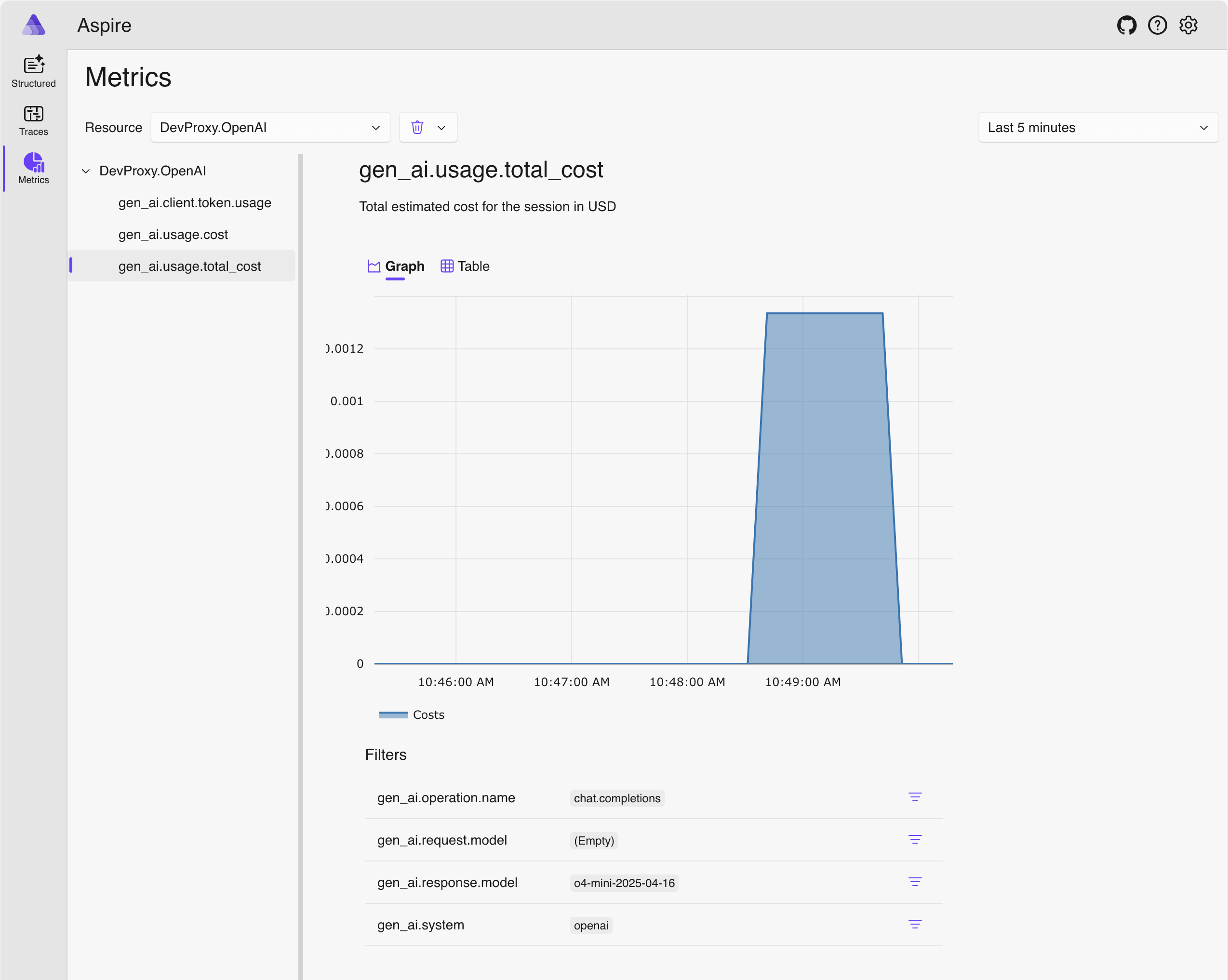
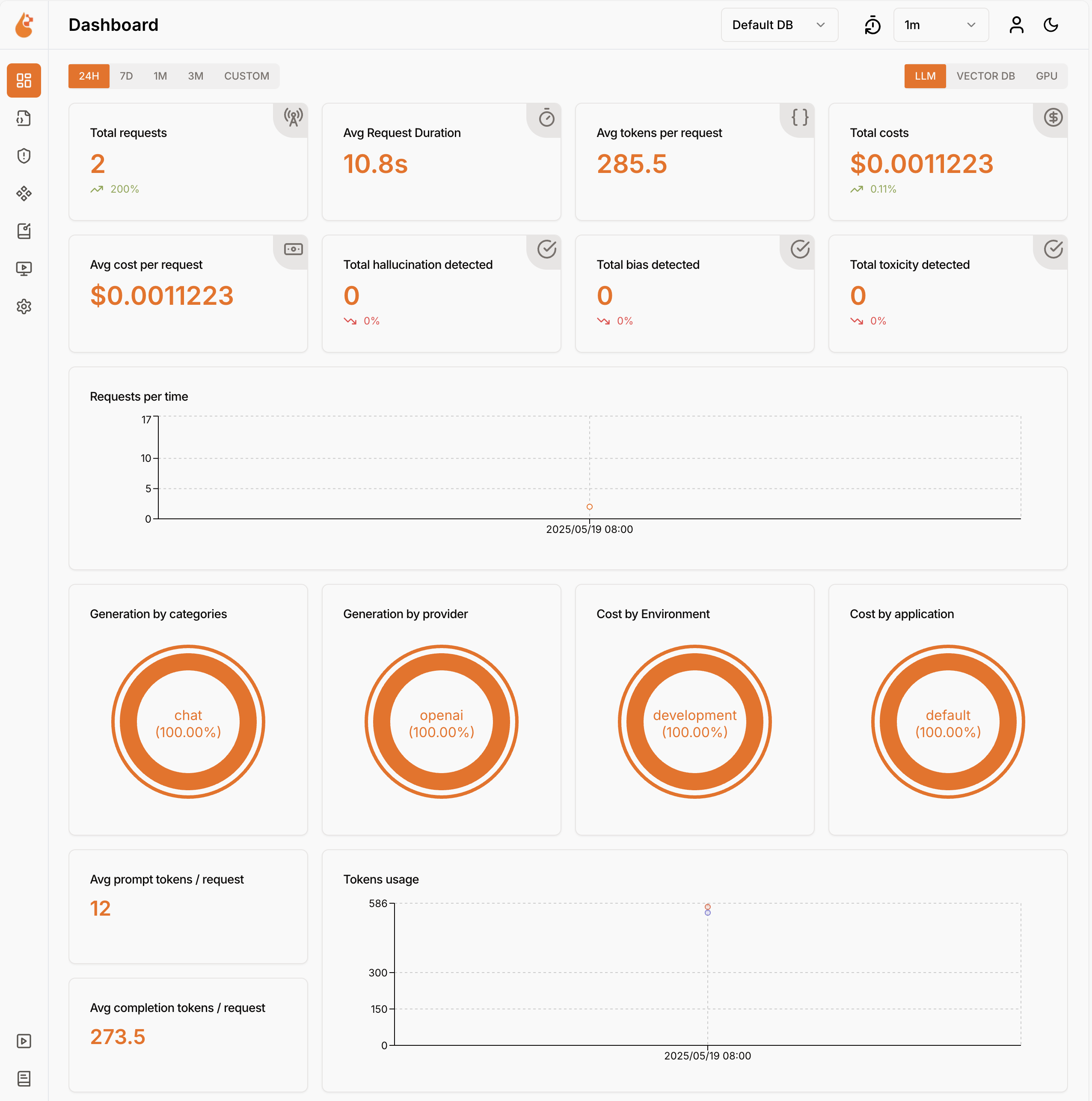
Dev Proxy protokoluje data o využití jazykového modelu ve formátu OpenTelemetry. K vizualizaci dat můžete použít libovolný řídicí panel kompatibilní s OpenTelemetry. Můžete například použít řídicí panel Aspire nebo OpenLIT. Telemetrická data zahrnují počet tokenů použitých v požadavku a odpovědi, náklady na použité tokeny a celkové náklady na všechny požadavky v průběhu relace.
Zachycení požadavků a odpovědí kompatibilních s OpenAI pomocí dev proxy serveru
K zachycení požadavků a odpovědí kompatibilních s OpenAI použijte OpenAITelemetryPlugin. Tento plug-in zaznamenává telemetrická data z požadavků kompatibilních s OpenAI a zachycených odpovědí a generuje data ve formátu OpenTelemetry.
Vytvoření konfiguračního souboru dev proxy
Pomocí příkazu
devproxy config newvytvořte nový konfigurační soubor Dev Proxy, nebo použijte rozšíření Dev Proxy Toolkit.Přidejte soubor
OpenAITelemetryPlugindo konfiguračního souboru.Soubor: devproxyrc.json
{ "$schema": "https://raw.githubusercontent.com/dotnet/dev-proxy/main/schemas/v3.3.1/rc.schema.json", "plugins": [ { "name": "OpenAITelemetryPlugin", "enabled": true, "pluginPath": "~appFolder/plugins/DevProxy.Plugins.dll" } ], "urlsToWatch": [ ], "logLevel": "information", "newVersionNotification": "stable", "showSkipMessages": true }urlsToWatchNakonfigurujte vlastnost tak, aby zahrnovala adresy URL požadavků kompatibilních s OpenAI, které chcete zachytit. Následující příklad zachytí požadavky na dokončení chatu Azure OpenAI.Soubor: devproxyrc.json (s adresami URL Azure OpenAI)
{
  "$schema": "https://raw.githubusercontent.com/dotnet/dev-proxy/main/schemas/v3.3.1/rc.schema.json",
  "plugins": [
    {
      "name": "OpenAITelemetryPlugin",
      "enabled": true,
      "pluginPath": "~appFolder/plugins/DevProxy.Plugins.dll"
    }
  ],
  "urlsToWatch": [
    "https://*.openai.azure.com/openai/deployments/*/chat/completions*",
    "https://*.cognitiveservices.azure.com/openai/deployments/*/chat/completions*"
  ],
  "logLevel": "information",
  "newVersionNotification": "stable",
  "showSkipMessages": true
}
Uložte změny.
Spusťte OpenTelemetry kolektor a dev proxy
Důležité
Aspire i OpenLIT vyžadují spuštění Dockeru. Pokud nemáte Nainstalovaný Docker, nainstalujte Docker podle pokynů v dokumentaci k Dockeru .
Spusťte Docker.
Spusťte kolektor OpenTelemetry.
Spuštěním následujícího příkazu spusťte kolekci a řídicí panel Aspire OpenTelemetry:
docker run --rm -it -p 18888:18888 -p 4317:18889 -p 4318:18890 --name aspire-dashboard mcr.microsoft.com/dotnet/aspire-dashboard:latestPoznámka:
Po dokončení používání řídicího panelu Aspire zastavte řídicí panel stisknutím kláves Ctrl + C v terminálu, kde jste řídicí panel spustili. Docker automaticky odebere kontejner, když ho zastavíte.
Otevřete řídicí panel Aspire v prohlížeči na adrese
http://localhost:18888/login?t=<code>.
Pokud chcete spustit Dev Proxy, změňte pracovní adresář na složku, ve které jste vytvořili konfigurační soubor dev proxy serveru, a spusťte následující příkaz:
devproxy
Použití jazykového modelu a kontrola telemetrických dat
Odešlete požadavek na koncový bod kompatibilní s OpenAI, který jste nakonfigurovali tak, aby ho Dev Proxy zachytil.
Ověřte, že dev Proxy zachycoval požadavek a odpověď. V konzole, kde je spuštěný dev proxy server, by se měly zobrazit podobné informace:
 info    Dev Proxy API listening on http://127.0.0.1:8897...
 info    Dev Proxy listening on 127.0.0.1:8000...

Hotkeys: issue (w)eb request, (r)ecord, (s)top recording, (c)lear screen
Press CTRL+C to stop Dev Proxy


 req   ╭ POST https://some-resource.cognitiveservices.azure.com/openai/deployments/some-deployment/chat/completions?api-version=2025-01-01-preview
 time  │ 19/05/2025 07:53:38 +00:00
 pass  │ Passed through
 proc  ╰ OpenAITelemetryPlugin: OpenTelemetry information emitted
Ve webovém prohlížeči přejděte na řídicí panel OpenTelemetry.
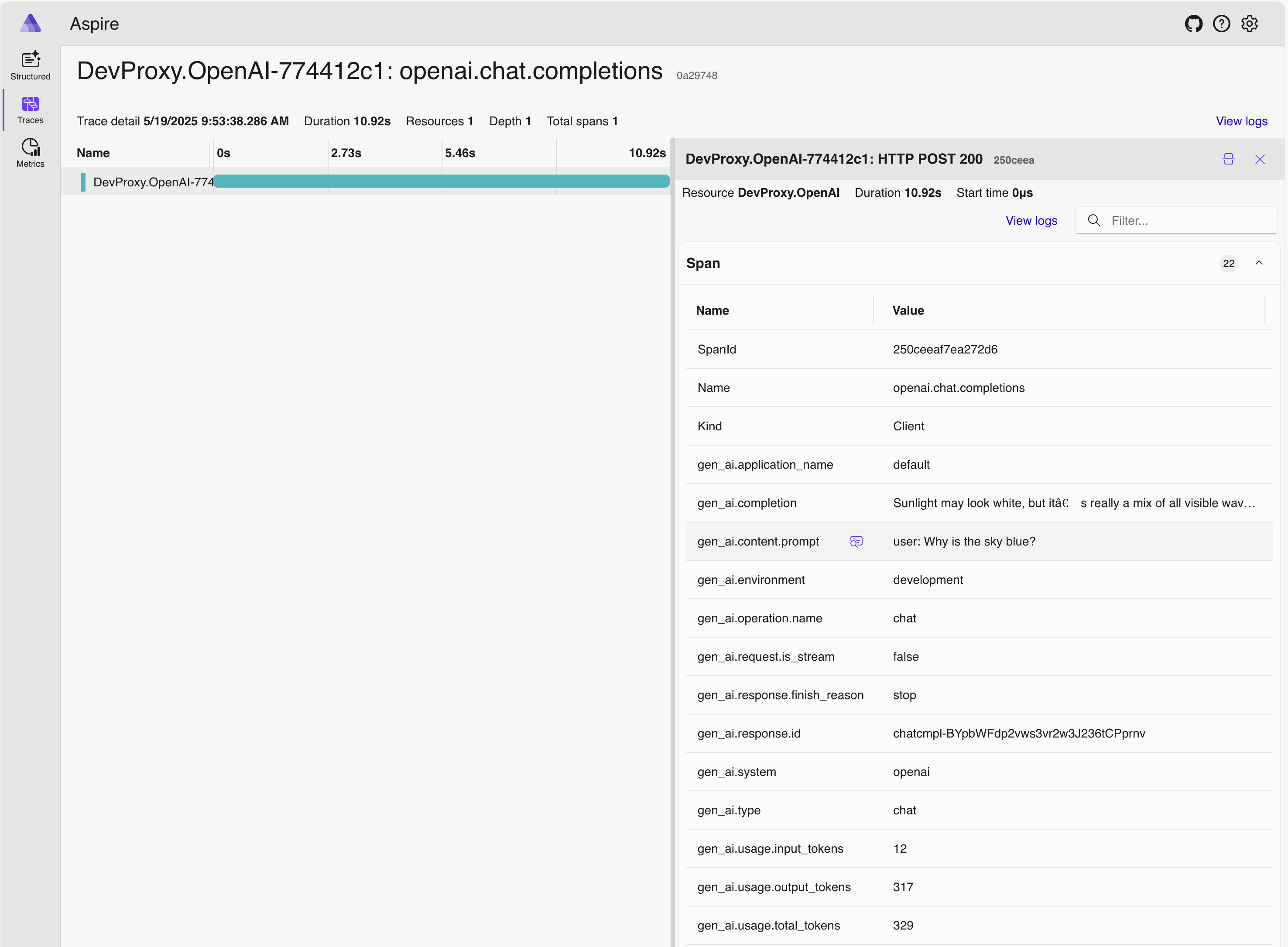
V boční nabídce vyberte Stopy.
Vyberte jednu z tras pojmenovanou
DevProxy.OpenAI.Vyberte rozsah požadavků.
Na bočním panelu prozkoumejte data o využití jazykového modelu.
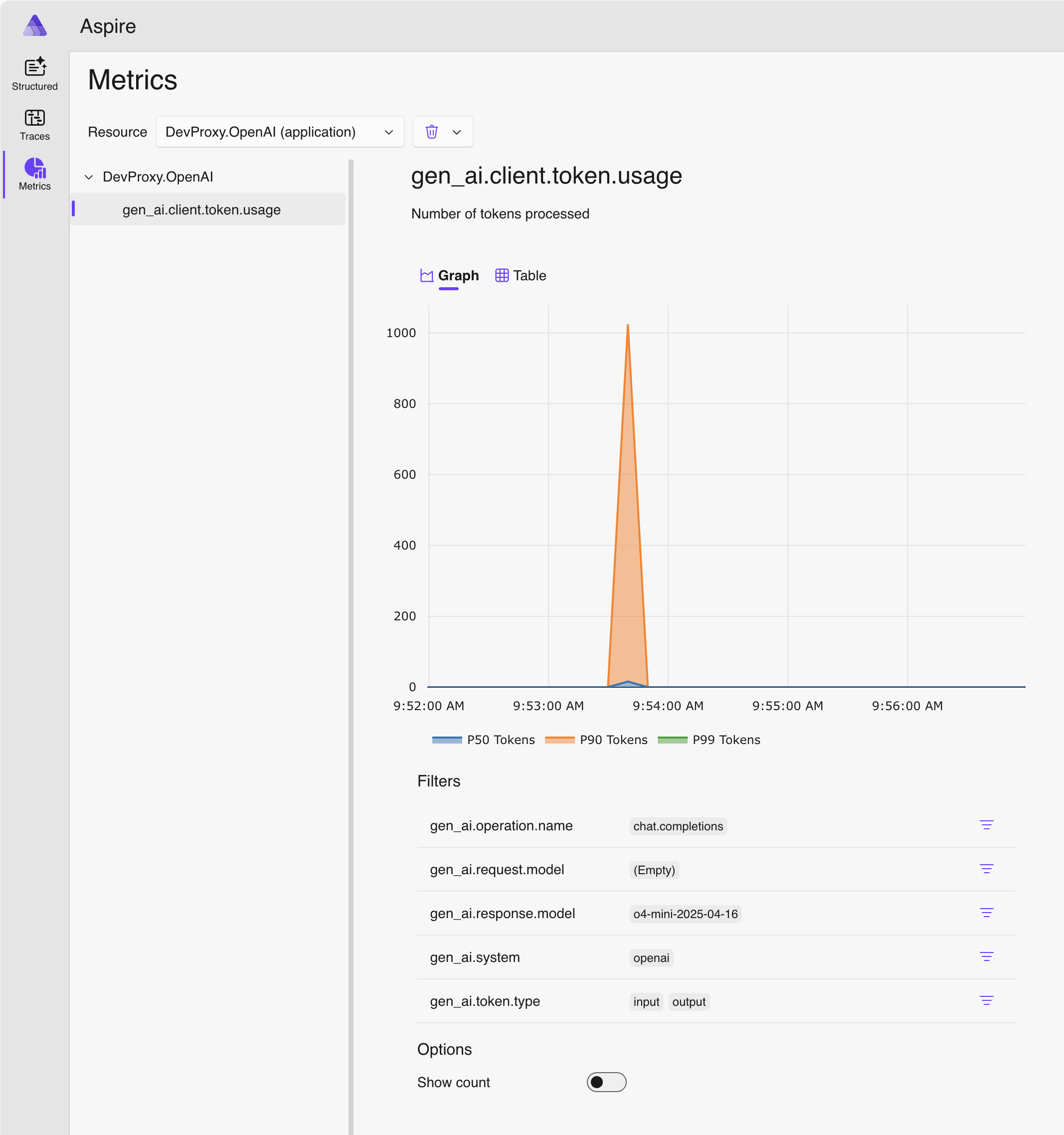
Na bočním panelu přepněte na Metriky.
V rozevíracím seznamu Prostředek vyberte DevProxy.OpenAI.
V seznamu metrik vyberte gen_ai.client.token.usage a zobrazte graf zobrazující počet tokenů, které vaše aplikace používá.
Zastavte dev Proxy stisknutím kláves Ctrl + C v terminálu, kde je spuštěný.
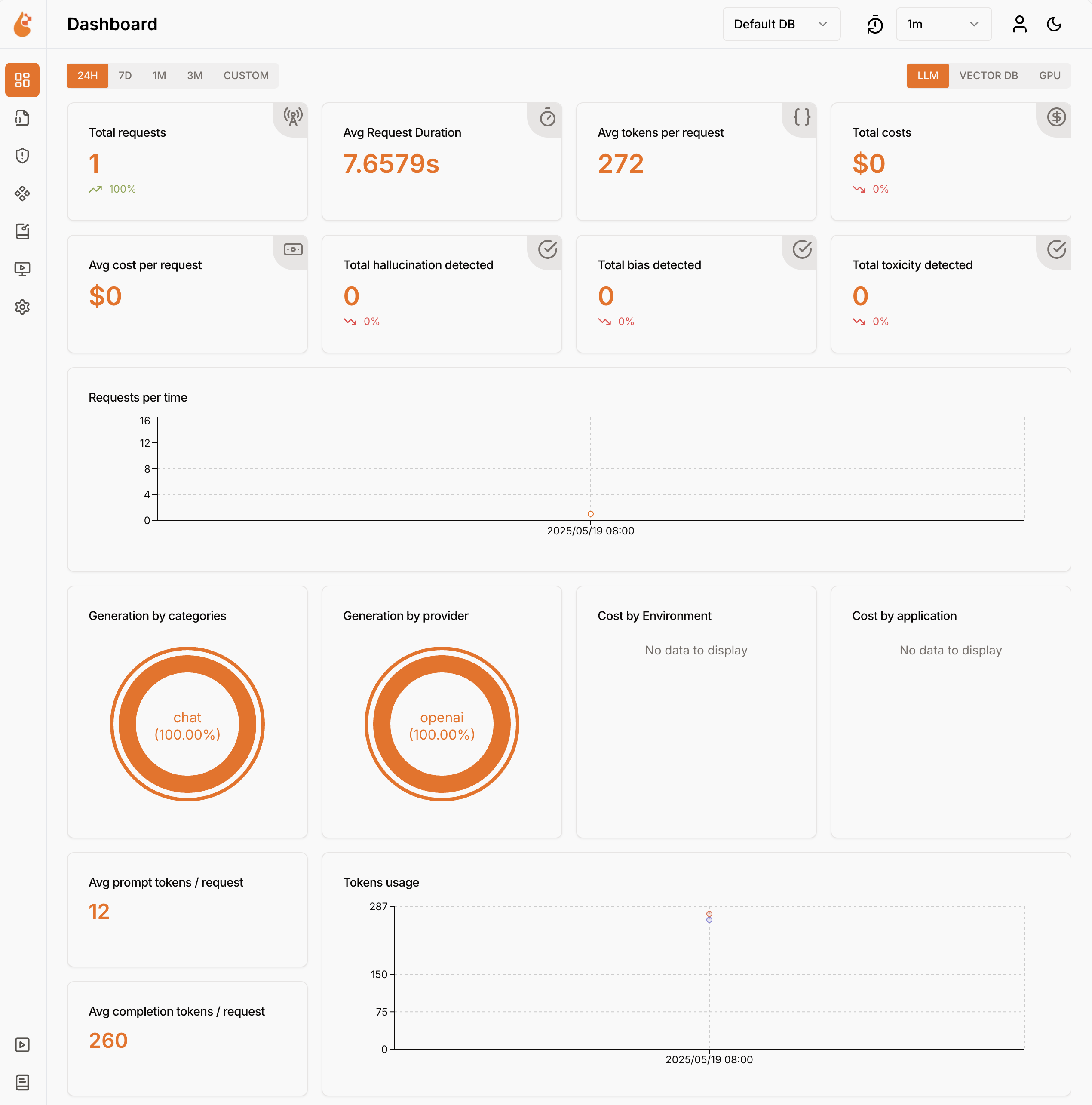
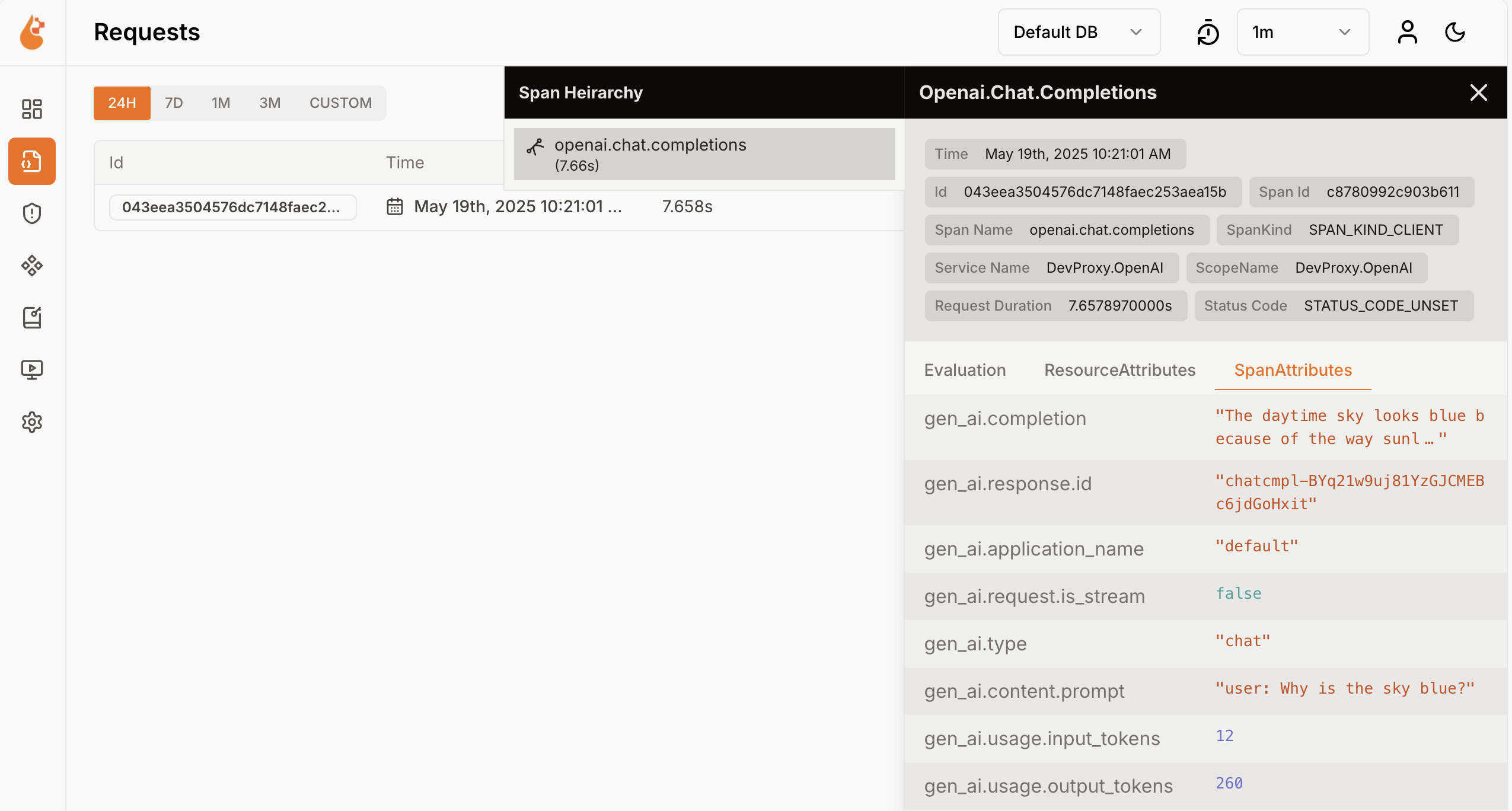
Vysvětlení nákladů na jazykový model
Dev Proxy podporuje odhad nákladů na používání jazykových modelů. Pokud chcete službě Dev Proxy umožnit odhad nákladů, musíte zadat informace o cenách pro modely, které používáte.
Vytvoření souboru s cenami
Ve stejné složce, ve které jste vytvořili konfigurační soubor dev proxy, vytvořte nový soubor s názvem
prices.json.Do souboru přidejte následující obsah:
Soubor: prices.json
{
  "$schema": "https://raw.githubusercontent.com/dotnet/dev-proxy/main/schemas/v3.3.1/openaitelemetryplugin.pricesfile.schema.json",
  "prices": {
    "o4-mini": {
      "input": 0.97,
      "output": 3.87
    }
  }
}
Důležité
Klíč je název jazykového modelu.
inputaoutputvlastnosti představují ceny za milion tokenů pro vstupní a výstupní tokeny. Pokud používáte model, pro který nejsou k dispozici informace o cenách, Dev Proxy nezaznamenává metriky nákladů.Uložte změny.
V editoru kódu otevřete konfigurační soubor dev proxy.
Rozšiřte
OpenAITelemetryPluginreferenci o konfigurační oddíl:Soubor: devproxyrc.json (přidání configSection do modulu plug-in)
{
  "$schema": "https://raw.githubusercontent.com/dotnet/dev-proxy/main/schemas/v3.3.1/rc.schema.json",
  "plugins": [
    {
      "name": "OpenAITelemetryPlugin",
      "enabled": true,
      "pluginPath": "~appFolder/plugins/DevProxy.Plugins.dll",
      "configSection": "openAITelemetryPlugin"
    }
  ],
  "urlsToWatch": [
    "https://*.openai.azure.com/openai/deployments/*/chat/completions*",
    "https://*.cognitiveservices.azure.com/openai/deployments/*/chat/completions*"
  ],
  "logLevel": "information",
  "newVersionNotification": "stable",
  "showSkipMessages": true
}
Přidejte oddíl
openAITelemetryPlugindo konfiguračního souboru:Soubor: devproxyrc.json (kompletní se sledováním nákladů)
{
  "$schema": "https://raw.githubusercontent.com/dotnet/dev-proxy/main/schemas/v3.3.1/rc.schema.json",
  "plugins": [
    {
      "name": "OpenAITelemetryPlugin",
      "enabled": true,
      "pluginPath": "~appFolder/plugins/DevProxy.Plugins.dll",
      "configSection": "openAITelemetryPlugin"
    }
  ],
  "urlsToWatch": [
    "https://*.openai.azure.com/openai/deployments/*/chat/completions*",
    "https://*.cognitiveservices.azure.com/openai/deployments/*/chat/completions*"
  ],
  "openAITelemetryPlugin": {
    "$schema": "https://raw.githubusercontent.com/dotnet/dev-proxy/main/schemas/v3.3.1/openaitelemetryplugin.schema.json",
    "includeCosts": true,
    "pricesFile": "prices.json"
  },
  "logLevel": "information",
  "newVersionNotification": "stable",
  "showSkipMessages": true
}
Všimněte si, že vlastnost
includeCostsje nastavena natruea vlastnostpricesFileje nastavena na název souboru s informacemi o cenách.Uložte změny.
Zobrazení odhadovaných nákladů
Spusťte dev proxy server.
Odešlete požadavek na koncový bod kompatibilní s OpenAI, který jste nakonfigurovali tak, aby ho Dev Proxy zachytil.
Ve webovém prohlížeči přejděte na řídicí panel OpenTelemetry.
Zastavte dev Proxy stisknutím kláves Ctrl + C v terminálu, kde je spuštěný.
Zastavte kolektor OpenTelemetry.
Další kroky
Přečtěte si další informace o OpenAITelemetryPlugin.
Spolupracujte s námi na GitHubu
Zdroj tohoto obsahu najdete na GitHubu, kde můžete také vytvářet a kontrolovat problémy a žádosti o přijetí změn. Další informace najdete v našem průvodci pro přispěvatele.
