Poznámka:
Přístup k této stránce vyžaduje autorizaci. Můžete se zkusit přihlásit nebo změnit adresáře.
Přístup k této stránce vyžaduje autorizaci. Můžete zkusit změnit adresáře.
AI agenta můžete rychle nastavit v Service v Microsoft 365 Copilot a poté ho vložit do ne-Microsoft CRM systémů.
Předpoklady
- Nastavte službu v Microsoft 365 Copilot.
- V prostředí, kde je vytvořen váš agent AI, potřebujete roli Úpravce systému nebo Správce systému. Další informace najdete v předdefinovaných rolích zabezpečení.
- ServiceNow nebo instanci Salesforce, pokud chcete otestovat připojení.
Navigace
Na vložitelný widget Copilot můžete přejít jedním z následujících způsobů:
- Vyberte Zobrazit v Začínáme>Domů>Nastavte vložitelnou pomůcku Copilot.
- Vyberte Spravovat v prostředí agenta>Produktivita>vložitelná pomůcka Copilot.
Konfigurujte vestavěného AI agenta
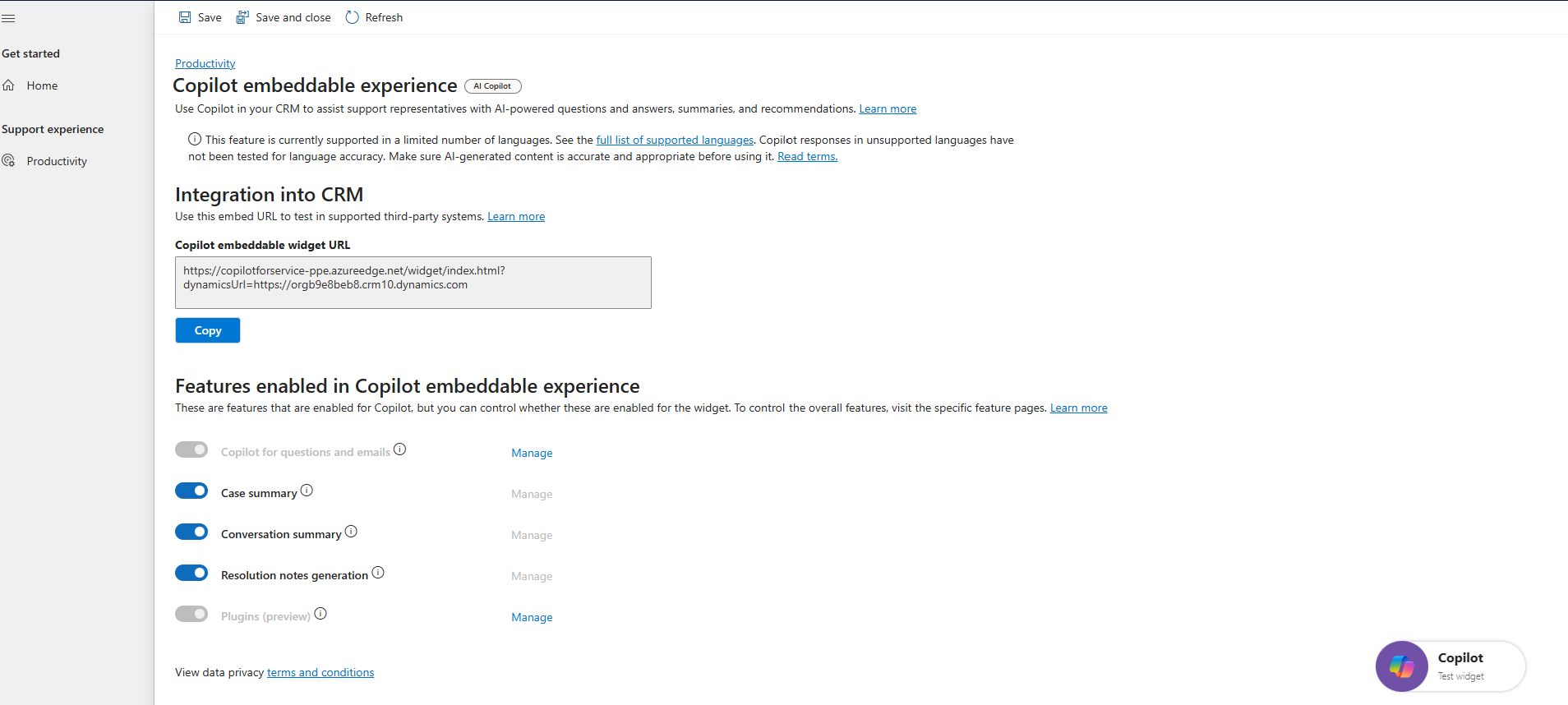
Ve vložitelné pomůcce Copilot aplikace zobrazí následující:
Embeddovateľní widget URL Copilot: URL, kterou můžete použít k vložení služby do Microsoft 365 Copilot agenta ve vašich ne-Microsoft CRM systémech. V současné době můžete agenta vložit do systémech CRM Salesforce a ServiceNow.
Povolit funkce Copilot: Povolte následující funkce Copilot, které mohou používat zástupci zákaznické podpory ve vašich systémech CRM jiných společností než Microsoft.
- Copilot pro dotazy a e-maily: Vyberte Spravovat a přizpůsobte zdroje znalostí Copilot, které používá ke generování odpovědí. Můžete si také přizpůsobit, jaká pole by měl Copilot používat ke generování konceptů e-mailů, a povolit další funkce.
- Shrnutí případu a konverzace: Shrňte případy a uzavřené konverzace.
- Poznámky k řešení: Generuje poznámky k řešení pro případy.
- pluginy: Pomocí cílených klíčových slov můžete rychle shromáždit informace o případu, na kterém pracujete. Vyberte Spravovat a přidejte plugin vytvořený v Copilot Studio.
Otestujte svého AI agenta
Vyberte widget Copilot test a otestujte, jak agent AI funguje. Agenta můžete otestovat připojením k prostředí CRM Salesforce nebo ServiceNow.
Poznámka:
Můžete se připojit pouze k jednomu CRM.
V Copilot vyberte Salesforce v účtu CRM.
Vyberte možnost Nastavit.
Vedle Salesforce vyberte možnost Přihlásit se. Panel zobrazuje přihlašovací údaje Salesforce pro Prostředí přihlašovacího URI a Verze rozhraní API Salesforce.
Vyberte Přihlásit se a poté v případě potřeby ověřte svou identitu podle pokynů na obrazovce. Po potvrzení připojení se zobrazí zelená značka zaškrtnutí.
Vyberte Potvrdit.
Další kroky
Vložte svého agenta do plochy CRM. Další informace: