Poznámka:
Přístup k této stránce vyžaduje autorizaci. Můžete se zkusit přihlásit nebo změnit adresáře.
Přístup k této stránce vyžaduje autorizaci. Můžete zkusit změnit adresáře.
Podřízený agent je odlehčený agent, který existuje v kontextu vašeho hlavního agenta. Podřízení agenti umožňují logicky seskupovat nástroje, instrukce a znalosti do jasně definovaných podagentů v rámci většího agenta. Jsou ideální pro případy jednoho použití, které reagují na jeden záměr nebo provádějí jeden úkol. Tento článek vysvětluje, jak vytvořit a spravovat podřízeného agenta.
Vytvoření podřízeného agenta
Přejděte na stránku Agenti pro hlavního agenta a vyberte Přidat agenta.
Vyberte možnost Nový podřízený agent.
Zadejte jedinečný název nového podřízeného agenta.
Určete, kdy by měl být agent použit. Ve výchozím nastavení agenti reagují na uživatele nebo triggery na základě jejich popisu.
- Pokud chcete použít výchozí chování (Agent zvolí – na základě popisu), zadejte stručný popis účelu vašeho agenta.
- V opačném případě rozbalte seznam v části Kdy se použije? a vyberte požadované chování. Další informace o podporovaných chováních naleznete v tématu Určení, kdy použít vašeho agenta.
Zadejte jasné pokyny, které má váš agent dodržovat při vyvolání. Pokud chcete v pokynech odkazovat na nástroje, proměnné nebo přidat vzorce Power Fx, zadejte lomítko (/) a v zobrazené nabídce vyberte požadovanou možnost.
Důležité
Při odkazování na existující nástroje v pokynech se rozhodněte, jestli má být nástroj přístupný přímo vaším hlavním agentem, nebo jenom v případě, že je explicitně volán v pokynech. Omezení použití nástroje na explicitní odkazy na instrukce pomáhá zabránit nejasnostem, pokud existují podobné nástroje nebo agenti. Pokud máte například agenta „Zkontrolovat zůstatek na účtu“ a podobný nástroj „Získat zůstatek účtu“, omezte nástroj, aby ho volal jenom agent, aby se zabránilo překrývání. Chcete-li omezit, aby byl nástroj k dispozici pouze při odkazování z jiného agenta, zrušte zaškrtnutí vlastnosti Povolit agentovi dynamicky rozhodnout, kdy použít tento nástroje v části Další údaje na stránce s údaji nástroje.
Volitelně můžete přidat znalosti a nástroje, které může používat jenom tento podřízený agent:
- V části Znalost vyberte Přidat a pokračujte stejným způsobem jako při přidávání znalostí do hlavního agenta.
- V části Nástroj vyberte Přidat a pokračujte stejným způsobem jako při přidávání nástrojů do hlavního agenta.
Pokud nechcete, aby byl tento agent ještě aktivní, vypněte možnost Zapnout. Podřízeného agenta můžete aktivovat později.
Zvolte Uložit.
Správa vstupů a výstupů
Podřízený agent ve výchozím nastavení obdrží úlohu přirozeného jazyka, která se provede od hlavního agenta, když ho agent zavolá. Po dokončení úkolu pak vrátí souhrn toho, co se stalo během provádění, přirozeném jazyce. V některých případech můžete chtít zadat explicitnější vstupní a výstupní hodnoty pro agenta.
Správa vstupů
Přejděte na údaje podřízeného agenta.
Posuňte se dolů do sekce Vstupy.
Pokud chcete přidat vstup, vyberte Přidat vstup. Definujte zobrazovaný název a popis, který pomáhá agentu porozumět účelu vstupu, aby mohl vstup vyplnit příslušnou hodnotou při volání tohoto agenta.
Vyberte Datový typ.
Volitelně vyberte Tento vstup je povinný, který vyžaduje, aby vstup před voláním agenta získal hodnotu.
Vyberte Uložit.
Poznámka
Volitelně můžete rozbalit oddíl Pokročilé a nakonfigurovat další nastavení pro vstup, včetně volby Má se dotázat uživatele. Pokud je nastavení zapnuté, agent explicitně požádá koncového uživatele o hodnotu pro vstup, pokud ho nejde najít z dostupného kontextu. Podívejte se na další informace o dalších nastaveních vstupů.
Správa seznamu výstupů
Přejděte na údaje podřízeného agenta.
Posuňte se dolů do sekce Výstupy.
Pokud chcete zobrazit aktuální seznam výstupů, rozbalte část Pokročilé v části Výstupy.
Pokud chcete přidat výstup, vyberte Přidat výstup. Definujte zobrazovaný název a popis, který pomáhá agentu porozumět účelu výstupu, aby ho mohl vyplnit příslušnou hodnotou při vracení hodnot volajícímu agentovi.
Vyberte Datový typ.
Zvolte Uložit.
V části Výstupy můžete také zvolit, že se uživateli hned po dokončení podřízeného agenta odešle zpráva. Chcete-li zprávu odeslat, změňte položku výběr Po spuštění.
Určení, kdy použít vašeho agenta
Podřízení agenti ve výchozím nastavení reagují na dotaz uživatele na základě popisu. Můžete také nakonfigurovat podřízené agenty tak, aby zachycovaly další události a reagovaly na ně v části Kdy se použije?.
| Zvláštní událost | Popis |
|---|---|
| Byla přijata zpráva | Volá se, když se přijme aktivita zprávy (nejběžnější typ aktivity). Přijímá se, když uživatel něco napíše nebo řekne agentovi. Ve výchozím nastavení agent reaguje na všechny zprávy. Pokud chcete omezit odpověď agenta na konkrétní typ zprávy, použijte seznam Typ aktivity v části Další údaje. |
| Nastane vlastní událost klienta | Volá se, když je přijata aktivita události. Ve výchozím nastavení agent reaguje na všechny události. Chcete-li omezit odpověď agenta na konkrétní událost, použijte vlastnost Název události v části Další údaje. |
| Dochází k aktivitě | Volá se při přijetí aktivity libovolného typu. Pokud chcete omezit odpověď agenta na konkrétní typ aktivity, použijte seznam Typ aktivity v části Další údaje. |
| Konverzace se změní | Volá se při přijetí aktivity aktualizace konverzace. Například, Teams odešle aktivitu tohoto typu, když se uživatel připojí ke konverzaci. |
| Je vyvolán | Volá se, když je přijata aktivita vyvolání. Nejčastěji se přijímají z kanálu Teams – například když uživatel pracuje se zprávou nebo rozšířením pro vyhledávání v Teams. |
| Je přesměrováno na | Volá se, když je agent explicitně volán zevnitř tématu. |
| Uživatel je po určitou dobu neaktivní | Volá se, když uživatel po určitou konfigurovanou dobu nepracoval s hlavním agentem. V seznamu Doba trvání nečinnosti v části Další údaje vyberte požadovanou prahovou hodnotu nečinnosti. |
| Plán je dokončen | Volá se, když hlavní agent dokončí provádění všech plánovaných kroků pro reakci na uživatelský dotaz nebo autonomní aktivační událost. |
| Chystá se odeslat odpověď vygenerovanou AI | Volá se, když hlavní agent vygeneruje odpověď pro uživatele po volání jednoho nebo více témat, nástrojů nebo zdrojů znalostí. Pomocí systémové proměnné Response.FormattedText zobrazíte vygenerovanou odpověď. Proměnnou ContinueResponse nastavte na false, pokud chcete zabránit odesílání odpovědi orchestrace (to znamená, že pokud upravíte zprávu a odešlete vlastní pomocí uzlu Zpráva). |
Další podrobnosti
V závislosti na výběru možnosti Kdy se použije?, může být k dispozici více vlastností. Následující vlastnosti jsou vždy dostupné.
Podmínka
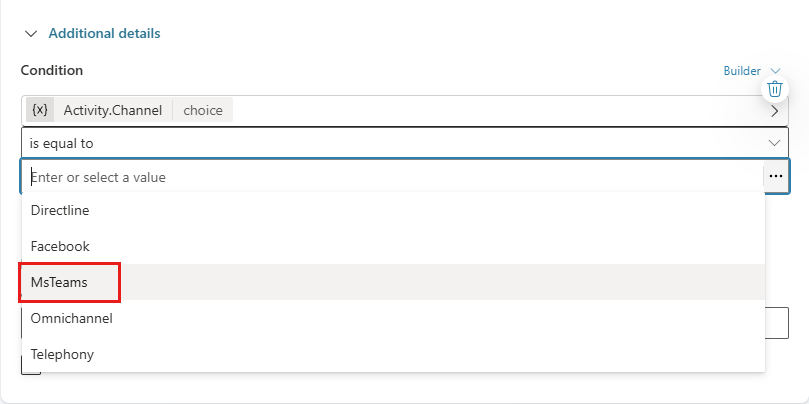
Zadejte podmínky, které musí být splněny, aby bylo možné agenta volat. Můžete například chtít, aby se agent volal jenom v případě, že kanál používaný zaměstnancem je Microsoft Teams.
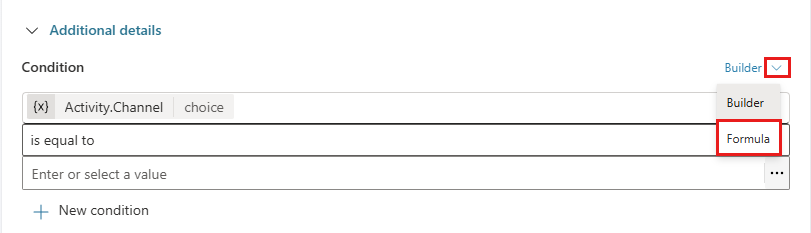
Pokud potřebujete složitější podmínky, můžete přepnout do editoru vzorců Power Fx: vyberte Builder a pak vyberte Vzorec.
Priorita
Pro jednu příchozí aktivitu, jako je například zpráva, se může aktivovat více než jeden agent. Ve výchozím nastavení možnost, kterou vyberete pro Kdy se tato možnost použije?, určuje pořadí, ve které se agenti aktivují.
Podřízení agenti a témata sdílejí stejnou sadu spouštěčů nebo událostí, na které mohou reagovat. Pokud jsou agent a téma nakonfigurované tak, aby reagovaly na stejnou událost, jako je nečinnost uživatele, použijte vlastnost priority k určení, který z nich má přednost.
Pořadí spuštění:
- Dochází k aktivitě
- Byla přijata zpráva / Nastane vlastní událost klienta / Konverzace se změní / Je vyvolán
- Zvolí agent
Pokud je potřeba volat více agentů nebo témat na základě stejného typu události, jsou volány v pořadí vytvoření (od nejstaršího).
Můžete explicitně nastavit vlastnost Priorita. Nižší číslo označuje vyšší prioritu.