Poznámka:
Přístup k této stránce vyžaduje autorizaci. Můžete se zkusit přihlásit nebo změnit adresáře.
Přístup k této stránce vyžaduje autorizaci. Můžete zkusit změnit adresáře.
Můžete vylepšit své prompty tím, že uživatelům nebo systémům umožníte zadávat text, obrázky nebo dokumenty během promptu, ať už v aplikaci, toku nebo agentovi. Poskytnutím těchto vstupních modalit umožníte výzvě pracovat s rozmanitou škálou datových typů, což rozšiřuje použitelnost výzvy.
Důležité
- Výzvy se spouštějí na modelech GPT využívajících službu Azure OpenAI.
- Tato funkce je omezena na některé regiony.
- Tato funkce může podléhat omezením využití nebo kapacity.
- Vstupy nesmí obsahovat instrukce. Jakékoli takové pokyny jsou z bezpečnostních důvodů zakázány.
Přidání vstupu k zadání
Zahrňte vstupní objekt:
V navigačním podokně vyberte Centrum AI>Výzvy
Vyberte výzvu, ke které chcete přidat vstup, nebo vytvořte novou.
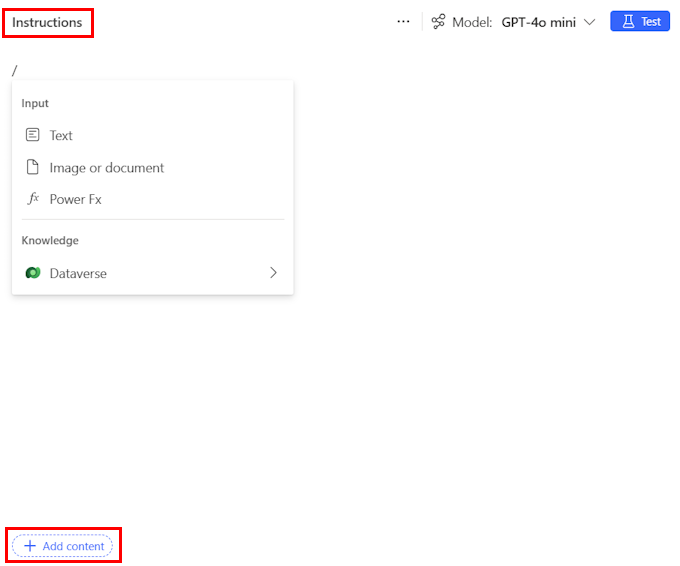
Na panelu Pokyny zadejte / nebo vyberte Přidat obsah.
V části Vstup rozbalovací nabídky vyberte Text, Obrázek nebo dokument nebo Power Fx.
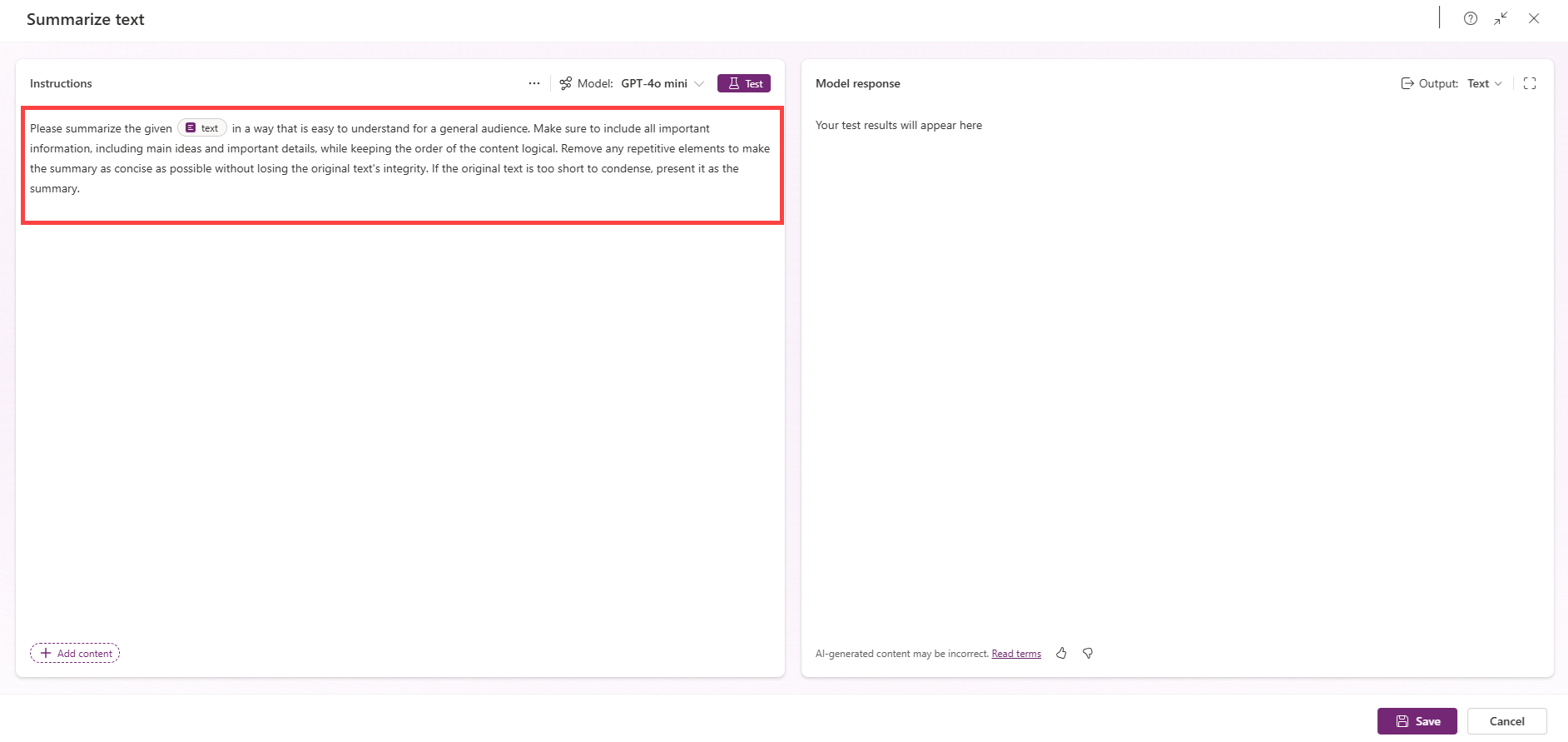
Textové zadání
Při použití textových vstupů můžete provádět akce s textovým obsahem, které dynamicky přecházejí do výzvy za běhu, jako je shrnutí textu, klasifikace textu, extrahování textových informací, analýza postoje textu, generování textu a další.
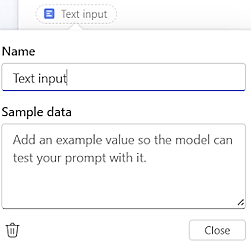
Pokud jste s výzvou spokojeni, vyberte Textový vstup v pokynech k výzvě a přidejte Ukázková data. Můžete také změnit název vstupu z Textového vstupu na hodnotu podle vašeho výběru v poli Název.
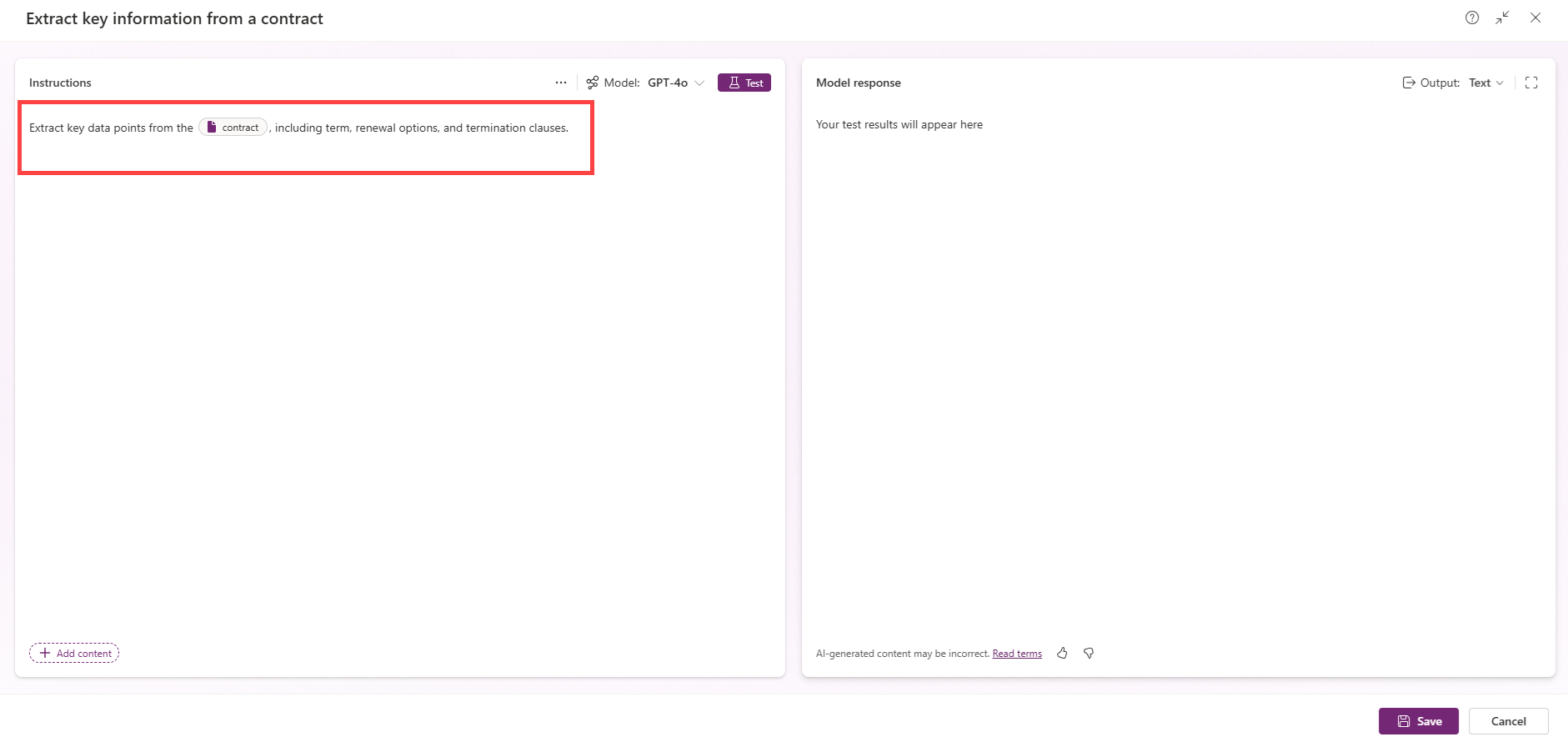
Vstupní obrázek nebo dokument
Když používáte vstupy obrázků nebo dokumentů, můžete provádět akce s obsahem souboru, které se dynamicky předávají výzvě za běhu, jako je sumarizace souborů, kategorizace souborů, extrahování informací o souboru (textových i vizuálních), kladení otázek na soubor a mnoho dalších. Je také možné kombinovat textové vstupy a vstupy dokumentu nebo obrázku v jednom zadání.
Pokud jste s výzvou spokojeni, vyberte Vstup dokumentu v pokynech k výzvě a přidejte Ukázková data. Můžete také změnit název vstupu z Vstupu dokumentu na hodnotu podle vašeho výběru v poli Název.
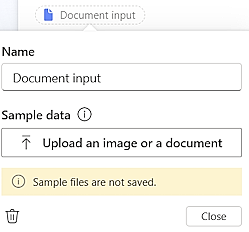
Typy souborů podporované při zadávání obrázků nebo dokumentů jsou PNG, JPG, JPEG a PDF.
Vstup Power Fx
Když používáte vstupy Power Fx, rozšiřujete výzvu o vzorce. Provádíte operace, jako je načtení aktuálního data, formátování nebo vyhledávání textu, provádění výpočtů nebo práce s paměťovými tabulkami. Můžete použít libovolné funkce Power Fx, které nesouvisejí s konektory. Vstupy výzev můžete použít jako argumenty pro funkci s touto syntaxí: Input.'Your input name'.
Můžete například získat aktuální datum a použít formátování, které je k dispozici jako zadání výzvy, pomocí této syntaxe: Text(Now(), Input.'Date Format').
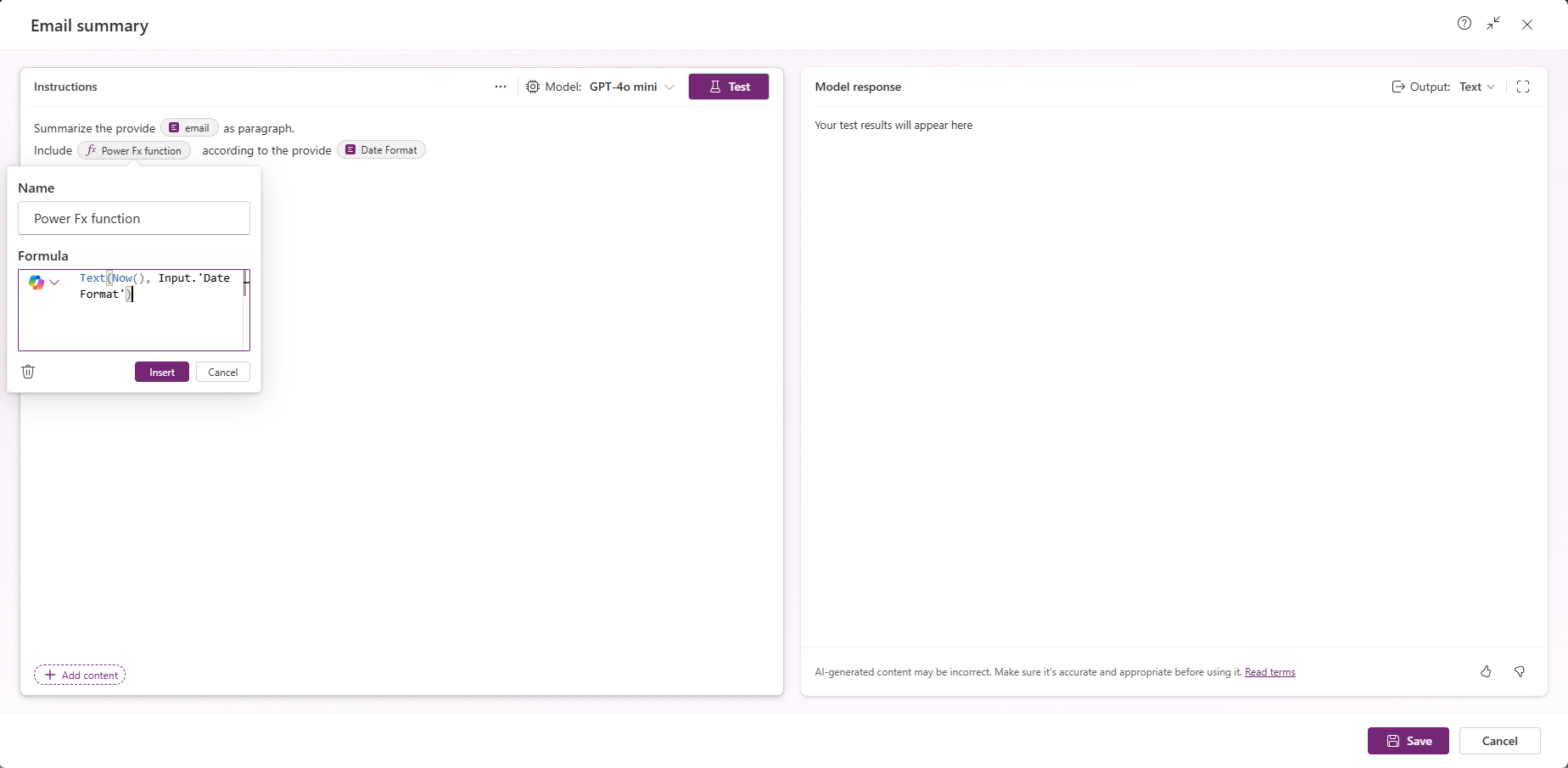
Další informace najdete v referenčních informacích ke vzorcům Power Fx týkajících se dostupných funkcí.
Omezení
- Pro zadávání obrázků nebo dokumentů je omezení velikosti souborů předaných k zadání celkem 25 MB pro všechny soubory.
- Pro zadávání obrázků nebo dokumentů nemůžete předat soubor jiného typu než PNG, JPG, JPEG a PDF.
- Při zadávání obrázků nebo dokumentů nemusí být extrahování informací z velkých dokumentů přesné a informace přeskakovat, zejména u řádků tabulky.
- Zpracování obrázků nebo dokumentů je omezeno na maximálně 100 sekund. Pokud je tento limit překročen, operace končí chybou časového limitu.
- Zpracování dokumentů s méně než 50 stránkami je omezeno.
- Zadávání obrázků nebo dokumentů zatím není podporováno pro prompty přidané jako nástroje v agentech Copilot Studio.