Poznámka:
Přístup k této stránce vyžaduje autorizaci. Můžete se zkusit přihlásit nebo změnit adresáře.
Přístup k této stránce vyžaduje autorizaci. Můžete zkusit změnit adresáře.
Pomocí nástroje Copilot Studio můžete rychle vytvářet a nasazovat vysoce hodnotné agenty pro uživatele, kteří se připojují k mnoha zdrojům dat a službám. Některé z těchto zdrojů a služeb mohou být externí, ne-Microsoftové služby. Mohou dokonce zahrnovat sociální sítě a propojení s daty vaší organizace.
Organizační data jsou nejdůležitějším aktivem, za které jsou administrátoři odpovědní za ochranu. Schopnost používat tato data chráněným způsobem a zároveň se připojovat a komunikovat s jinými službami a systémy je základním kamenem zabezpečení dat.
Datové politiky vám umožňují řídit, jak se agenti připojují a interagují s daty a službami, jak uvnitř, tak vně vaší organizace. Správci můžou nakonfigurovat zásady dat Copilot Studio a Power Platform v centru pro správu Power Platform.
Important
Od začátku roku 2025 platí prosazování zásad ochrany dat pro všechny tenanty, jak bylo oznámeno v upozornění centra zpráv MC973179: Copilot Studio – nadcházející aktualizace prosazování prevence ztráty dat.
Výjimka z vynucování zásad pro data agenta již není podporována. Agenti, kteří byli dříve osvobozeni od vymáhání datové politiky, podléhají vymáhání.
Zjistěte, jak diagnostikovat problémy s vynucováním datových politik ve vašem nájemci.
Předpoklady
- Prostudujte koncepty politiky dat.
- Buď správcem tenanta nebo zastávej roli správce prostředí.
konektory a skupiny dat Copilot Studio
V Centru pro správu Power Platform můžete klasifikovat konektory Copilot Studio v rámci zásad dat v následujících skupinách dat:
- Podnikání
- Neobchodní
- Blocked
Používejte tyto konektory v datových politikách k ochraně dat vaší organizace před jakýmkoli škodlivým nebo neúmyslným únikem dat tvůrci vašich agentů.
Výchozí skupina v zásadách dat je kategorie, do které se automaticky přidají konektory, když během jejich úvodu není definováno žádné explicitní seskupení. Konektory zavedené po roce 2019, například Chat bez ověřování Microsoft Entra ID v Copilot Studiu nebo kanálech Direct Line v Copilot Studiu, budou pravděpodobně součástí výchozí skupiny "Non-business".
V mnoha organizacích jsou konektory ve skupině Mimo firmu automaticky blokované. Pokud zásady dat zablokují konektor ve vašem tenantovi Copilot Studio, zkontrolujte, ve které skupině dat se konektor nachází.
Administrátoři mohou nastavit výchozí skupiny na úrovni datové politiky v administrátorském centru Power Platform.
Important
Copilot Studio podporuje vynucování zásad dat v reálném čase. Tvůrcům agentů a uživatelům se zobrazí chybové zprávy při jakémkoli porušení zásad dat.
V zásadách dat musí být konektory ve stejné skupině dat, protože data nelze sdílet mezi konektory, které jsou v různých skupinách.
Běžné případy použití zásad dat pro agenty Copilot Studio
Ke konfiguraci zásad dat pro následující běžné případy použití použijte konektory Copilot Studio v Centru pro správu Power Platform:
- Vyžaduje ověření uživatele
- Blokovat zdroje znalostí
- Blok využívající konektory Power Platform jako nástroje
- Blokujte HTTP požadavky
- Dovednosti blokování
- Blokové publikování na specifických kanálech
- Spouštěče blokovacích událostí
Seznam podporovaných konektorů v administrátorském centru Power Platform zahrnuje několik dalších případů použití.
Vyžaduje ověření uživatele
Když vytvoříte nového agenta, možnost Autentizace s Microsoft autentizací je ve výchozím nastavení zapnutá. Agent automaticky používá ověřování Microsoft Entra ID bez nutnosti ručního nastavení. S agentem můžete chatovat pouze v Microsoft Teams, SharePoint, Power Apps nebo Microsoft Copilot. Tvůrci agentů ve vaší organizaci však mohou vybrat Žádné ověření, aby umožnili komukoli s odkazem chatovat s vaším agentem.
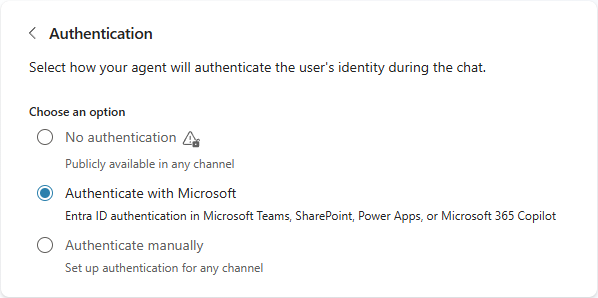
Pokud chcete zabránit vývojářům v publikování agentů, kteří nevyžadují ověřování, nakonfigurujte datovou politiku, která blokuje konektor Chat bez ověřování Microsoft Entra ID v Copilot Studiu.
Po nastavení těchto zásad dat mohou tvůrci agentů použít pouze možnosti Ověřit pomocí Microsoftu nebo Ověřit ručně ke konfiguraci ověřování uživatelů pro agenty v nástroji Copilot Studio a uživatelé agenta se musí ověřit při chatování s agentem.
Blokové zdroje znalostí
Používejte datové politiky ke kontrole, které zdroje znalostí mohou agenti využívat.
Aby tvůrci agentů nepublikovali agenty využívající specifické typy zdrojů znalostí, nakonfigurujte datovou politiku , která blokuje jeden nebo více z následujících konektorů:
| Zdroj znalostí přidaný tvůrci | Konektor používaný pro vynucování prevence ztráty dat |
|---|---|
| Nahrajte soubor z lokálního zařízení (Dokumenty) | Dokumenty v Copilot Studiu jako zdroj znalostí |
| Nahrávání souborů > SharePoint | Zdroj znalostí s SharePointem a OneDrive v Copilot Studio |
| Nahrávání souborů > na OneDrive | Zdroj znalostí s SharePointem a OneDrive v Copilot Studio |
| Veřejné weby | Informační zdroj s veřejnými webovými stránkami a daty v Copilot Studiu |
Important
Blokování zdroje znalostí s dokumenty v Copilot Studio pouze zabrání nahrávání místních souborů. Nebrání to tvůrcům přidávat soubory ze SharePoint nebo OneDrive.
Pro blokování znalostních zdrojů SharePoint a OneDrive zablokujte znalostní zdroje pomocí SharePoint a OneDrive ve Copilot Studio.
Případně pokud chcete povolit nebo zakázat konkrétní koncové body pro SharePoint nebo veřejné weby, které můžou tvůrci použít jako zdroje znalostí pro agenty Copilot Studio, použijte místo blokování vybraného konektoru filtrování koncových bodů.
Blok využívající konektory Power Platform jako nástroje
Pokud chcete tvůrcům agentů zabránit v používání konektorů Power Platform jako nástrojů v agentech Copilot Studio, konfigurujte zásady dat s konektory, které chcete blokovat.
Note
Blokování konektorů Power Platform také blokuje přístup k nástrojům na připojených serverech MCP, které pro připojení spoléhají na konektory Power Platform.
Blokujte HTTP požadavky
Tvůrci agentů ve vaší organizaci mohou vytvářet HTTP požadavky pomocí uzlu HTTP požadavků.
Aby tvůrci agentů nepublikovali agenty, kteří zasílají HTTP požadavky, nakonfigurujte datové zásady tak, aby blokovaly konektor HTTP.
Alternativně, pokud chcete povolit nebo zakázat konkrétní HTTP endpointy místo blokování všech HTTP hovorů, můžete použít filtrování koncových zařízení.
Blokovací dovednosti
Tvůrci agentů ve vaší organizaci mohou rozšířit své agenty o dovednosti. Dovednosti mohou být užitečným způsobem, jak rozšířit funkčnost agentů. Z bezpečnostních důvodů však možná budete chtít nastavit, které dovednosti mohou agenti používat.
Pokud chcete tvůrcům agentů zabránit v publikování agentů, kteří používají dovednosti, nakonfigurujte zásadu dat, která blokuje Skills s konektorem Copilot Studio.
Blokové publikování na specifických kanálech
Použijte datové politiky k nastavení kanálů, skrze které mohou výrobci zveřejňovat agenty.
Aby tvůrci agentů nepublikovali agenty do konkrétních kanálů, nakonfigurujte datové zásady, které blokují jeden nebo více z následujících konektorů:
- Kanál Microsoft Teams + M365 v aplikaci Copilot Studio
- Direct Line kanály v Copilot Studiu (platí pro ukázkový web, vlastní weby, mobilní aplikaci a další kanály Direct Line)
- Facebookový kanál v Copilot Studiu
- Omnichannel v rámci Copilot Studia
- SharePointový kanál v Copilot Studiu
- Kanál WhatsApp v Copilot Studiu
Note
Pokud tvůrci nenakonfigurují agenty pro kanál, který není blokovaný (ve výchozím nastavení jsou povolené kanály Direct Line), nebo pokud správci nepovolují žádný kanál, nemůžou být agenti publikováni.
Spouštěče blokovacích událostí
Tvůrci agentů ve vaší organizaci mohou agentům přidávat aktivační události. Triggery událostí umožňují vašim agentům reagovat na externí události bez výzvy člověka. Nicméně byste mohli jejich používání omezit, abyste zabránili úniku dat nebo nechtěné spotřebě či kvótám.
Aby tvůrci agentů nemohli přidávat triggery událostí do svých agentů nebo spouštět automatizované vyhodnocení pomocí ověřeného účtu, konfigurujte zásady dat, které blokují konektor Microsoft Copilot Studio.
Názvy konektorů v administrátorském centru Power Platform
Následující tabulka obsahuje názvy konektorů, které můžete použít v zásadách dat pro agenty Copilot Studio.
| Aby se tvůrcům agentů zabránilo v... | Název konektoru v administrátorském centru Power Platform |
|---|---|
| Propojení agentů s Application Insights. | Application Insights v Copilot Studiu |
| Publikační agenti, kteří nejsou nakonfigurovaní pro autentizaci. | Chat bez ověřování Microsoft Entra ID v Copilot Studiu |
| Publikování agentů, kteří vysílají HTTP požadavky. | HTTP Podporuje filtrování koncových bodů, které umožňuje nebo zamítá koncové body. |
| Publikační agenti nakonfigurovaní pomocí místně nahraných souborů (zdroj znalostí Dokumenty). | Dokumenty v Copilot Studiu jako zdroj znalostí |
| Publikační agenti nakonfigurovaní s veřejnými webovými stránkami jako zdrojem znalostí. | Informační zdroj s veřejnými webovými stránkami a daty v Copilot Studiu Podporuje filtrování koncových bodů, které umožňuje nebo zamítá koncové body. |
| Publikování agentů nakonfigurovaných pro zdroje znalostí SharePoint nebo OneDrive přidaných prostřednictvím funkce Nahrát soubory. | Zdroj znalostí s SharePointem a OneDrive v Copilot Studio Podporuje filtrování koncových bodů, které umožňuje nebo zamítá koncové body. |
| Publikování do Direct Line kanálů | Direct Line kanály v Copilot Studiu |
| Publikování do kanálu Dynamics 365 Customer Service | Omnichannel v Copilot Studiu |
| Publikování na Facebookovém kanálu. | Facebookový kanál v Copilot Studiu |
| Publikování do kanálu SharePoint | kanál SharePoint v Copilot Studiu |
| Publikování do kanálu Microsoft 365 a Microsoft Teams | Microsoft Teams + kanál Microsoft 365 ve službě Copilot Studio |
| Publikování na WhatsApp kanál. | Kanál WhatsApp v Copilot Studiu |
| Použití triggerů událostí v agentech Copilot Studio nebo spouštění automatizovaných vyhodnocení pomocí ověřených účtů | Microsoft Copilot Studio |
| Použití konektorů Power Platform jako nástrojů v agentech Copilot Studio | Mnoho předem sestavených a zakázkových konektorů |
| Použití schopností v agentech Copilot Studio | Dovednosti s Copilot Studio |
Nastavte datovou politiku v administračním centru Power Platform
Přihlaste se do Centra pro správu Power Platform.
Na bočním panelu vyberte Zabezpečení a pak vyberte Data a ochrana osobních údajů. Otevře se stránka Ochrana dat a ochrana osobních údajů .
Vyberte Zásady dat. Seznam datových politik se zobrazí.
Vytvořte novou zásadu dat nebo zvolte existující zásadu dat, která chcete upravit:
- Pokud chcete vytvořit novou zásadu dat, vyberte Nová zásada a zadejte požadovaný název.
- Pro úpravu stávající datové politiky vyberte datovou politiku a zvolte Upravit politiku.
Vyberte Další. Zobrazí se stránka Přidat prostředí .
- Pokud chcete do zásad dat přidat prostředí, vyberte prostředí na kartě Dostupné a pak vyberte Přidat do zásad.
- Pokud chcete ze zásad dat odebrat prostředí, přepněte na kartu Přidané na zásadu , vyberte prostředí a pak vyberte Odebrat ze zásad.
Vyberte Další. Zobrazí se stránka Přiřadit konektory .
Použijte vyhledávací pole k nalezení konektoru, který chcete.
Vyberte tři tečky (⋮) vedle spojnice a pak:
Pokud chcete tvůrcům agentů zabránit v používání funkcí přidružených ke konektoru, vyberte Blokovat.
Povolení nebo zamítnutí konkrétních koncových bodů pro sharepointové nebo veřejné weby nakonfigurované jako zdroje znalostí nebo pro požadavek HTTP:
- Vyberte Konfigurace konektoru>Koncové body konektoru.
- Přidejte požadované koncové body nebo vzory a pak vyberte Uložit.
Vyberte Další.
Pokud jste správce tenantu nebo správce prostředí pro více prostředí, otevře se stránka Define scope .
Vyberte si možnost, kterou chcete:
- Přidát všechna prostředí: Přidá všechna prostředí do celého vašeho tenantu. Tato politika se automaticky vztahuje na jakékoli nové prostředí vytvořené v tenantu.
- Přidat více prostředí: Zvolte prostředí, která chcete zahrnout do této zásady.
- Vyloučit určitá prostředí: Zvolte prostředí, která chcete z této zásady vyloučit.
Note
Politiky s působností v rámci tenanta platí pro všechny agenty ve všech prostředích napříč celým tenantem.
Vyberte Další.
Zkontrolujte zásady a pak vyberte Vytvořit zásadu , pokud vytváříte novou zásadu nebo aktualizujete , pokud upravujete existující zásadu.
Přejděte na Copilot Studio a ověřte, že vynucuje zásady dat podle očekávání pro váš případ použití.
Jak se tvůrcům zobrazují omezení zásad
Když datová politika brání použití podporované schopnosti, Copilot Studio toto omezení přímo odhalí v zkušenostech tvůrce. Například blokovaný konektor se zobrazuje jako neaktivní, když tvůrce přidává k agentovi nástroje, a omezený kanál se zobrazuje jako neaktivní, když se tvůrce během publikování agenta pokusí přidat kanál.
Tvůrci mohou najet myší na nedostupnou funkci a zobrazit si informace o tom, proč je omezená. Protože schopnost nelze vybrat, výrobci mohou určit omezení politiky před jeho konfigurací ve svém agentu.
Potvrďte prosazování zásad dat v Copilot Studiu
Datovou politiku můžete potvrdit otevřením agenta v Copilot Studio. Po pokusu o provedení operace, která podléhá datové politice, se objeví chybový banner s tlačítkem Detaily . Pro zobrazení podrobností na stránce Kanály rozbalte odkaz na chybu a vyberte Stáhnout. V souboru podrobností řádek popisuje každé porušení. Když dojde k porušení datové politiky, tlačítko Publikovat se stává nedostupným.
- Potvrďte, že je vyžadováno ověření uživatele
- Potvrďte, že zdroje znalostí jsou blokovány
- Potvrďte, že konektory Power Platform nelze použít jako nástroje
- Potvrďte, že HTTP požadavky jsou blokovány
- Potvrďte, že dovednosti jsou zablokovány
- Potvrďte, že publikování na specifických kanálech je zablokováno
- Potvrďte, že spouštěče událostí jsou zablokovány
Potvrďte, že je vyžadováno ověření uživatele
Když otevřete agenta, který není nakonfigurován tak, aby vyžadoval uživatelskou autentizaci v prostředí s datovou politikou, která to vyžaduje, objeví se chybový banner s tlačítkem Detaily . Pro zobrazení podrobností na stránce Kanály rozbalte odkaz na chybu a vyberte Stáhnout. V souboru podrobností řádek popisuje každé porušení.
Tvůrce agentů může kontaktovat správce s podrobnostmi o tabulce a provést příslušné aktualizace zásad dat.
Případně může tvůrce agenta aktualizovat nastavení ověřování agenta tak, aby se ověřilo pomocí Microsoftu nebo ručně (Microsoft Entra ID nebo Microsoft Entra ID v2) na stránce Konfigurace ověřování. Viz Konfigurování ověřování uživatelů v Copilot Studiu.
Všimněte si, že Žádná autentizace a některé možnosti manuálního ověřování nejsou k dispozici pro výběr.
Potvrďte, že zdroje znalostí jsou blokovány
V Copilot Studiu otevřete agenta v prostředí, kde zásady dat zabraňují tvůrcům přidávat konkrétní zdroje znalostí.
Přejděte na stránku Znalosti , vyberte Přidat znalosti a přidejte zdroj znalostí, který vaše datová politika blokuje.
Zkuste publikovat agenta. Pokud je politika vynucena, objeví se chybový banner s tlačítkem Detaily .
Na stránce Kanály rozbalte odkaz na chybu a vyberte Stáhnout pro zobrazení podrobností. V souboru detailů, pokud dojde k porušení datové politiky pro zdroj znalostí, objeví se řádek pro zdroj znalostí a pro každý uzel generativních odpovědí, který tento zdroj znalostí používá.
Potvrďte, že konektory Power Platform nelze použít jako nástroje
V Copilot Studiu otevřete agenta v prostředí pomocí zásad dat, které brání tvůrcům v konfiguraci nástrojů založených na konektorech Power Platform.
Vytvořte nové téma a přidejte uzel Nástroj.
V panelu Přidat nástroje přepněte na záložku Konektory a vyberte konektor, který vaše datová politika blokuje. V případě potřeby použijte vyhledávací pole.
Uložte si téma a zkuste zveřejnit agenta. Pokud je politika vynucena, objeví se chybový banner s tlačítkem Detaily .
Na stránce Kanály rozbalte odkaz na chybu a vyberte Stáhnout pro zobrazení podrobností.
Note
Klasičtí chatboti konektory Power Platform nepodporují.
Potvrďte, že HTTP požadavky jsou blokovány
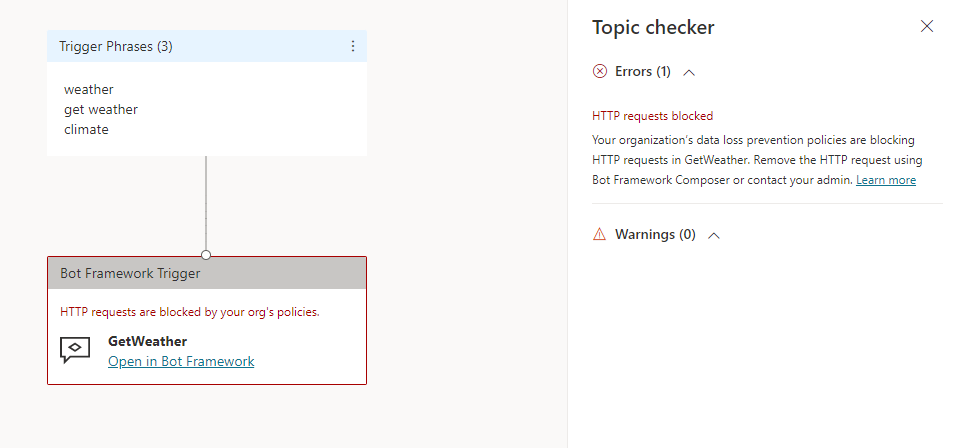
V Copilot Studiu otevřete agenta v prostředí s datovou politikou, která blokuje požadavky HTTP.
Vytvořte nové téma a přidejte uzel HTTP požadavků . Minimálně zadejte vlastnost URL.
Uložte si téma a zkuste zveřejnit agenta. Pokud je politika vynucena, objeví se chybový banner s tlačítkem Detaily .
Na stránce Kanály rozbalte odkaz na chybu a vyberte Stáhnout pro zobrazení podrobností. V souboru detailů se objevuje řádek s popisem každého porušení. Porušení nastává, pokud je HTTP konektor zablokovaný, pokud je HTTP konektor v jiné datové skupině než ostatní konektory ve vaší datové politice, nebo pokud HTTP konektor není blokován, ale je zamítnut koncový bod.
Potvrďte, že dovednosti jsou zablokovány
V Copilot Studiu otevřete agenta v prostředí s datovými zásadami, které zabraňují tvůrcům konfigurovat schopnosti.
Snažte se agentovi přidat nějakou dovednost. Pokud je datová politika vynucena, panel Přidat dovednosti hlásí chybu a doporučuje kontaktovat administrátora, aby dovednost přidal do seznamu povolených.
Potvrďte, že publikování na specifických kanálech je zablokováno
Ve Studiu Copilot spusťte agenta v prostředí s datovými zásadami, které zabraňují tvůrcům publikovat do konkrétních kanálů.
Zkuste nastavit kanál, který datová politika blokuje. Pokud je datová politika vynucována, nemůžete publikovat na tento kanál.
Potvrďte, že spouštěče událostí jsou zablokovány
V Copilot Studiu otevřete agenta v prostředí s politikou dat, která brání vývojářům v přidávání triggerů událostí.
Pokud je politika vynucena, v sekci Triggers na stránce Přehledu se objeví podrobná chybová zpráva. Zpráva zmiňuje název datové politiky a doporučuje kontaktovat administrátora.
Identifikace a řešení potíží s dopadem zásad dat
Pokud chcete najít agenty, které mohou být ovlivněny zásadami pro data vaší organizace, můžete:
Použijte řídicí panel úvodní sady Power BI Center of Excellence (CoE). Stránka s přehledem aplikace Copilot Studio na řídicím panelu CoE obsahuje seznam agentů a prostředí ve vaší organizaci.
Note
Klasické chatovací roboty vytvořené pomocí starší verze Microsoft Copilot Studio aplikace v Microsoft Teams nejsou v úvodní sadě CoE zjistitelné. Pokud chcete získat seznam všech agentů a klasických chatbotů v prostředí, můžete vytvořit cloudový tok v Power Automate pomocí akce Dataverse Seznam řádků z vybraného prostředí.
Abyste vyřešili chyby ochrany osobních údajů, spusťte kampaň s tvůrci agenta ve vaší organizaci. Pokud chcete stáhnout všechny chyby politiky dat agenta, v banneru s oznámením o chybě vyberte podrobnosti a v podrobnostech chybové zprávy vyberte Stáhnout.
Pokud zásady týkající se dat ovlivňují funkčnost vašich agentů, přečtěte si část Řešení problémů s vynucováním zásad dat pro Copilot Studio.
Přidejte a aktualizujte odkazy na "Zjistěte více" a e-maily pro administrátory
Použijte Set-PowerAppDlpErrorSettings PowerShell cmdlet k přidání e-mailové adresy a odkazu "Zjistěte více" k chybovým zprávám datové politiky.

Pro přidání e-mailové adresy a odkazu "Zjistěte více" spusťte následující PowerShell skript. Nahraďte hodnoty , <email>, a <URL> parametrů <tenant ID>vlastními.
$ContactDetails = [pscustomobject] @{
    Enabled=$true
    Email="<email>"
}
$ErrorMessageDetails = [pscustomobject] @{
    Enabled=$true
    Url="<URL>"
}
$ErrorSettingsObj = [pscustomobject] @{
    ErrorMessageDetails=$ErrorMessageDetails
    ContactDetails=$ContactDetails
}
New-PowerAppDlpErrorSettings -TenantId "<tenant ID>" -ErrorSettings $ErrorSettingsObj
Pro aktualizaci existující konfigurace použijte stejný PowerShellový skript, ale nahraďte New-PowerAppDlpErrorSettings za Set-PowerAppDlpErrorSettings.
Warning
Tato nastavení platí pro všechny aplikace Power Platform v rámci zadaného klienta.