Poznámka:
Přístup k této stránce vyžaduje autorizaci. Můžete se zkusit přihlásit nebo změnit adresáře.
Přístup k této stránce vyžaduje autorizaci. Můžete zkusit změnit adresáře.
Note
Tento článek popisuje funkce používané v agentech nebo tocích agentů využívajících standardní harness.
Správci můžou řídit dostupnost a využití funkcí používání počítače. Tyto ovládací prvky pomáhají vaší organizaci spravovat způsob nasazení počítače a zajistit, aby odpovídaly vašim požadavkům na zabezpečení a dodržování předpisů.
Zakázat používání počítače
Používání počítače můžete vypnout v administračním centru nebo pomocí Power Platform CLI.
Použití Centra pro správu
Pro vypnutí používání počítače v prostředí pomocí administrátorského centra:
Přejděte do centra pro správu Power Platform.
Vyberte Spravovat v navigačním panelu a poté Prostředí. Zobrazí se seznam prostředí.
Vyberte prostředí, které se má aktualizovat. Otevře se stránka podrobností prostředí.
V horní nabídce vyberte Nastavení.
Rozbalte Produkt a vyberte Funkce.
Přesuňte se k Použití počítače a vypněte přepínač.
Výběrem možnosti Uložit se vaše změny uplatní.
Note
Pokud nemůžete najít přepínač Použití počítače v nastavení prostředí Centra pro správu Power Platform, tato funkce ještě nemusí být ve vašem tenantovi viditelná. Pro ruční správu tohoto nastavení použijte Power Platform CLI.
Použijte Power Platform CLI
Zakázání používání počítače v určitém prostředí pomocí Power Platform CLI:
Pokud jste to ještě neudělali, nainstalujte Power Platform CLI.
Otevřete příkazový řádek a spusťte následující příkaz:
pac auth createPodle pokynů se připojte ke svému tenantovi.
Spuštěním následujícího příkazu toto nastavení zakažte:
pac env update-settings --environment <envid> --name iscomputeruseinmcsenabled --value falseNahraďte pomocí
<envid>ID prostředí, které najdete na adrese URL stránky nastavení prostředí.
Potvrďte, že používání počítače je zablokováno
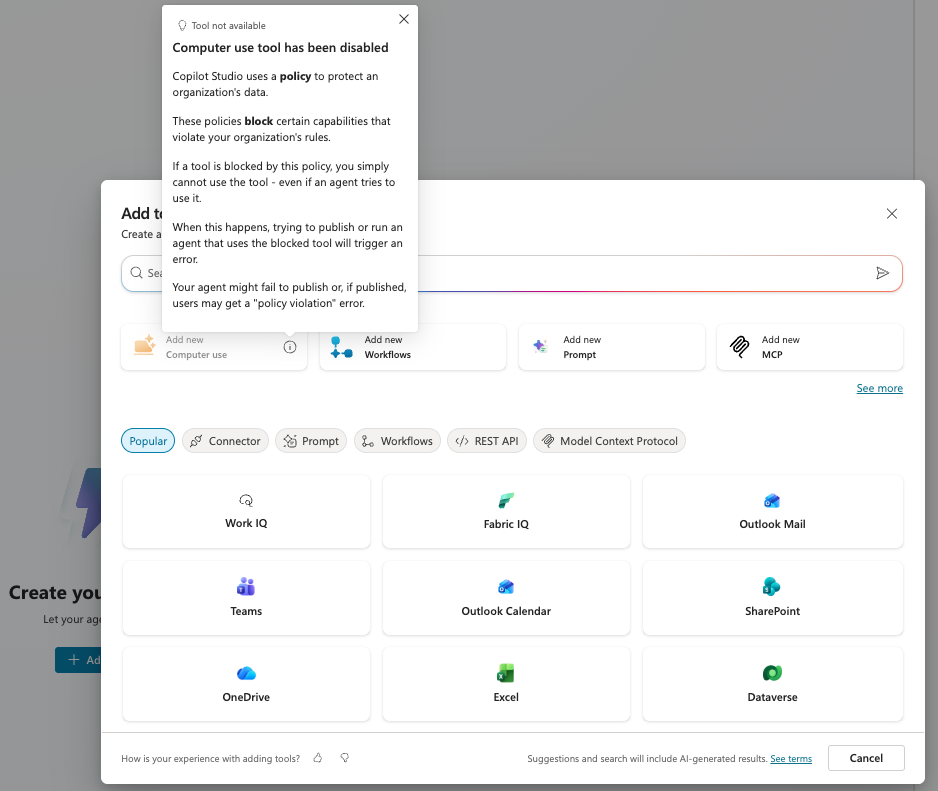
Po vypnutí používání počítače ověřte, že je toto nastavení aplikováno, tím, že zkontrolujete stránku Nástroje v Copilot Studio:
V Copilot Studio otevřete agenta v prostředí, kde je používání počítače zakázáno.
Přejděte na stránku Nástroje a vyberte Přidat nástroj. Otevře se okno Přidat nástroj.
Potvrďte, že možnost použití počítače je šedá a nedostupná.
Zakázání hostovaného prohlížeče
Zakázání hostovaného prohlížeče v tenantovi:
Přejděte do centra pro správu Power Platform.
Vyberte Spravovat v navigačním panelu a poté Nastavení nájemce. Zobrazí se seznam nastavení.
Vyberte hostovaný prohlížeč pro použití v počítači. Otevře se podokno.
Vypněte přepínač.
Vyberte Uložit.