Poznámka:
Přístup k této stránce vyžaduje autorizaci. Můžete se zkusit přihlásit nebo změnit adresáře.
Přístup k této stránce vyžaduje autorizaci. Můžete zkusit změnit adresáře.
[Tento článek představuje předběžnou dokumentaci a může se změnit.]
Important
- Tato funkce je připravená pro produkční prostředí.
- Funkce připravené pro produkční prostředí podléhají dodatečným podmínkám použití.
Paměť ve Copilot Studio pomáhá agentovi zapamatovat si detaily z interakcí a využívat tento kontext pro budoucí interakce. Tato funkce umožňuje agentovi dodávat relevantnější a konzistentnější výsledky v průběhu času. Každý agent udržuje samostatné paměťové úložiště pro každého uživatele, takže kontext jedné osoby není nikdy sdílen s jinou.
Note
Funkce v tomto článku využívají agenti nebo pracovní postupy poháněné pomocí GitHub Copilot harness.
Fakturace založená na využití se vztahuje na využívání, budování, testování a hodnocení agentů. Tyto akce mohou spotřebovat kredity Copilot. Další informace najdete v článku Správa nákladů pro agenty využívající GitHub Copilot harness.
Jako tvůrce zapínáte nebo vypínáte paměť pro každého agenta. Když ho zapnete, agent si uchovává samostatnou paměť pro každou interakci uživatele.
Jak funguje paměť
Paměť každého uživatele je uložena ve speciální složce ve spravovaném úložišti spravovaném Microsoft, ze které agent čte a zapisuje do ní. Životní cyklus je vždy stejný:
- Zachycení: Agent zaznamenává signály, jako jsou uživatelské preference a relevantní kontext sdílený během konverzace.
- Uložit: Tyto signály se ukládají jako soubory v této složce.
- Použití: Při následných interakcích agent čte z této paměti, aby ovlivnil své odpovědi nebo rozhodnutí.
Zapnutí nebo vypnutí funkce Paměť
Zapnutí nebo vypnutí funkce Paměť:
- Vytvořte nebo otevřete agenta v Copilot Studio.
- Vyberte kartu Sestavit.
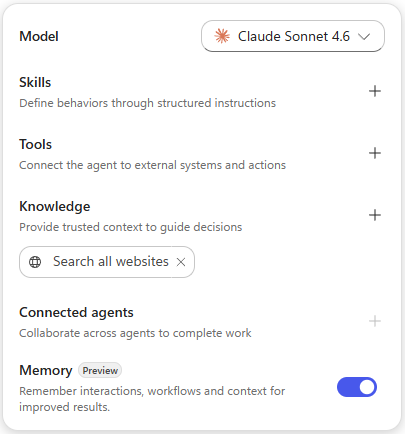
- V panelu komponent použijte přepínač Paměť k zapnutí nebo vypnutí funkce.
Important
- Vzpomínky uživatele jsou pro něj soukromé. Výrobce a ostatní uživatelé je nevidí.
- Pokud uživatel s agentem neinteraguje po dobu 28 dnů, systém mu vymaže vzpomínky z tohoto agenta.
- Uživatelská paměť je v skupinových chatech a kanálech Microsoft Teams deaktivována.
- Vypnutí paměti nesmaže uložené vzpomínky. Pouze to zabrání agentovi je používat.
Správa pamětí
Paměť je transparentní a uživatelsky řízená. Každý uživatel může zkontrolovat a odstranit, co si agent o něm pamatuje, a tvůrci nemohou nahlédnout do vzpomínek koncových uživatelů. Existují dva způsoby, jak spravovat vzpomínky:
- V chatu: U konverzačních agentů požádejte agenta v přirozeném jazyce, aby popsal, co si pamatuje, aktualizoval konkrétní vzpomínku nebo něco zapomněl.
- V paměťovém portálu: Portál uvádí vše, co má agent uložené pro uživatele, a otevírá se v nové záložce prohlížeče, kde uživatel může zobrazit vzpomínky nebo smazat všechny vzpomínky.

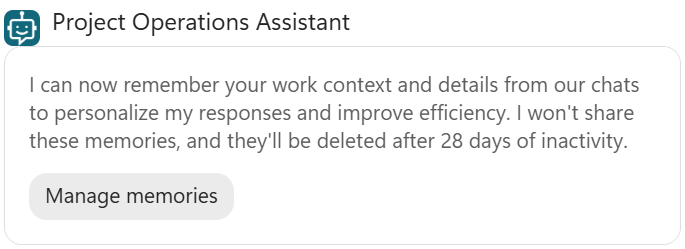
Agent zobrazí odkaz na paměťový portál přímo v konverzaci:
- První interakce v kanálu: Při první interakci uživatele s agentem s paměťovým povolením v novém kanálu agentova odpověď obsahuje odkaz na portál. Například jejich první zpráva agentovi v Microsoft Teams nebo Microsoft 365 Copilot.
- Na žádost v chatu: Agent může také dynamicky zobrazit odkaz na portál během konverzace, takže ho může kdykoli otevřít a prohlédnout nebo vymazat své vzpomínky. Například když se uživatel zeptá, co si o něm pamatuje.
Tip
Chcete-li odstranit nebo aktualizovat konkrétní paměť, požádejte agenta v chatu. Chcete-li odstranit všechny paměti najednou, použijte portál.