Poznámka:
Přístup k této stránce vyžaduje autorizaci. Můžete se zkusit přihlásit nebo změnit adresáře.
Přístup k této stránce vyžaduje autorizaci. Můžete zkusit změnit adresáře.
Note
Tento článek popisuje funkce používané v agentech nebo tocích agentů využívajících standardní harness.
Kolekce komponent umožňují tvůrcům vytvářet a sdílet znovupoužitelné komponenty napříč agenty.
Při používání kolekcí můžete:
- Přejděte na správu, vyhledávání a vytváření kolekcí komponent na bočním panelu v Copilot Studiu bez nutnosti otevírat agenta, což usnadňuje hledání a opětovné použití sdílených stavebních bloků.
- Použijte export jedním kliknutím a zjednodušený import. Copilot Studio balí kolekce do verzovaných spravovaných řešení a umožňuje přímý import z nastavení agenta, čímž zefektivňuje práci pro tvůrce.
- Sdílejte kolekce s kolegy z týmu a zároveň kontrolujte přístup k úpravám, umožněte bezpečnou spolupráci a chraňte základní datové zdroje.
- Omezte kolekci tak, aby ji mohl používat pouze zamýšlený agent ( primární agent), což týmům pomůže modularizovat velké nebo citlivé kopiloty bez nezamýšleného opětovného použití.
- Testujte, jak se kolekce chová v různých agentech přímo z pracovního prostoru Kolekce komponent, urychlete iteraci a zajistěte konzistentní výsledky.
- Shromažďujte a sdílejte novější typy konektorů, včetně podřízených agentů, kontextových protokolů modelů, konektorů a toků.
- Odeberte nebo upravte závislosti, abyste oddělili datové zdroje a podpořili nezávislé cykly vydávání napříč týmy.
Mezi komponenty agenta patří:
- topics
- znalosti
- tools
- Podřízení agenti
- Kontextové protokoly modelu
- connectors
- toky
- entities
Chcete-li upravit kolekci komponent nebo přidat kolekci komponent k agentovi, musíte být osoba, která kolekci vytvořila, nebo uživatel s rolí úpravce systému nebo správce systému. Jakmile je kolekce komponent k dispozici pro agenta, všichni autoři agentů mohou kolekci zobrazit a používat, ale nemůžou měnit komponenty uvnitř kolekce. Další informace o konfiguraci zabezpečení uživatelů v prostředí.
Vytvoření kolekcí komponent
Kolekce komponent se vytvářejí přímo ze stránky Nastavení pro agenta nebo ze stránky Kolekce komponent . Když přidáte komponenty z agenta do kolekce, komponenty se přesunou do kolekce a agent odkazuje na komponenty v kolekci.
Kolekci můžete sdílet s ostatními agenty ve vašem prostředí nebo ji exportovat a importovat do jiných prostředí.
Vytvořte kolekci komponent z agenta
Otevřete agenta, který obsahuje komponenty, které chcete zpřístupnit jako kolekci komponent.
Přejděte na Nastavení a vyberte Kolekce komponent.
Pokud se chystáte vytvořit první kolekci komponent ve vašem prostředí, vyberte Vytvořit. Jinak vyberte Nová.
Zadejte název a popis vaší kolekce komponent
Vyberte Další.
Vyberte komponenty, které chcete přidat do kolekce komponent. Seznam komponent můžete zúžit pomocí kategorií a pole Hledat. Můžete připojit podřízené agenty při prohlížení kolekce.
Všechny závislosti komponent jsou automaticky vybrány a přidány do kolekce. Závislosti můžete vyloučit pouze v případě, že jste pro kolekci komponent nastavili primárního agenta.
Primární agent je agent, který vlastní komponenty v kolekci. Pokud nenastavíte primárního agenta, kolekce komponent je vlastněna prostředím, a proto musí mít přístup k závislostem.
Tip
Pokud jste nahráli soubory jako zdroje znalostí pro agenta, přidáním takových souborů do kolekce komponent je odeberete z původního agenta.
Jako alternativní řešení můžete tyto soubory přesunout z kolekce komponent zpět do jejich původního agenta.Vyberte Další.
Zkontrolujte obsah kolekce a vyberte Vytvořit.
Vytvoření kolekce komponent na úrovni prostředí
V postranním panelu vyberte tři tečky (...), poté vyberte Kolekce komponent.
Vyberte Přidat novou a pak vyberte Kolekce komponent.
Zadejte název a popis vaší kolekce komponent
Vyberte Dokončit.
K nové kolekci komponent připojte agenta, který obsahuje komponenty, které chcete sdílet.
Přidejte komponenty z vybraného agenta do kolekce.
Připojení agenta ke kolekci komponent
V postranním panelu vyberte tři tečky (...), poté vyberte Kolekce komponent.
Vyberte kolekci, kterou chcete připojit k agentovi.
V části Připojení agenti vyberte Přidat agenta. Vyberte agenta, ke kterému se chcete připojit, a poté Přidat.
Do kolekce komponent můžete přidat libovolné komponenty z připojených agentů. Všichni připojení agenti můžou také používat libovolné komponenty z této kolekce.
Přidejte komponenty z agenta do kolekce
V postranním panelu vyberte tři tečky (...), poté vyberte Kolekce komponent.
Vyberte kolekci, do které chcete přidat komponenty.
Připojte agenta obsahujícího komponenty, které chcete znovu použít v kolekci, pokud již není.
V části Přidat komponenty vyberte možnost Přidat od agenta.
Note
Pokud jste ke kolekci komponent nepřipojili žádné agenty, možnost přidání komponent z agenta nebude k dispozici.
Vyberte požadovaného agenta a vyberte Další.
Vyberte komponenty, které chcete přidat do kolekce komponent. K zúžení seznamu komponent můžete použít popisky kategorií a pole Prohledat komponenty .
Vyberte Další.
Zkontrolujte obsah kolekce a vyberte Přidat do kolekce.
Nastavení primárního agenta pro kolekci komponent a vyloučení závislostí
Můžete nastavit jednoho agenta jako primárního agenta pro kolekci komponent. Tvůrci mají možnost vybrat primárního agenta, pokud chtějí, aby kolekci komponent používal pouze jeden konkrétní agent.
Pokud má vaše kolekce více připojených agentů, nemůžete nastavit primárního agenta. Nejprve musíte odpojit všechny ostatní agenty.
Když nastavíte primárního agenta, můžete také vyloučit závislosti při přidávání komponent z tohoto agenta. To vám umožní vytvářet menší kolekce komponent, které neobsahují všechny závislosti, což může být užitečné, když chcete sdílet pouze určité komponenty.
V postranním panelu vyberte tři tečky (...), poté vyberte Kolekce komponent.
Vyberte kolekci, pro kterou chcete nastavit primárního agenta.
V sekci Propojení agenti vyberte tři tečky (...) vedle agenta a poté vyberte Nastavit primárního agenta.
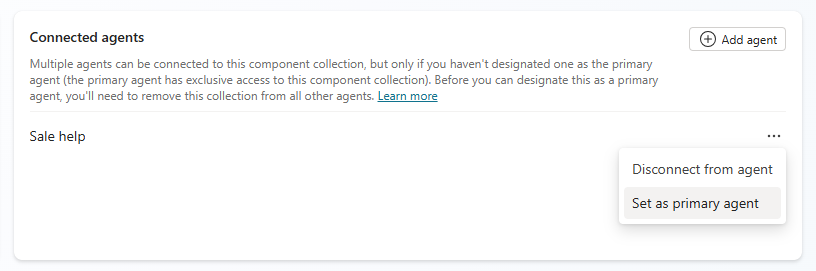
Important
Pokud má vaše kolekce více připojených agentů, možnost nastavení primárního agenta není k dispozici. Pro každého jiného agenta, než kterého chcete nastavit jako primárního, vyberte možnost Odpojit od agenta.
Vyloučení závislostí při přidávání komponent z primárního agenta:
Vyberte možnost Přidat prostřednictvím agenta v kolekci komponent.
Vyberte primárního agenta a vyberte Další.
Vyberte komponenty, které chcete přidat do kolekce komponent. Zrušte zaškrtnutí Zahrnout závislosti komponent.
Vyberte Další.
Zkontrolujte obsah kolekce a vyberte Přidat do kolekce.
Sdílení kolekce komponent
Kolekci komponent můžete sdílet s ostatními uživateli ve vaší organizaci a určit, zda mají oprávnění Prohlížeč nebo Editor . Další informace o rolích oprávnění pro uživatele Copilot Studio najdete v tématu Kontrola sdílení agentů.
V postranním panelu vyberte tři tečky (...), poté vyberte Kolekce komponent.
Vyberte kolekci, kterou chcete sdílet.
Na horním panelu nabídek vyberte možnost Sdílet.
Na panelu sdílení zadejte jména nebo e-mailové adresy dalších osob, se kterými chcete kolekci komponent sdílet. Pro každého uživatele zadejte role oprávnění (Prohlížeč nebo Editor).
Import a export kolekcí
Kolekce můžete exportovat, abyste je mohli importovat do jiných prostředí. Když kolekci exportujete, stane se spravovanou. Chcete-li exportovat kolekci bez její správy, přečtěte si článek Použití řešení pro složité kolekce.
Chcete-li exportovat tuto kolekci:
V postranním panelu vyberte tři tečky (...), poté vyberte Kolekce komponent.
Otevřete kolekci, kterou chcete exportovat.
Na horním panelu nabídek vyberte možnost Exportovat.
Export se spustí a zobrazí se oznamovací panel. Až bude export připraven, oznámení se změní a bude obsahovat odkaz na stažení kolekce jako souboru .zip.
Chcete-li importovat kolekci:
V Copilot Studiu se ujistěte, že je vybrané prostředí, ve kterém chcete kolekci importovat:
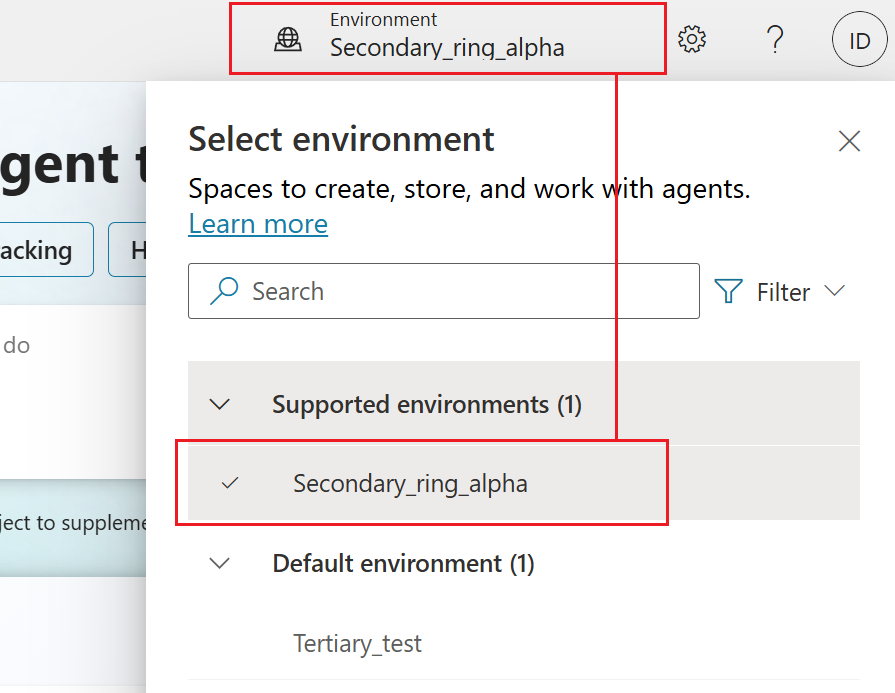
Otevřete agenta, kterého chcete připojit ke kolekci, a poté na horním panelu vyberte Nastavení .
V postranní nabídce vyberte možnost Kolekce komponent a poté vyberte možnost Importovat řešení.
Na panelu, který se zobrazí, vyberte možnost Procházet soubory a poté vyberte exportovanou kolekci.
Zobrazí se podrobnosti o kolekci. Kroky a toky modulu plug-in můžete vyloučit v sekci Rozšířená nastavení.
Tip
Pokud se pokusíte importovat kolekci do stejného prostředí, ze kterého jste ji exportovali, zobrazí se chybová zpráva. Ověřte, že se nacházíte v cílovém prostředí, které neobsahuje kolekci.
Vyberte Další. Importní panel se zavře a zobrazí se zpráva, že kolekce byla úspěšně importována.
Použití řešení pro složité kolekce
Řešení můžete také použít k exportu komponent agenta z jednoho prostředí a jejich importu do jiného. Řešení funguje jako nosič komponent. V jednom řešení můžete exportovat a importovat více komponent agenta.
Obecně platí, že řešení používejte pro složité kolekce komponent. Například pokud vaše kolekce obsahuje konektory nebo proměnné prostředí.
Vytvoření řešení
Přejděte na stránku Řešení.
Vyberte Nové řešení.
Pro nové řešení zadejte následující informace:
- Zobrazovaný název: Název, který se má zobrazit v seznamu řešení. Ten můžete později změnit.
- Název: Jedinečný název řešení vygenerovaný ze Zobrazovaného názvu. Můžete jej změnit jen před uložením řešení.
- Vydavatel: Vyberte výchozího vydavatele nebo vytvořte nového. Zvažte vytvoření jednoho vydavatele a používejte jej konzistentně ve všech prostředích pro své řešení. Další informace o vydavatelích řešení.
- Verze: Zadejte číslo verze vašeho řešení. Číslo verze bude obsaženo v názvu souboru při exportu řešení.
Vyberte Vytvořit.
Přidání kolekcí komponent do řešení
Jděte na stránku Řešení a otevřete požadované řešení, pokud ještě není.
Vyberte Přidat existující, vyberte Agenta a vyberte Kolekce komponent.
Zobrazí se panel se všemi dostupnými kolekcemi komponent.
Vyberte kolekce komponent, které chcete exportovat, a poté vyberte Přidat v dolní části panelu.
Export řešení pro sdílení kolekcí komponent v jiných prostředích
Kolekce komponent exportujete a importujete tak, že exportujete a importujete řešení, které je obsahuje, z jednoho prostředí do druhého.
Přejděte na stránku Řešení.
Vyberte tři tečky (⋮) pro řešení, které obsahuje kolekce komponent, které chcete exportovat, a pak vyberte Exportovat řešení.
Zadejte nebo vyberte následující možnosti:
- Verze číslo: Copilot Studio automaticky zvýší vaši verzi řešení. Můžete přijmout výchozí nebo zadat vlastní.
- Exportovat jako: Vyberte typ balíčku, buď Spravováno nebo Nespravováno. Další informace o spravovaných a nespravovaných řešeních.
Vyberte Export. Dokončení exportu může trvat několik minut. V horní části stránky Řešení sledujte stavovou zprávu.
Po dokončení exportu vyberte tlačítko Stáhnout, čímž stáhnete soubor .zip.
Název souboru má tento formát: SolutionName_Version_SolutionType.zip – například ContosoSolution_1_0_0_1_managed.zip.
Import řešení pro přidání kolekcí komponent do prostředí
Přejděte na stránku Řešení.
Vyberte prostředí, do kterého chcete importovat kolekci komponent.
Vyberte Importovat řešení.
V panelu Import vyberte Procházet, vyberte soubor .zip, který obsahuje řešení s kolekcí komponent, a pak vyberte Další.
Vyberte Import. Dokončení importu může trvat několik minut. V horní části stránky Řešení sledujte stavovou zprávu.
Chvíli počkejte, než se dokončí import.
Pokud import není úspěšný, vyberte Stáhnout soubor protokolu a stáhněte si soubor XML, který obsahuje podrobnosti o selhání importu. Nejčastější, důvodem selhání importu je, že řešení neobsahuje některé požadované komponenty.
Přidání importovaných kolekcí komponent do agenta
Po importu kolekce komponent ji můžete použít ve svých agentech.
Otevřete agenta, ve kterém chcete použít kolekci komponent.
Přejděte na stránku Nastavení a vyberte Kolekce komponent.
Vedle importované kolekce komponent vyberte tři tečky (...) a vyberte Přidat do agenta.
Zobrazí se zpráva s výzvou k potvrzení.
Vyberte Přidat do agenta.
Název vašeho agenta se zobrazí pod položkou Aktivní pro pro tuto kolekci komponent.
Zkontrolujte komponenty z importované kolekce a publikujte agenta, aby byly změny dostupné vašim zákazníkům.
Přidání komponent do kolekce komponent ve vlastním řešení
Pokud do kolekce komponent v nástroji Copilot Studio přidáte nové součásti agenta, musíte je také přidat do jakéhokoli nespravovaného řešení, které odkazuje na tuto kolekci komponent.
Přejděte na stránku Řešení a otevřete nespravované řešení, které obsahuje kolekci komponent, kterou chcete aktualizovat.
V podokně Objekty vyberte Kolekce komponent agenta.
Vyberte tři tečky (⋮) pro kolekci, kterou chcete aktualizovat, ukážte na Pokročilé a vyberte Přidat požadované objekty.
Vyberte OK.
V podokně Objekty můžete vybrat Komponenty agenta a ověřit, že se nyní zobrazují očekávané komponenty.
Otevření Průzkumníka řešení
V Copilot Studiu vyberte tři tečky (... ) na bočním panelu a pak vyberte Solutions.
Otevře se stránka Řešení na nové záložce prohlížeče.