Poznámka:
Přístup k této stránce vyžaduje autorizaci. Můžete se zkusit přihlásit nebo změnit adresáře.
Přístup k této stránce vyžaduje autorizaci. Můžete zkusit změnit adresáře.
Note
Tento článek popisuje funkce používané v agentech nebo tocích agentů využívajících standardní harness.
Aby průběh agenta fungoval jako akce s agenty, je vyžadováno následující:
- Mít spouštěč Když agent zavolá tok a akci odpovědi Odpovědět agentovi.
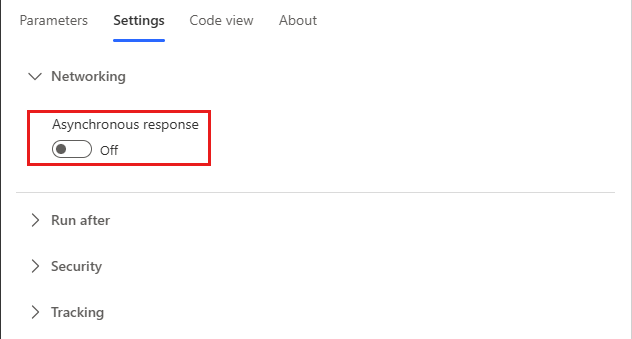
- Být konfigurován tak, aby reagoval v reálném čase, nikoli asynchronně. Přepínač Asynchronní odpověď musí být nastavený na Vypnuto v části Sítě v nastavení Odpovědět agentovi.
- Odpovězte agentovi v rámci limitu 100 sekund akce. Optimalizujte logiku toku, dotazy a množství vrácených dat tak, aby typický běh byl pod tímto limitem 100 sekund. Akce v procesu, které musí běžet déle, je možné umístit po akci Reagovat na agenta, aby pokračovaly v běhu až do limitu doby trvání procesu 30 dnů.
Pokud máte tok s jinou aktivační událostí, kterou chcete použít se svým agentem, můžete tok změnit tak, aby používal akci Když agent zavolá tok a Odpovědět agentovi a ujistit se, že je v řešení ve stejném prostředí jako vlastní agent.
Pokud chcete zvolit prostředí, ve kterém je tok uložený, přejděte na portál Power Automate a použijte selektor prostředí v pravém horním rohu.
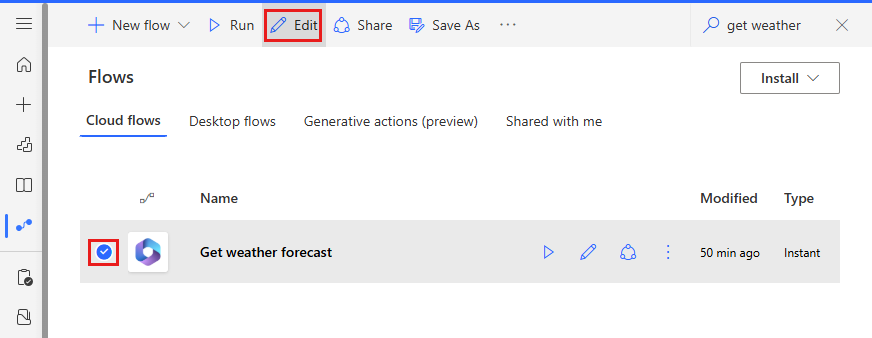
V levém navigačním podokně vyberte Moje toky a vyhledejte tok, který chcete upravit.
Vyberte váš tok a vyberte položku Upravit.
Přidání spouštěče agenta a akce odpovědi
Pokud váš tok ještě neobsahuje požadovanou aktivační událost toku a akci odpovědi, musíte je přidat, než budete moci tok použít se svým agentem.
Odstraňte jakýkoli existující trigger výběrem tří teček (...) na spouštěcí kartě a výběrem Smazat.
V části Přidat trigger vyhledejte Copilot a vyberte Když agent volá tok.
Na konci toku přidejte nový krok.
Vyhledejte konektor Copilot a vyberte Odpovědět agentovi. Akci odpovědi lze použít na více větvích toku, ale při každém použití musí mít stejné výstupy.
Uložte a publikujte tok.
Ujistěte se, že akce odpovědi je nastavena na návrat v reálném čase
Toky, které chcete použít v agent musí vracet hodnoty v reálném čase nebo synchronně. Toky, které běží na pozadí nebo asynchronně, mohou způsobit chybu, když se je agent pokusí spustit. Namísto spuštění procesu agent řekne: „Došlo k něčemu neočekávanému." Vyšetřujeme to. Kód chyby: 3000.“
Když vytvoříte tok ze sady Copilot Studio, synchronní odpovědi jsou ve výchozím nastavení vypnuté. Postupujte takto: pokud jste upravili existující tok, který má zapnuté asynchronní odpovědi, zkontrolujte nastavení a ujistěte se, že je vypnutý.
Otevřete tok a vyhledejte akce Odpovědět agentovi.
Vyberte kartu Nastavení.
Nastavte Asynchronní odpověď na Vypnuto a poté vyberte Uložit.
Přidání toku do řešení
Aby byly toky dostupné pro agenty, musejí být uloženy v řešení ve stejném prostředí Power Platform. Pokud je tok v řešení, na stránce údajů toku se zobrazí dlaždice Řešení, která uvádí, ve kterých řešeních se tok nachází. Toky je možné přidat do výchozího řešení pro použití s agenty nebo přesunout do jiného řešení pomocí následujících kroků:
Přejděte na Power Automate.
Přejděte do sekce Řešení a buď vyberte existující řešení, nebo vytvořte řešení pro svůj tok.
Chcete-li vytvořit nové řešení:
Vyberte Nové řešení.
Pojmenujte nové řešení, v poli Vydavatel vyberte Výchozí vydavatel CDS a zadejte číslo Verze.
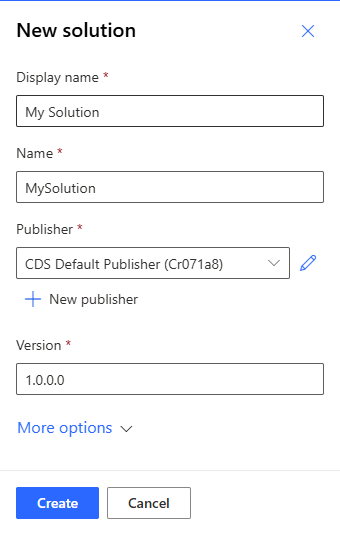
Vyberte Vytvořit.
Pokud chcete přidat tok do existujícího řešení, vyberte požadované řešení a vyberte Upravit.
Vyberte tlačítko Přidat existující>Automatizace>Cloudový tok.
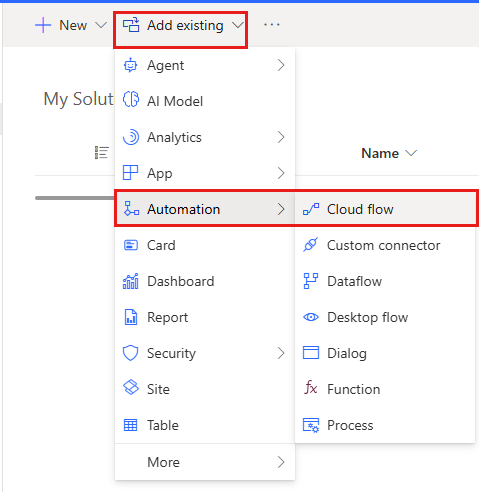
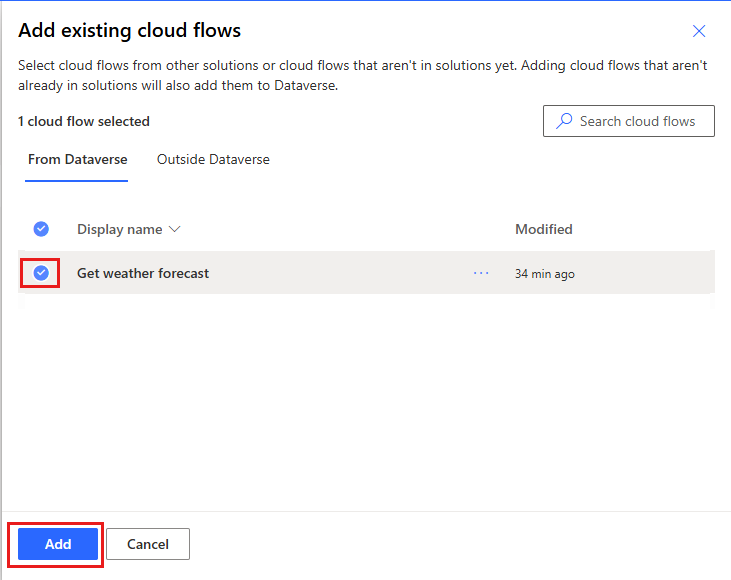
Zobrazí se panel Přidání existujících toků.
Vyberte svůj tok a poté vyberte Přidat.