Poznámka:
Přístup k této stránce vyžaduje autorizaci. Můžete se zkusit přihlásit nebo změnit adresáře.
Přístup k této stránce vyžaduje autorizaci. Můžete zkusit změnit adresáře.
Note
Tento článek popisuje funkce používané v agentech nebo tocích agentů využívajících standardní harness.
Lidské vstupy, revize a akce jsou nezbytné k tomu, aby automatizace a pracovní postupy umělé inteligence fungovaly efektivně a udržovaly vysokou kvalitu. Akce vyžádání informací (RFI) v agentních tocích poskytuje efektivní způsob, jak zapojit lidský dohled do automatizovaných procesů.
Informace o žádosti o přístup
Akce požadavku na informace je k dispozici v tocích agentů. Více informací o agentních tocích se dozvíte v přehledu Agentní toky.
Jaká je akce pro získání informací o žádosti?
Požádat o informace je akce, která vám umožňuje:
- Pozastavte provádění.
- Před dalším krokem sbírejte podněty od určených lidských recenzentů.
- V dalších krocích použijte podněty od lidských recenzentů.
Běžné případy použití informací o žádosti
Akce s informacemi o žádosti řeší důležité obchodní potřeby v různých odvětvích. Tady je několik příkladů:
- Zpracování pojistných událostí: Pokud automatická kontrola nároků na pojistné plnění identifikuje chybějící dokumentaci nebo vyžaduje informace o posouzení škod, může akce RFI požadovat konkrétní informace od likvidátorů v terénu, jako jsou odhady oprav, fotodokumentace nebo výsledky kontroly na místě.
- Soulad s předpisy ve finančních službách: Během vyřizování žádostí o půjčku nebo kontroly účtů se pracovní postupy mohou pozastavit, aby si od pracovníků odpovědných za soulad s předpisy vyžádaly dodatečné ověřovací dokumenty, jako jsou potvrzení o příjmu, posouzení úvěruschopnosti nebo schválení regulačním orgánem.
- Kontrola kvality dodavatelského řetězce: Výrobní procesy mohou požádat o kontrolní zprávy od týmů kontroly kvality, když automatizované systémy zjistí potenciální vady nebo když certifikace dodavatelů potřebují lidské ověření.
- Přezkum právních dokumentů: Schvalovací procesy smluv mohou být pozastaveny a požádat právní zástupce o podněty k konkrétním ustanovením, hodnocení rizik nebo požadavkům na dodržování předpisů, které vyžadují odborný úsudek.
- Reakce na incidenty v oblasti IT bezpečnosti: Bezpečnostní toky mohou automaticky požadovat další podrobnosti vyšetřování od analytiků kybernetické bezpečnosti, když systémy detekce hrozeb identifikují podezřelé aktivity vyžadující odbornou analýzu.
Nastavení žádosti o informace v toku agenta
K nastavení a otestování akce žádosti o informace v toku agenta je potřeba několik kroků.
Přidejte informace o požadavcích do vašeho agentního toku
Pokud pro tuto akci nemáte existující agent flow, začněte tím, že si ho vytvoříte:
Přihlaste se k Copilot Studiu na adrese
copilotstudio.microsoft.com.Výběrem Toky v levém navigačním panelu přejděte na stránku Pracovní postupy.
Vyberte Nový tok agenta.
Přidejte trigger do toku agenta.
Pokud už máte agent flow a chcete tuto akci přidat, otevřete ji v flow designeru a pokračujte v následujících krocích:
V návrháři toku přidejte novou akci Požadavek na informace v umístění, kam chcete přidat žádost o informace:
- V agentových tocích vyberte Vložit novou akci, kam chcete akci přidat, a pod Lidská kontrola vyberte Žádost o informace.
Na plátně vyberte uzel Požadavek na informace, abyste otevřeli podokno konfigurace a nakonfigurovali následující povinná pole:
- Název: Předmět e-mailu, který je odeslán s žádostí. Příklad: „Chybějící informace o pojistné události s ID: ABC123“
- Zpráva: Zpráva nebo poznámka, která doprovází žádost o informace. Příklad: „Tento požadavek vám je odeslán, protože… Uveďte tyto informace co nejdříve.“
- Přiřazeno komu: E-mailové adresy osob, které obdrží žádost. Můžete zadat více e-mailů, ale odpověď od první osoby, která odpoví, se použije.
Important
- Odpověď od první osoby, která odpoví, se používá v toku. Následné odpovědi nejsou zpracovány.
- Všechny požadavky se momentálně odesílají jenom přes Outlook. V budoucnu mohou být přidány další platformy.
- Žádosti nelze odesílat uživatelům mimo vašeho tenanta.
Vyberte Přidat vstup.
První vstup přidáte tak, že vyberete jeden z dostupných typů vstupu.
Aktuálně je podporováno pět vstupních typů:
- Text (řetězec)
- Ano/ne (logická hodnota)
- E-mail (e-mailová adresa)
- Číslo (celé číslo)
- Datum (datum)
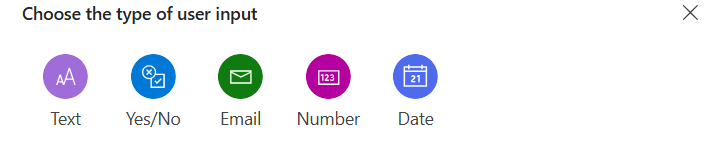
Vstupy nabízejí flexibilitu s možnostmi pro vícenásobný výběr, jednonásobný výběr a požadovaná pole. Další možnosti vstupu jsou popsány později v tomto článku.
Zadejte popisný název vstupu.
Podle potřeby přidejte další vstupy výběrem možnosti Přidat vstup.
Tady je příklad plně nakonfigurované žádosti o akci s informacemi v toku agenta:
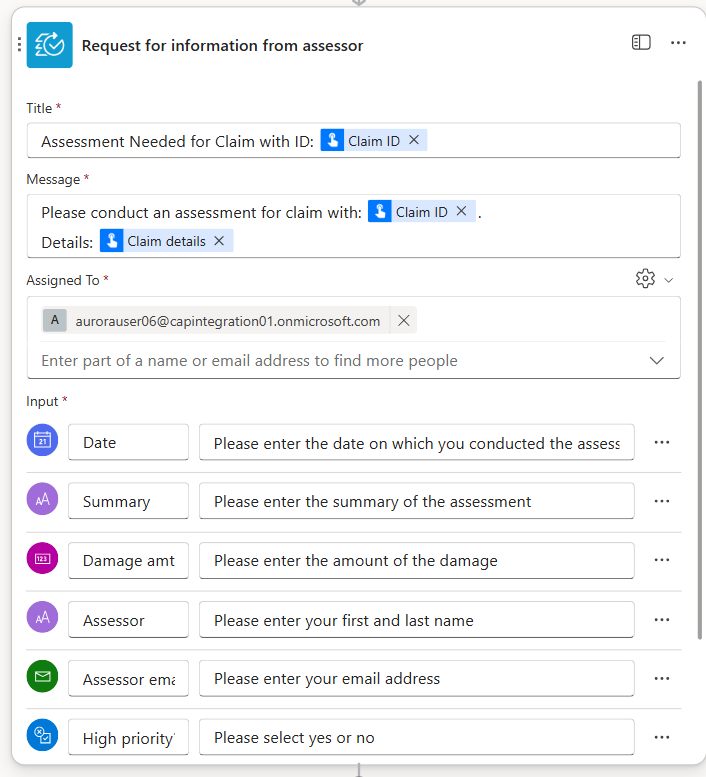
Použití parametrů z informací o požadavku v jiných akcích
Každý vstup, který zadáte v akci požadavku na informace, vytvoří parametr, který lze použít v následných akcích.
Například v dříve zobrazené konfiguraci se všechny parametry, jako je Date, Summary, Damage amt. a další, zpřístupní jako dynamický obsah, který lze předat jako vstup do následných akcí.
V následujícím příkladu použijeme parametry ze žádosti o informace v následné akci schválení pomocí AI.
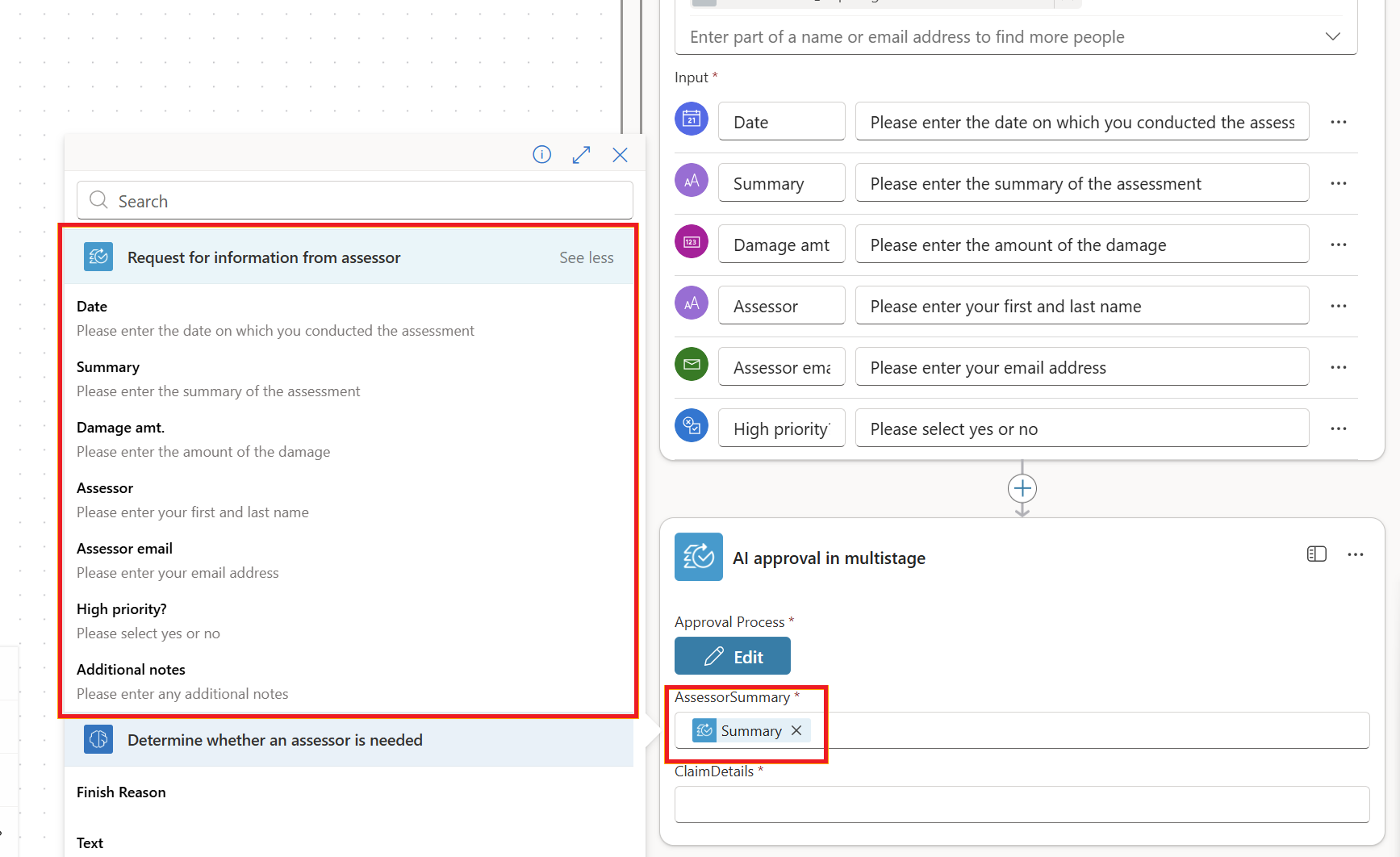
Když člověk odpoví na požadavek, za běhu se parametry automaticky vyplní hodnotami z těchto informací.
Spuštění a testování požadavku na informace v toku agenta
Nyní je k vašemu toku agenta přidána akce žádosti o informace. Nyní je čas ji otestovat. Tady je fragment toku schválení pojistného nároku se zvýrazněnou žádostí o informační akci. Tento tok používáme pro demonstrační účely.
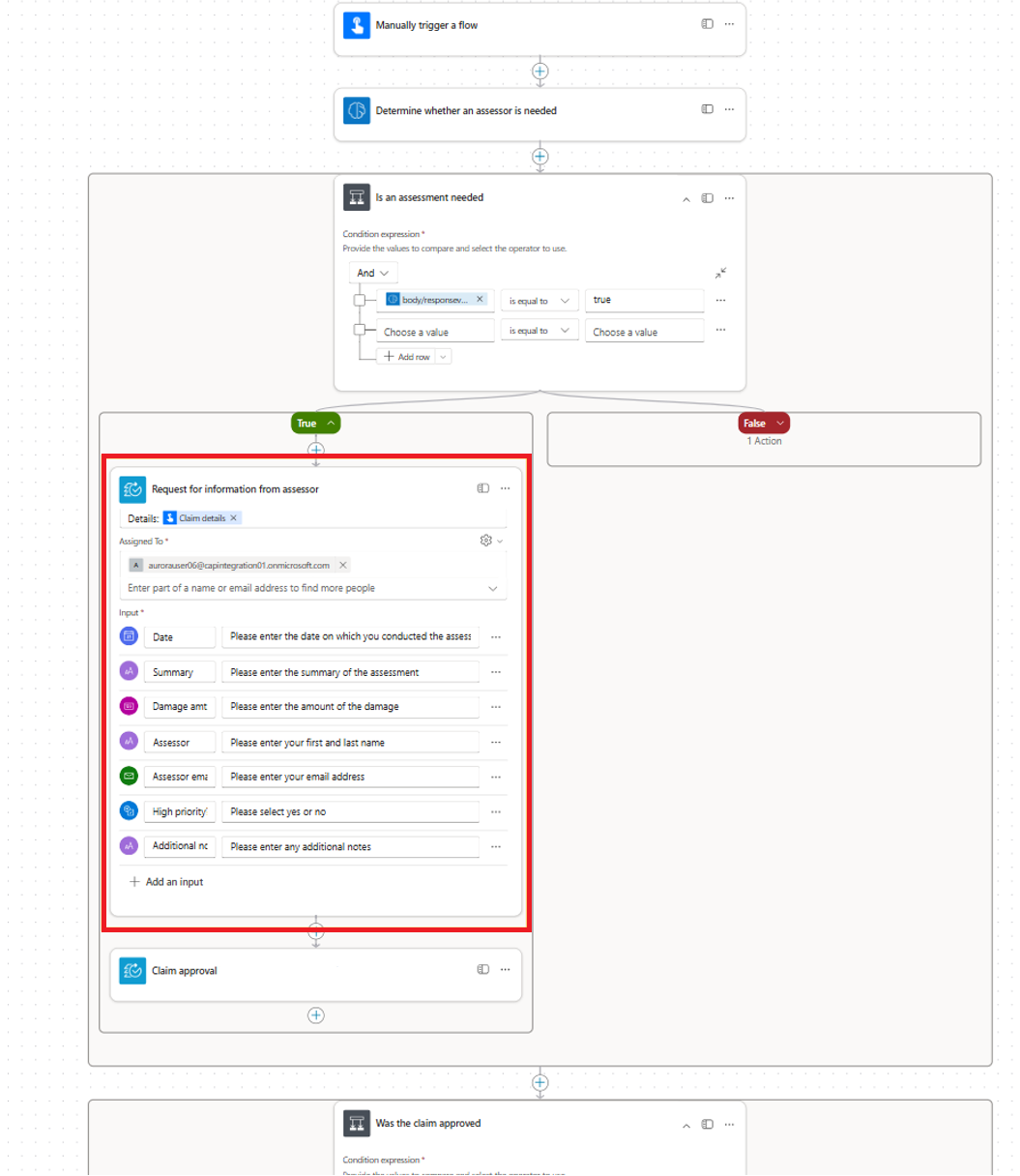
Chcete-li otestovat datový tok nebo pracovní postup s akcí poskytující informace o požadavku, postupujte následovně:
Uložte a publikujte tok agenta.
Výběrem tlačítka Test zkušebně spusťte svůj tok.
Tok běží. Když tok dosáhne akce s informacemi o žádosti, pozastaví provádění a odešle žádost přiřazeným lidem e-mailem prostřednictvím Outlook.
Následující obrázky znázorňují vztah mezi konfiguracemi požadavků v návrháři toku agentů a e-mailu přijatého recenzentem. Všimněte si, že vstupy zadané v návrháři toku agenta na prvním obrázku odpovídají vstupům požadovaným v e-mailu, jak je vidět na druhém obrázku.
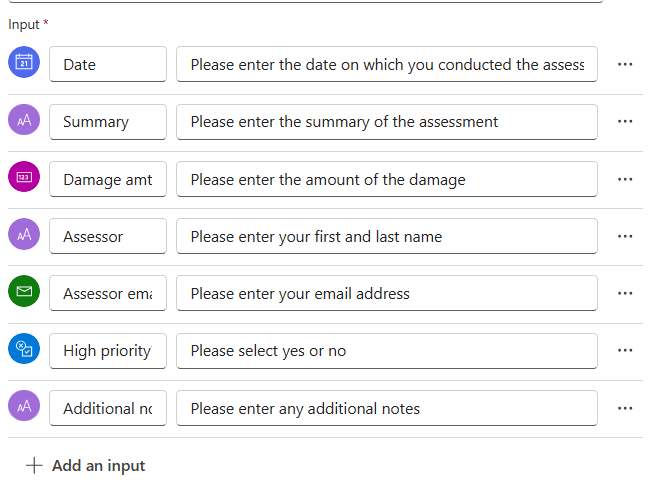
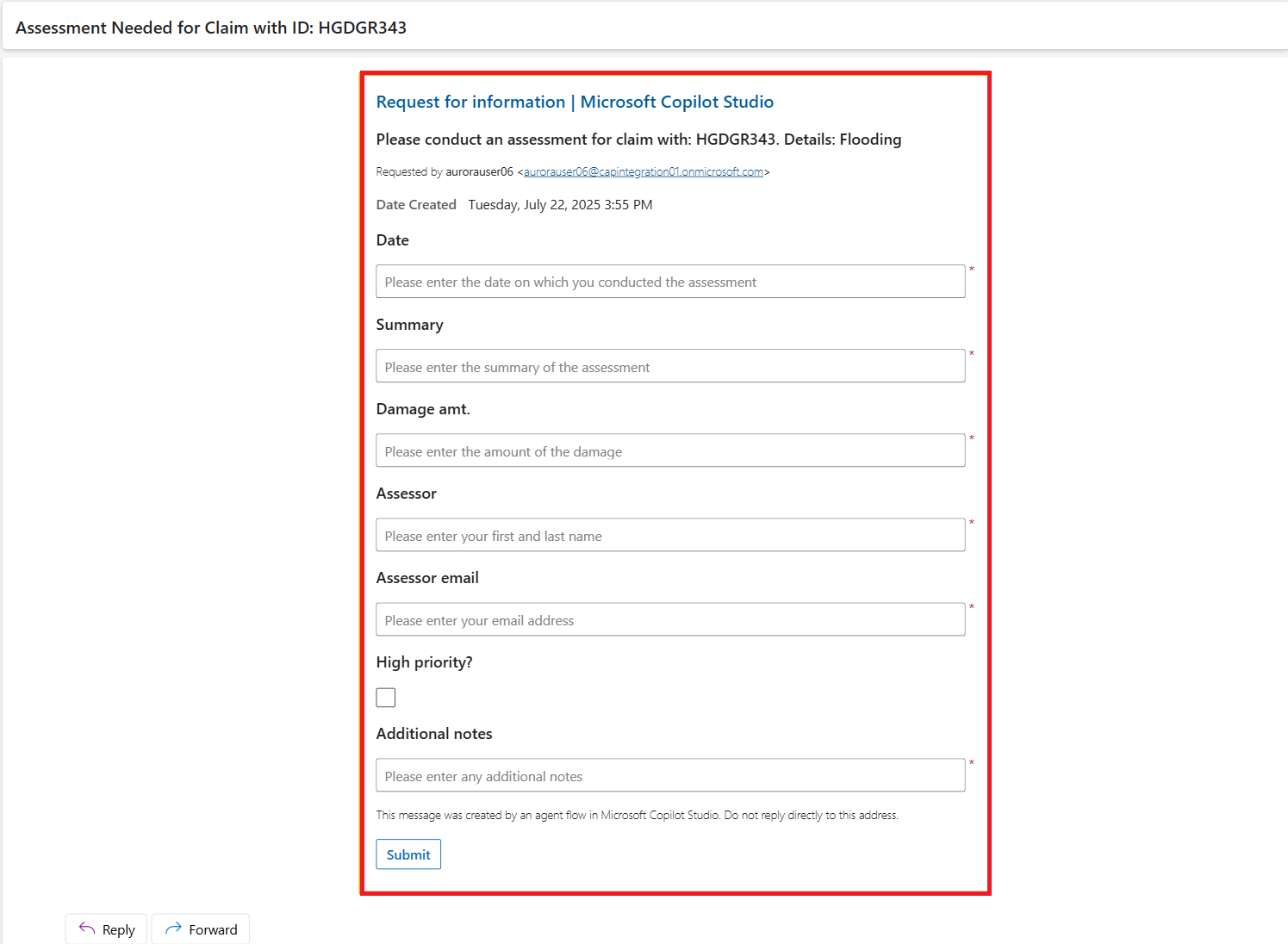
V Outlook zadá revidujícím odpovědi na každé z těchto polí a pak vybere Submit.
Jakmile revidující odešle odpovědi, tok obnoví provádění a pokračuje se zbývajícími akcemi. Jak jsme si vysvětlili dříve, data odpovědí se dají použít v následných akcích v celém toku.
Note
Vzhledem k tomu, že se požadavky odesílají prostřednictvím Outlook, můžou být požadavky odeslány uživatelům, kteří jsou mimo prostředí, ve kterém byl tok agenta vytvořen.
Další informace o vstupech
Při konfiguraci vstupů máte určitou flexibilitu. Tady je několik způsobů, jak můžete nastavit flexibilnější vstupy:
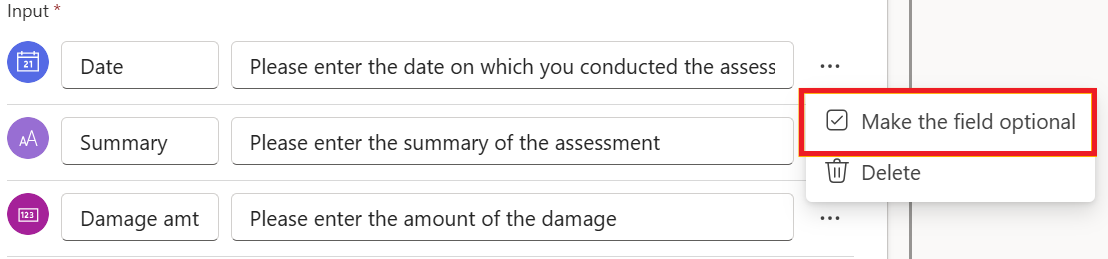
Některé vstupy můžete nastavit jako volitelné (všechny vstupní typy): Při odesílání požadavků na informace můžete chtít některá pole nastavit jako volitelná. V designéru vyberte tři tečky (...) vedle přidaného vstupu a zvolte Nastavit pole volitelným. Po odeslání tohoto požadavku je tento vstup pro žádanou osobu nepovinný.
Zástupný text (všechny vstupní typy): Zástupný text, který příjemce uvidí, když obdrží požadavek, můžete přizpůsobit. Pomocí této možnosti můžete zadat další informace nebo rady o tom, jak má být pole vyplněno.
Uděláte to tak, že v návrháři vyberete pole vedle pole názvu vstupního pole a přizpůsobíte zástupný text. Když příjemce obdrží požadavek, zobrazí se v každém poli odpovídající zástupný text. Na následujícím obrázku by například viděli: „Zadejte prosím datum, kdy jste provedli posouzení.“


Možnosti s jedním výběrem (textové vstupy): U textových vstupů můžete příjemcům poskytnout předdefinované možnosti. Tyto možnosti se dají nakonfigurovat jako pole s výběrem jedné možnosti, které vyžaduje, aby příjemce zvolil jednu možnost ze seznamu.
V designéru vyberte tři tečky (...) vedle textového vstupu a poté přidejte rozbalovací nabídku možností.
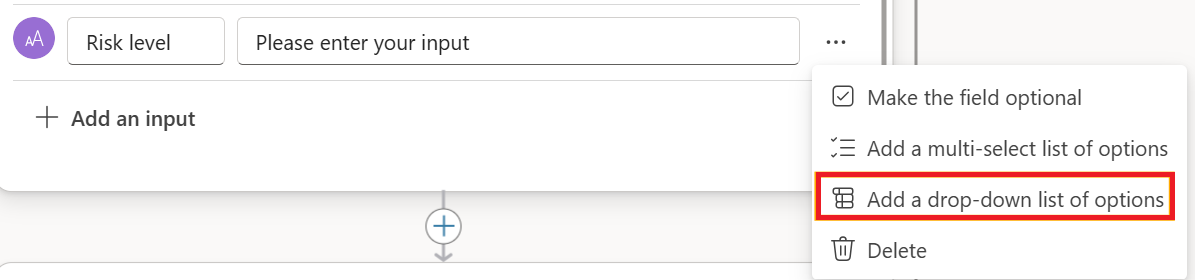
Přidejte možnosti, ze kterých si má příjemce vybrat.
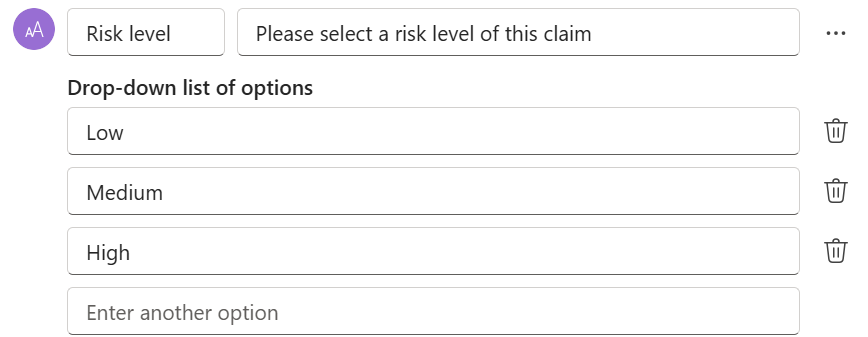
Po odeslání požadavku může příjemce vybrat jednu z možností ze seznamu.
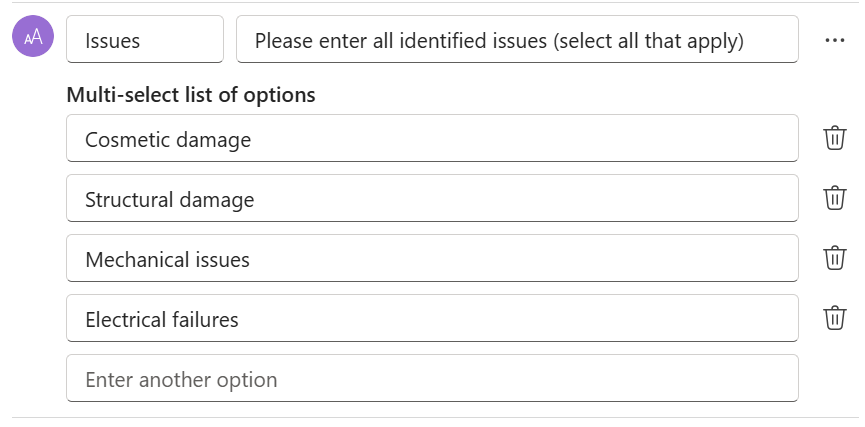
Možnosti s vícenásobným výběrem (textové vstupy): U textových vstupů můžete také poskytnout předem nastavené možnosti, které umožňují uživatelům vybrat více položek. Vícenásobný výběr umožňuje, aby příjemce zvolil více než jednu možnost z dostupného seznamu.
V designéru vyberte tři tečky (...) vedle textového vstupu a poté přidejte vícenásobný výběr možností.
Známé problémy
Občas může akce požadavku na informace vrátit výstupy zabalené v dvojitých závorkách ({{ }}), když odkazujete na parametry ve svém toku. Aby se tomuto problému předešlo, ujistěte se, že vstupní názvy jsou nastaveny bez mezer.