Poznámka:
Přístup k této stránce vyžaduje autorizaci. Můžete se zkusit přihlásit nebo změnit adresáře.
Přístup k této stránce vyžaduje autorizaci. Můžete zkusit změnit adresáře.
Copilot Studio Kit je opensourcová sada nástrojů pro testování a vyhodnocování agentů Copilot Studio. Umožňuje například definovat testovací případy, simulovat dotazy uživatelů a ověřovat odpovědi agenta. Tento článek poskytuje krok za krokem návod k instalaci sady z MarketplaceneboGitHubu, spolu s kroky po nasazení a konfiguračními možnostmi.
Poznámka:
Před stažením a instalací sady Copilot Studio Kit se ujistěte, že jsou splněny všechny požadavky .
Nainstalujte Copilot Studio Kit z Marketplace
Pokud dáváte přednost instalaci Copilot Studio Kit z GitHubu, přeskočte na Install Copilot Studio Kit z GitHubu.
Nasazení z Marketplace
Pro nasazení Copilot Studio Kit z Marketplace postupujte podle těchto kroků:
- Přejděte na Copilot Studio Kit v Marketplace.
- Vyberte Získat nyní.
- V případě potřeby se přihlaste.
- V zobrazení Install Copilot Studio Kit vyberte prostředí, do kterého chcete sadu Copilot Studio Kit nasadit.
- Projděte si podmínky a prohlášení. Pokud souhlasíte, zaškrtněte políčka a vyberte Nainstalovat.
Začíná instalace sady Copilot Studio Kit.
Kroky po nasazení (Marketplace)
Po dokončení instalace postupujte podle těchto kroků po nasazení:
- Přihlaste se k Power Apps.
- Přejděte na Řešení.
- Vyberte Výchozí řešení.
- Vyberte odkazy na připojení.
- Vyhledejte Sadu Copilot Studio – Dataverse a otevřete ji pro úpravy.
- Ujistěte se, že jsou vyplněná všechna požadovaná pole a vybrané připojení je platné. Podle potřeby vytvořte nové připojení k Dataverse.
- Vyberte Uložit.
- Postupujte podle dalších a volitelných kroků konfigurace.
Instalace sady Copilot Studio Kit z GitHubu
Pomocí následujícího postupu nainstalujte sadu Copilot Studio Kit z GitHubu. Pokud preferujete instalaci z Marketplace, přejděte na Install Copilot Studio Kit z Marketplace.
Stáhněte si nejnovější verzi GitHubu.
Stáhněte si nejnovější verzispravovaného řešení pro sadu Power CAT Copilot Studio Kit.
Instalace spravovaného souboru ZIP CopilotStudioKit
Instalace spravovaného řešení Copilot Studio Kit:
- Přihlaste se k Power Apps.
- Vyberte prostředí, do kterého chcete nainstalovat sadu Copilot Studio Kit.
- Přejděte na Řešení.
- Vyberte Importujte řešení.
- Vyberte Procházet.
- Vyberte soubor CopilotStudioKit*_managed.zip .
- Vyberte Další.
- Po kontrole informací o řešení vyberte Další.
- Pokud se zobrazí výzva, vytvořte požadovaná připojení a vyberte Importovat.
- Prozatím ponechte hodnoty klíčových ukazatelů výkonu konverzace beze změny. Tyto hodnoty můžete později aktualizovat.
- Počkejte na dokončení importu.
Upgrade stávajícího řešení (GitHub)
Pokud jste nainstalovali starší verzi sady Copilot Studio Kit a chcete upgradovat na nejnovější verzi, postupujte takto:
- Přihlaste se k Power Apps.
- Vyberte prostředí, ve kterém chcete upgradovat sadu Copilot Studio Kit.
- Přejděte na Řešení.
- Vyberte Importujte řešení.
- Vyberte Procházet.
- Vyberte CopilotStudioKit*_managed.zip.
- Vyberte Další. Power Apps rozpozná, že tento upgrade je existující spravované řešení.
- Výběrem možnosti Další potvrďte, že chcete existující řešení upgradovat.
- Prozatím ponechte hodnoty klíčových ukazatelů výkonu konverzace beze změny. Tyto hodnoty můžete později aktualizovat.
- Vyberte Importovat.
Poznámka:
Při upgradu sady Copilot Studio Kit může dojít k následující chybě: Řešení sady Power CAT Copilot Studio Kit se nepodařilo importovat: ImportAsHolding selhal s chybou: Nelze odstranit atribut: cat_copilottestrunid z entity: cat_CopilotTestRun, protože tento atribut není uživatelsky definované pole.
Tento problém je známý a prošetřený. Jako alternativní řešení připravte upgrade před jeho aplikací. Další informace najdete v nástroji upgrade nebo aktualizace řešení.
Další a volitelné kroky konfigurace
Tyto konfigurační kroky platí bez ohledu na to, zda jste Copilot Studio Kit nainstalovali z Marketplace nebo GitHubu.
Návod
Copilot Studio Kit obsahuje Průvodce nastavením pro konfiguraci odkazů na spojení, proměnných prostředí a cloudových toků. Zjistěte více o používání Průvodce nastavením.
Konfigurace synchronizace SharePointu
Následující kroky jsou volitelné a povinné jenom v případě, že plánujete používat funkci synchronizace SharePointu . Tyto hodnoty můžete kdykoli před použitím funkce nastavit.
Nasměrujte připojení k SharePointu na zdrojový sharepointový web. Nasměrujte adresu URL Dataverse na instanci Dataverse pro cílové vlastní agenty, kde se obsah synchronizuje.
Můžete postupovat podle těchto kroků nebo použít Průvodce nastavením pro nastavení odkazu na SharePoint.
Použití funkce synchronizace SharePointu:
- Nainstalujte sadu Copilot Studio Kit popsanou výše v tomto článku.
- Přihlaste se k Power Apps.
- Přejděte na Řešení.
- Vyberte Výchozí řešení.
- Vyberte odkazy na připojení.
- Vyhledejte odkaz na připojení Copilot Studio Kit – SharePoint a otevřete jej pro úpravy.
- Ujistěte se, že jsou všechna požadovaná pole vyplněná a vybrané připojení je platné. Podle potřeby vytvořte nové připojení k SharePointu.
- Vyberte Uložit.
Další informace: Informace o konfiguraci agentů v sadě Copilot Studio Kit, včetně postupu konfigurace nového agenta pro synchronizaci souborů.
Konfigurace inventáře agentů
Následující kroky jsou volitelné a povinné pouze v případě, že plánujete používat funkci Inventář agenta . Tyto hodnoty můžete kdykoli před použitím funkce nastavit.
Odkazy na připojení v řešení řídí viditelnost agentů. I když můžete použít jiné účty, použijte tato oprávnění k získání úplné viditelnosti.
- Sada Copilot Studio – Power Platform for Admins načte seznam prostředí v tenantovi. Vyžaduje oprávnění na úrovni správce Power Platform.
- Copilot Studio Kit – Dataverse shromažďuje informace o agentech z prostředí. Vyžaduje oprávnění na úrovni správce systému pro všechna prostředí.
Můžete postupovat podle těchto kroků nebo použít Průvodce nastavením pro nastavení odkazů na připojení Agent Inventar.
Použití funkce Inventář agenta:
- Nainstalujte sadu Copilot Studio Kit popsanou výše v tomto článku.
- Přihlaste se k Power Apps.
- Přejděte na Řešení.
- Vyberte Výchozí řešení.
- Vyberte odkazy na připojení.
- Vyhledejte referenci připojení Copilot Studio Kit - Power Platform pro správce a otevřete ji k úpravě.
- Ujistěte se, že jsou vyplněná všechna požadovaná pole a vybrané připojení je platné.
- Vyberte Uložit.
- Vyhledejte referenci připojení Copilot Studio Kit – Dataverse a otevřete ji k úpravám.
- Ujistěte se, že jsou vyplněná všechna požadovaná pole a vybrané připojení je platné.
- Vyberte Uložit.
Povolení metrik využití
Pokud chcete povolit volitelné metriky využití v inventáři agentů, proveďte následující kroky:
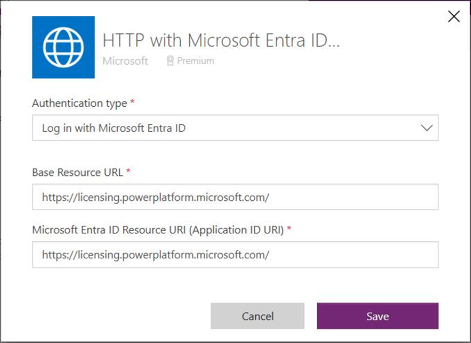
- Ujistěte se, že je ve vašem prostředí povolen konektor HTTP s předem autorizovaným ID Microsoft Entra.
- Importujte soubor AgentInventoryUsage*_managed.zip z úložiště GitHub sady Power CAT Copilot Studio Kit.
- Během procesu importu vytvořte připojení pomocí adresy URL hostitele licencování:
https://licensing.powerplatform.microsoft.com/
Povolení toků
Poznámka:
Pokud plánujete používat synchronizaci SharePointu, nakonfigurujte synchronizaci SharePointu před povolením souvisejících toků (názvy začínají synchronizací Služby SharePoint).
Pro povolení cloudových toků obsažených v Copilot Studio Kit buď postupujte podle těchto kroků, nebo použijte Průvodce nastavením.
- Nainstalujte sadu Copilot Studio Kit popsanou výše v tomto článku.
- Přihlásit se k Power Automate.
- Ujistěte se, že je vybráno prostředí se sadou Copilot Studio Kit.
- Vyberte volbu Řešení.
- Vyberte Sadu Copilot Studio.
- Vyberte Cloudové toky.
- Ujistěte se, že jsou povolené všechny toky (Stav = Zapnuto).
- Povolte všechny toky, které nejsou povolené, v následujícím pořadí:
- Toky, které končí na Podřízený prvek druhé úrovně.
- Toky, které končí na Podřízený.
- Zbytek toků podle potřeby v libovolném pořadí.
Založte Compliance Hub
Pro nastavení Compliance Hubu postupujte podle kroků v části Nastavit a nakonfigurovat Copilot Studio Kit Compliance Hub. Compliance Hub vyžaduje inventář agenta.
Nastavte vložený řídicí panel KPI pro konverzaci
Tyto kroky se vyžadují jenom v případě, že plánujete používat vložený řídicí panel klíčových ukazatelů výkonu konverzace.
Během kroků si poznamenejte následující hodnoty:
- Název pracovního prostoru
- GUID pracovního prostoru
- Název sestavy
- GUID sestavy
Publikování sestavy
Publikovat sestavu klíčových ukazatelů výkonu konverzace:
Nainstalujte sadu Copilot Studio Kit popsanou výše v tomto článku.
Stáhněte si soubor Conversation.KPIs.zip z úložiště GitHub sady Power CAT Copilot Studio.
Extrahujte obsah souboru .zip.
Otevřete soubor Conversation KPIs.pbit v aplikaci Power BI Desktop.
Do dialogového okna, které se zobrazí, zadejte adresu URL služby Dataverse jako adresu URL prostředí a vyberte Načíst (například
org3c23948.crm.dynamics.combez předponyhttps://).Pokud se dialogové okno nezobrazí, zadejte adresu URL prostředí v Domů>Transformace dat>Upravit parametry.
Podle potřeby aktualizujte data a přihlaste se.
Uložte a publikujte do pracovního prostoru.
Poznamenejte si název sestavy a název pracovního prostoru.
Přihlaste se k Power BI.
Otevřete sestavu, kterou jste publikovali, a poznamenejte si GUID pracovního prostoru a GUID sestavy v adrese URL.
Pokud publikujete do části Pracovní prostor, identifikátor GUID pracovního prostoru je
00000000-0000-0000-0000-000000000000.Vyberte tři tečky (...) a poté Zobrazit sémantický model.
Otevřete Soubor>Nastavení.
Zkontrolujte, jestli přihlašovací údaje ke zdroji dat nemají žádné problémy. Přihlaste se a opravte případné problémy.
Přejděte na Aktualizovat a nastavte plán aktualizace.
Aktualizujte proměnnou prostředí sestavy
Pokud chcete nastavit vložený řídicí panel klíčových ukazatelů výkonu konverzace, aktualizujte související proměnnou prostředí správnými identifikátory. Můžete postupovat podle těchto kroků, nebo použít Průvodce nastavením.
- Přihlaste se k Power Apps a vyberte prostředí, ve kterém jste nainstalovali sadu Copilot Studio Kit.
- Vyberte Řešení>Výchozí řešení.
- Vybrat Proměnné prostředí.
- Najděte a vyberte Sestava KPI konverzace.
- Zástupné symboly ve výchozí hodnotě nahraďte názvem pracovního prostoru, identifikátorem GUID pracovního prostoru, názvem sestavy a hodnotami GUID sestavy , které jste si poznamenali během procesu publikování.
- Vyberte Uložit.
Další informace: Přečtěte si o konfiguraci agentů v sadě Copilot Studio, včetně postupu konfigurace nového agenta pro klíčové ukazatele výkonu konverzace.
Přístup k aplikaci Copilot Studio Kit
Přístup k aplikaci Copilot Studio Kit:
- Přihlaste se k Power Apps a vyberte prostředí, ve kterém jste nainstalovali sadu Copilot Studio Kit.
- Přejděte na Aplikace.
- Vyhledejte a vyberte Sadu Power CAT Copilot Studio.
- Vyberte Přehrát.
- (Volitelné) Označte aplikaci záložkou.