Poznámka:
Přístup k této stránce vyžaduje autorizaci. Můžete se zkusit přihlásit nebo změnit adresáře.
Přístup k této stránce vyžaduje autorizaci. Můžete zkusit změnit adresáře.
Tento článek obsahuje přehled testovací architektury agenta a podrobné pokyny k nastavení ověřování Microsoftu pro testování agentů Copilot Studio pomocí komponenty PCF (Agent Test Runner Power Apps Component Framework).
Architecture
Ověřování Microsoftu poskytuje zjednodušenou architekturu sady SDK pro prohlížeče a agenta, která je optimalizovaná pro testovací scénáře. Tento přístup umožňuje zabezpečenou komunikaci mezi testovacím prostředím a agenty Copilot Studio bez nutnosti další infrastruktury ověřování.
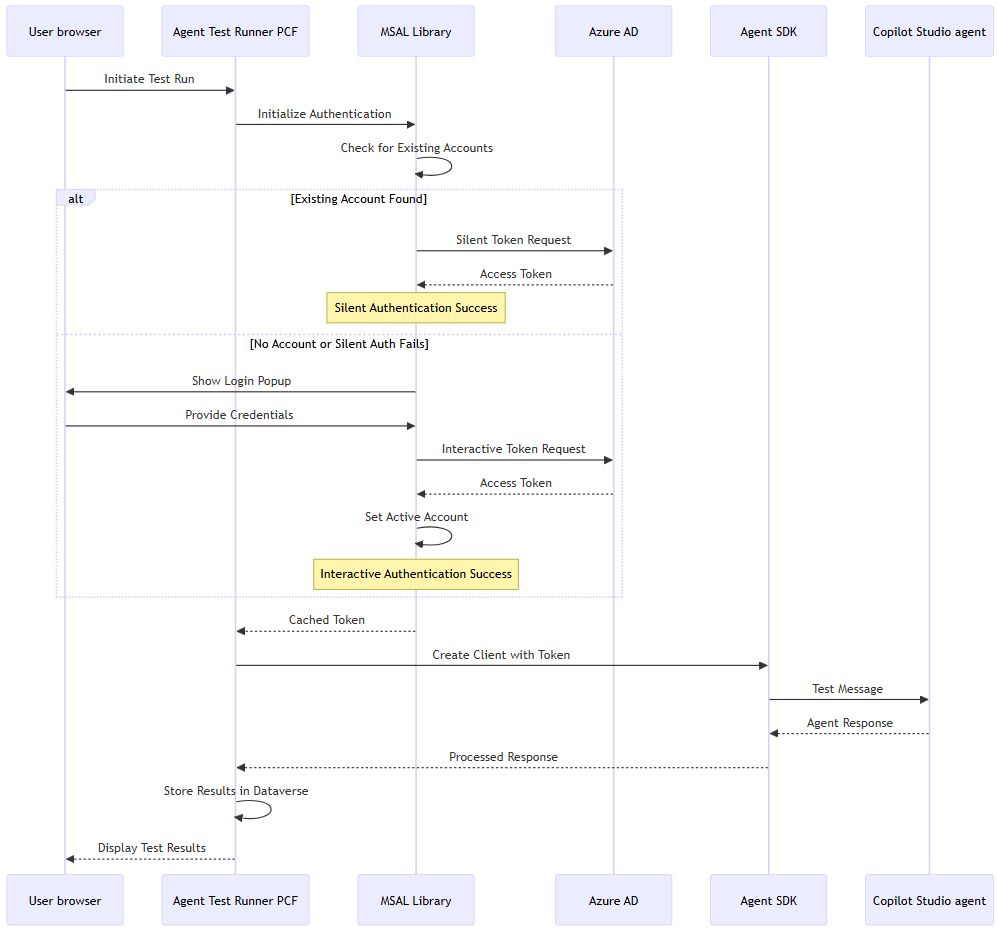
Architektura toku
Následující sekvenční diagram znázorňuje tok ověřování a spuštění testu.
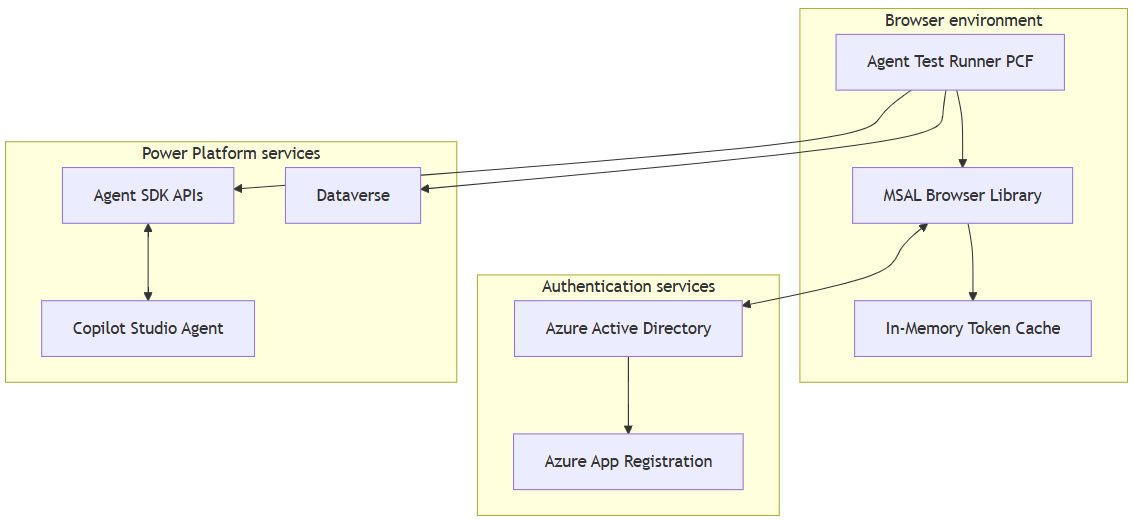
Architektura komponent
Následující diagram znázorňuje klíčové komponenty, které jsou součástí toku ověřování Microsoftu pro Agent Test Runner.
Nastavení ověřování Microsoftu
Proces nastavení zahrnuje konfiguraci registrace aplikace Azure Active Directory, získání identifikátorů agenta z Copilot Studia a vytvoření konfiguračního záznamu v Dataverse.
Azure Portal
Na webu Azure Portal vytvořte registraci aplikace, přidejte adresu URL pro přesměrování a nakonfigurujte oprávnění rozhraní API.
Poznámka:
Pokud máte práva pro správu tenanta, můžete nakonfigurovat oprávnění rozhraní API. Jinak budete muset požádat správce klienta, aby to za vás provedl.
Vytvoření registrace aplikace na webu Azure Portal
Nezapomeňte zkopírovat ID aplikace (klienta) i ID adresáře (tenanta). Tyto hodnoty můžete získat ze stránky Přehled .
Konfigurace oprávnění rozhraní API na webu Azure Portal:
V registraci aplikace přejděte na oprávnění rozhraní API.
Vyberte Přidat oprávnění.
Vyberte rozhraní API, která moje organizace používá, kartu.
Vyhledejte API Power Platform.
Poznámka:
Pokud v seznamu nevidíte Rozhraní API Power Platform, musíte přidat rozhraní API do tenanta. Postupujte podle pokynů v kroku 2 pro ověřování rozhraní API služby Power Platform .
Vyberte Delegovaná oprávnění.
V části CopilotStudio vyberte CopilotStudio.Copilots.Invoke.
Vyberte Přidat oprávnění.
Udělení souhlasu správce kliknutím na možnost Udělit souhlas správce pro <vaši organizaci> Pokud tlačítko není dostupné, možná budete muset požádat správce tenanta, aby to udělal za vás.
Přidejte adresu URL pro přesměrování, včetně konfigurace nastavení tokenu na webu Azure Portal:
V registraci aplikace přejděte na Ověřování .
V části Konfigurace platformy vyberte Přidat platformu.
Vyberte Jednostránková aplikace.
Zadejte adresu URL prostředí ve formátu:
https://[your-org].crm.dynamics.comVyberte oba přístupové tokeny (používané pro implicitní toky) a tokeny ID (používané pro implicitní a hybridní toky).
Vyberte a nakonfigurujte.
Ověřte, že podporované typy účtů jsou nastavené jenom na Účty v tomto organizačním adresáři.
Copilot Studio a Dataverse
V aplikaci Copilot Studio získejte ID prostředí a identifikátor vašeho agenta a vytvořte záznam konfigurace agenta v Dataverse.
V Copilot Studio:
Ověřte, že jste ve správném prostředí.
Vyberte agenta, kterého chcete otestovat, a ujistěte se, že je zveřejněný.
V Nastavení vyberte Upřesnit>metadata.
Zkopírujte hodnoty pro ID prostředí a název schématu. Název schématu je váš identifikátor agenta a používá formát
cr123_agentname.
Vytvořte záznam Konfigurace agenta v Dataverse s hodnotami z předchozích kroků:
Pole Hodnota Example Ověřování uživatelů Ověřování Microsoftu ID klienta ID aplikace (klienta) z kroku 1 na webu Azure Portal 12345678-1234-1234-1234-123456789012ID nájemníka ID adresáře (tenanta) z kroku 1 na webu Azure Portal 87654321-4321-4321-4321-210987654321ID prostředí ID prostředí z předchozího kroku 11111111-2222-3333-4444-555555555555Identifikátor agenta Název schématu z předchozího kroku cr123_testagent
Řešení problémů
Tato část obsahuje postup řešení běžných chyb, se kterými se můžete setkat.
Chyby ověřování
Chyba: "AADSTS50011: Adresa URL odpovědi zadaná v požadavku neodpovídá"
Příčina: Neshoda URI přesměrování v registraci aplikace Azure.
Řešení:
- Na webu Azure Portal přejděte do registrace aplikací a vyberte Spravovat>ověřování.
- Ujistěte se, že adresa URI přesměrování přesně odpovídá vaší adrese URL prostředí.
- Použijte formát:
https://[your-org].crm.dynamics.com
Chyba: "AADSTS65001: Uživatel nebo správce neposkytl souhlas"
Příčina: Chybějící oprávnění rozhraní API nebo souhlas správce
Řešení:
- Na webu Azure Portal přejděte do registrace aplikací a vyberte Spravovat>oprávnění rozhraní API.
- Ujistěte se, že je přidáno oprávnění CopilotStudio.Copilots.Invoke .
- Vyberte Udělit souhlas správce.
Při každém přihlášení se zobrazí automaticky otevírané okno
Příčina: Účet se neuloží do mezipaměti nebo nastavení prohlížeče brání úložišti tokenů.
Řešení:
- Ujistěte se, že váš prohlížeč umožňuje automaticky otevíraná okna pro vaši doménu Dynamics.
- Ověřte, že je váš prohlížeč v anonymním nebo privátním režimu.
- Ověřte, že váš prohlížeč neblokuje soubory cookie třetích stran.
- Vymažte mezipaměť prohlížeče a zkuste to znovu.
- Zkontrolujte, jestli zásady organizace vynucují opětovné ověřování.
Chyba: InteractionRequiredAuthError v konzole prohlížeče
Příčina: Normální chování při selhání tichého ověřování a aktivaci interaktivního přihlášení
Očekávané chování:
- K této chybě dochází v případě selhání tichého ověření.
- Systém automaticky zobrazí automaticky otevírané okno pro přihlášení.
Vyžaduje se akce: Žádná.
Chyby sady SDK agenta
Chyba: 404 Nenalezena – Agent nebyl nalezen
Příčina: Nesprávný identifikátor agenta nebo ID prostředí
Řešení:
- Ověřte identifikátor agenta (název schématu) v Copilot Studio v části Nastavení > Upřesnit > Metadata.
- Ujistěte se, že ID prostředí odpovídá prostředí, ve kterém je agent publikovaný.
- Ověřte, že je agent publikovaný a přístupný.
Chyba: 401 Neautorizováno
Příčina: Problémy s ověřovacím tokenem
Řešení:
- Zkontrolujte, jestli má uživatel přístup k prostředí Copilot Studio.
- Ověřte oprávnění registrace aplikace Azure.
- Vymažte mezipaměť prohlížeče a zkuste znovu provést ověření.
Chyba: 403 Zakázáno
Příčina: Nedostatečná oprávnění pro přístup k agentu.
Řešení:
- Ujistěte se, že uživatel má v Dataverse odpovídající role zabezpečení.
- Zkontrolujte, jestli agent umožňuje roli zabezpečení uživatele.
- Ověřte oprávnění prostředí.
Chyby řízení agenta Test Runneru
Chyba: Nepodařilo se inicializovat ověřovací službu
Příčina: Neplatná konfigurace v záznamu konfigurace agenta
Řešení:
- Ověřte správnost všech čtyř hodnot konfigurace:
- ID klienta
- Identifikátor nájemce
- ID prostředí
- Identifikátor agenta
- Zkontrolujte nadbytečné mezery nebo neplatné znaky.
- Ověřte správnost všech čtyř hodnot konfigurace:
Chyba: Zablokované volání externí služby
Příčina: Chybí využití externí služby.
Řešení:
-
Koncoví uživatelé v modelem řízených aplikacích:
- Tato chyba obvykle značí problém s nasazením nebo konfigurací.
- Obraťte se na správce systému nebo vývojáře.
- Tento problém nemůže vyřešit žádná akce uživatele, protože vyžaduje zásah správce nebo vývojáře.
-
Správci systému:
- Zkontrolujte, jestli zásady zabezpečení organizace blokují externí volání.
- Ujistěte se, že nastavení brány firewall a proxy serveru umožňují připojení k požadovaným doménám Microsoftu.
-
Koncoví uživatelé v modelem řízených aplikacích:
Chyby sítě a CORS
Chyba: Zásada CORS: Žádná hlavička Access-Control-Allow-Origin
Příčina: Mezizdrojová žádost je zablokovaná.
Řešení:
- Ujistěte se, že identifikátor URI přesměrování v Azure odpovídá přesné doméně.
- Pro všechny adresy URL použijte https.
- Ověřte, že nedošlo k žádným problémům se smíšeným obsahem (HTTP/HTTPS).
Chyba: Nepodařilo se načíst
Příčina: Problémy s připojením k síti nebo firewallem
Řešení:
- Zkontrolujte síťové připojení k:
login.microsoftonline.comapi.powerplatform.com
- Ověřte, že brána firewall umožňuje odchozí provoz HTTPS.
- Zkontrolujte nastavení proxy serveru, pokud je to možné.
- Zkontrolujte síťové připojení k:
Chyby provádění testů
Chyba: Vypršení časového limitu spuštění testu
Příčina: Reakce agenta trvá příliš dlouho.
Řešení:
- Zkontrolujte výkon agenta v nástroji Copilot Studio.
- Ověřte, že agent je publikován a funguje.
Chyba: Nepodařilo se vytvořit konverzaci
Příčina: Inicializace sady SDK agenta se nezdařila.
Řešení:
- Ověřte, že je agent publikován.
- Zkontrolujte konfiguraci agenta v nástroji Copilot Studio.
- Ujistěte se, že agent podporuje testovací scénář.
Tipy pro odstraňování chyb
Povolení vývojářských nástrojů prohlížeče:
- Stisknutím klávesy F12 otevřete vývojářské nástroje.
- Zkontrolujte chyby JavaScriptu na kartě Konzola.
- Zkontrolujte neúspěšné požadavky na záložce Síť.
Kontrola toku ověřování:
- Během přihlašování monitorujte kartu Síť.
- Hledejte 200 odpovědí od
login.microsoftonline.com. - Ověřte získání tokenu v protokolech konzoly.
Ověření konfigurace:
- Zkontrolujte všechny GUIDy a identifikátory.
- Ujistěte se, že nejsou žádné nadbytečné mezery ani speciální znaky.
- Ověřte přístupnost prostředí a agenta.
Testování izolovaně:
- Vyzkoušejte agenta přímo v Copilot Studiu.