Poznámka:
Přístup k této stránce vyžaduje autorizaci. Můžete se zkusit přihlásit nebo změnit adresáře.
Přístup k této stránce vyžaduje autorizaci. Můžete zkusit změnit adresáře.
Copilot Studio podporuje ověřování a autorizaci koncových uživatelů prostřednictvím Microsoft Entra ID, takže uživatelé vašich agentů mohou k ověřování používat své přihlašovací údaje Microsoft Entra ID. Tyto přihlašovací údaje spravuje vaše organizace.
Můžou ale nastat případy, kdy uživatelé narazí na problémy související se zásadami podmíněného přístupu, které mají vliv na jejich schopnost efektivně používat agenty Copilot Studio.
Příznaky
Agenti mohou nereagovat na koncové uživatele na konkrétních kanálech, jako je Teams, kvůli zásadám podmíněného přístupu implementovaným prostřednictvím Microsoft Entra ID.
Uživatelům vašich agentů se může v okně chatu zobrazit prázdná stránka nebo se jim může zobrazit chybová zpráva oznamující, že agent není k dispozici a testovací chat nebude reagovat na dotazy.
Důvod
Vynucení zásad: Vzhledem k nedávným aktualizacím zabezpečení, které poskytují silnější ovládací prvky ověřování, agent Copilot Studio získá ověřovací token specifický pro daného tenanta zákazníka.
S těmito vynucováním zásad agenti nezahájí konverzaci ani nebudou reagovat koncovým uživatelům, pokud jsou zavedeny zásady podmíněného přístupu, které blokují získání ověřovacího tokenu.
Vynucení se vztahuje na existující agenty vytvořené v tenantech se zásadami podmíněného přístupu, které dříve agentovi nebránily v reakci na koncové uživatele.
Zmírnění
Můžete zjistit, které zásady podmíněného přístupu blokují požadavek, abyste mohli prozkoumat a odpovídajícím způsobem jednat. Pokyny k řešení problémů nebo úpravě zásad podmíněného přístupu najdete v dalších zdrojích informací na konci tohoto článku.
Možná budete muset povolit konkrétní IP adresy a rozsahy IP adres, které používají Copilot Studio, Power Platform nebo jiné služby Microsoft.
K protokolům podmíněného přístupu pro konkrétního agenta Copilot Studio se můžete dostat z registrace aplikace agenta v Entra. Protokoly pro všechny agenty můžete zobrazit také ručním filtrováním v části Identita v Entra.
Tip
V závislosti na tom, kdo požadavek vytvořil, může být přidružený protokol v jedné z několika kategorií přihlašování v Entra.
Zkontrolujte každou kartu na stránce Protokoly přihlášení podmíněného přístupu.
Získání protokolů podmíněného přístupu pro všechny agenty Copilot Studio
Přihlaste se do Centra pro správu Microsoft Entra alespoň jako čtenář sestav.
Otevřete sekci Identita v postranní nabídce. Vyberte Monitorování a stav a pak Protokoly auditu.
Vyberte účet rozsah dat, který chcete dotazovat.
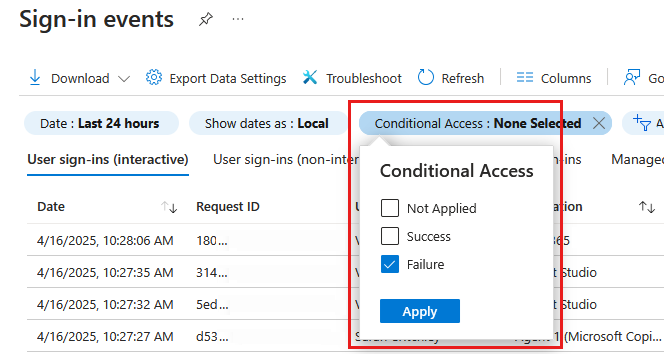
Nad seznamem přihlášení vyberte Přidat filtry a pak vyberte Aplikace. Po přidání nastavte filtr na Aplikace obsahuje: Copilot Studio.
Stejným způsobem přidejte filtr podmíněného přístupu a nastavte ho na Selhání. Vyberte Použít.
Získání protokolů podmíněného přístupu pro konkrétního agenta Copilot Studio
Přihlaste se k centru pro správu Microsoft Entra.
Otevřete Registrace aplikací z postranní nabídky, domovské stránky nebo vyhledáním ve vyhledávacím poli v horní části obrazovky.
Otevřete registraci agenta, kterého chcete zkontrolovat.
Na stránce Přehled v části Základy vyberte odkaz na spravovanou aplikaci v místním adresáři. Tím přejdete na předfiltrovaný seznam protokolů podmíněného přístupu pro daného agenta.
Identifikace a náprava selhání zásad
Ve výchozím nastavení se v protokolech auditu zobrazují všechny aktivity. V případě potřeby otevřete filtr Aktivita a zúžte aktivity. Seznam aktivit protokolu auditu pro podmíněný přístup najdete v článku Aktivity protokolu auditu Microsoft Entra v dokumentaci k podmíněnému přístupu Entra.
Zkontrolujte aktivity na jednotlivých kartách a vyhledejte všechny, které aktivovaly selhání zásad podmíněného přístupu pro Copilot Studio.
Výběrem položky otevřete okno Informace o aktivitě a pak přejděte na kartu Podmíněný přístup. Zobrazí se přidružené zásady, které problém aktivovaly, spolu s akcí provedenou v důsledku zásady, například Blokovat.
Po identifikaci přidružených zásad můžete řešit potíže a určit, co je potřeba udělat. Můžete například dál povolovat, aby zásada blokovala interakce s agenty, změnila obor zásad nebo zásadu upravila či zakázala.
Následující články v dokumentaci k podmíněnému přístupu Microsoft Entra podrobně popisují další kroky, které můžete provést v Entra k vyřešení tohoto problému: