Poznámka:
Přístup k této stránce vyžaduje autorizaci. Můžete se zkusit přihlásit nebo změnit adresáře.
Přístup k této stránce vyžaduje autorizaci. Můžete zkusit změnit adresáře.
Note
Funkce v tomto článku jsou poháněny pomocí GitHub Copilot kabelu, který využívá Copilot Credits pro fakturaci založenou na používání. Více informací o kreditech Copilot najdete v přehledu fakturace pro agenty poháněné GitHub Copilot postrojem.
Fakturace založená na využití se vztahuje na využívání, budování, testování a hodnocení agentů. Tyto akce mohou spotřebovat kredity Copilot.
Pracovní postupy jsou vytvářeny a upravovány v přepracovaném vizuálním designu ve Copilot Studio. Designér poskytuje plátno, kde můžete vytvářet nebo upravovat automatizaci, přidávat a odebírat akce, kontrolovat chyby a publikovat svůj pracovní postup, aniž byste opustili designéra.
Zobrazit pracovní postup v designéru
Pro zobrazení workflow v designéru otevřete Copilot Studio, vyberte Workflows, vyberte workflow a poté vyberte záložku Build.
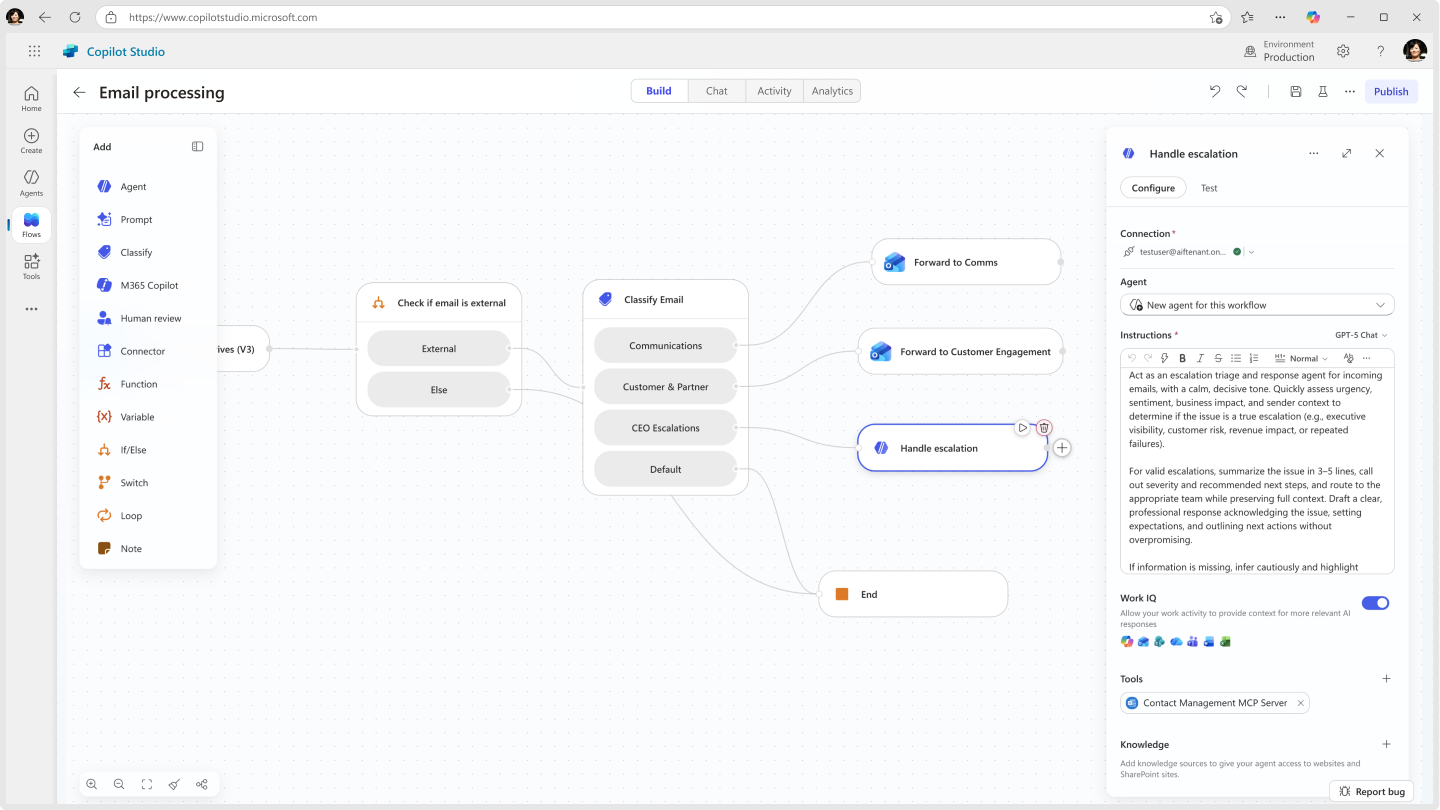
Změňte způsob, jakým se vám zobrazuje pracovní postup
Podle velikosti a složitosti vašeho pracovního postupu možná budete chtít upravit způsob zobrazování, aby se s ním lépe pracovalo. Panel nástrojů v levém dolním rohu plátna řídí zobrazení.
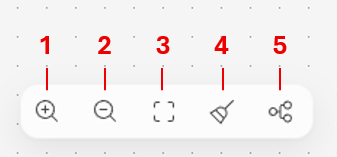
Legenda
- Přiblížení: Zvětšete zobrazení pracovního postupu na plátně.
- Oddálení: Zmenšení velikosti pracovního postupu na plátně
- Přizpůsobit zobrazení: Změňte velikost zobrazení tak, aby odpovídalo celému workflowu na plátně.
- Přehledné uspořádání: Přeuspořádáte pracovní postup a větve pro přehlednější ucelené zobrazení.
- Svislé rozložení: Přepněte do svislého zobrazení rozložení pracovního postupu.
Přidání a odebrání akcí
Na kartě, po které chcete přidat akci, vyberte Přidat krok. Otevře se podokno Přidat .
V sekci Přidat začněte psát akci, kterou chcete, aby váš workflow provedl, nebo konektor, který chcete přidat, a pak ji vyberte ze seznamu. V závislosti na vašem výběru může být k dokončení akce nutné zadat další informace.
Pokud zjistíte, že akce není potřeba, vyberte ikonu Delete v pravém horním rohu akce.
Zkontrolujte parametry workflow
Pokud chcete zobrazit parametry triggeru nebo akce v pracovním postupu, vyberte jeho kartu. Konfigurační panel se otevře na pravé straně. Chcete-li zadat hodnotu parametru, vyberte možnost v rozevíracím seznamu nebo zadejte výraz pro dynamické nastavení hodnoty.
Kontrola chyb
Chyby v akcích pracovního postupu jsou označeny červeně. Chcete-li zobrazit podrobnosti o chybě v jedné akci, vyberte ji. Pro seznam všech chyb v celém pracovním postupu otevřete banner zdravotního centra . Výběrem chyby zobrazíte podrobnosti jednotlivých chyb.
Important
Workflow nemůžete publikovat, pokud obsahuje chyby. Musíte opravit všechny chyby, než ji budete moci publikovat.
Publikování pracovního postupu
Pokud váš pracovní postup neobsahuje žádné chyby, můžete ho publikovat. V menu nahoře na plátně vyberte Publikovat.
Otestování pracovního postupu
Testovací běhy vám umožní ověřit krok nebo celý pracovní postup bez nutnosti opustit designéra, buď s použitím skutečných upstream dat, hodnot, které si sami simulujete, nebo výstupů z předchozího běhu.
Test můžete spustit dvěma způsoby:
| Co chcete ověřit | Jak testovat | Kde ji najít |
|---|---|---|
| Jedna akce nebo krok AI v izolaci | Test tohoto uzlu | Karta Test na bočním panelu uzlu |
| Celý pracovní postup, od začátku do konce | Spuštění testu průtoku | Tlačítko Přehrát na horním panelu příkazů |
Obě plochy sdílejí stejnou myšlenku: poskytovat vstupy (skutečné nebo napodobené), je spustit a poté prohlédnout výstup.
Testování jednoho uzlu v pracovním postupu
Otevřete libovolnou akci nebo uzel v pracovním postupu a vyberte tlačítko Přehrát nebo Test. Existují tři části:
Spuštění nebo resetování testu: Spustí krok na vyžádání nebo vymaže aktuální vstupy a výstup.
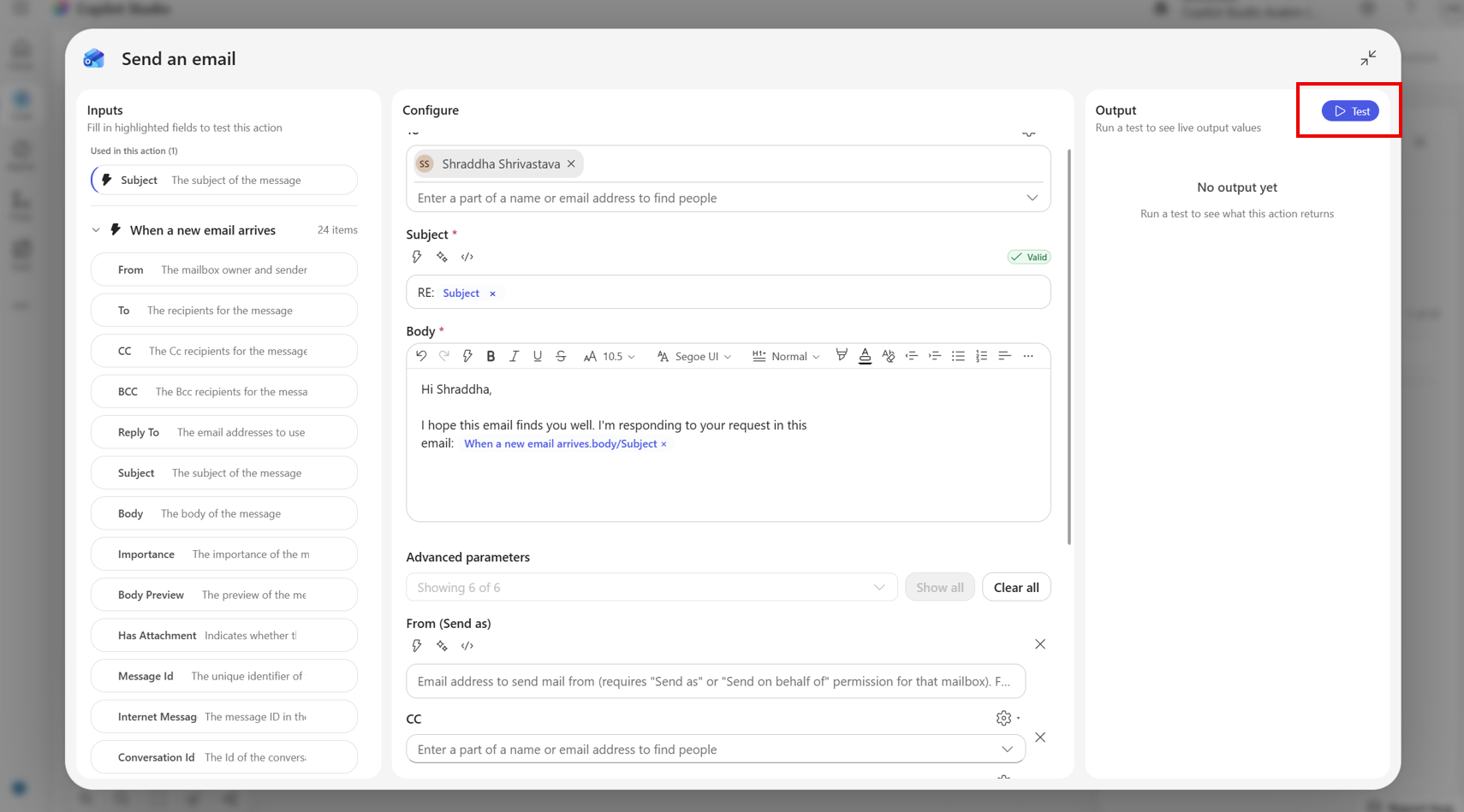
Hodnoty načítání z předchozích běhů: Rozbalovací nabídka nedávných běhů tohoto workflow. Když vyberete jednu možnost, stáhnou se výstupy z upstreamového kroku do vstupních polí níže.
Vstupy: Jedno upravitelné pole pro každý výstup z předchozího kroku, který odkazuje na uzel. Odznak napravo od každého řádku ukazuje očekávaný typ pole (řetězec, e-mail, datum-čas, číslo a tak dále).
Výstup: Živý výsledek posledního testu, formátovaný podle typu uzlu.
Napodobení vstupů
Ve výchozím nastavení jsou vstupní pole prázdná. Máte tyto možnosti:
- Zadejte libovolnou hodnotu přímo do pole. Pole přijímá typ zobrazený na odznaku na pravé straně.
- Pokud na něm váš krok nezávisí, nechte pole prázdné.
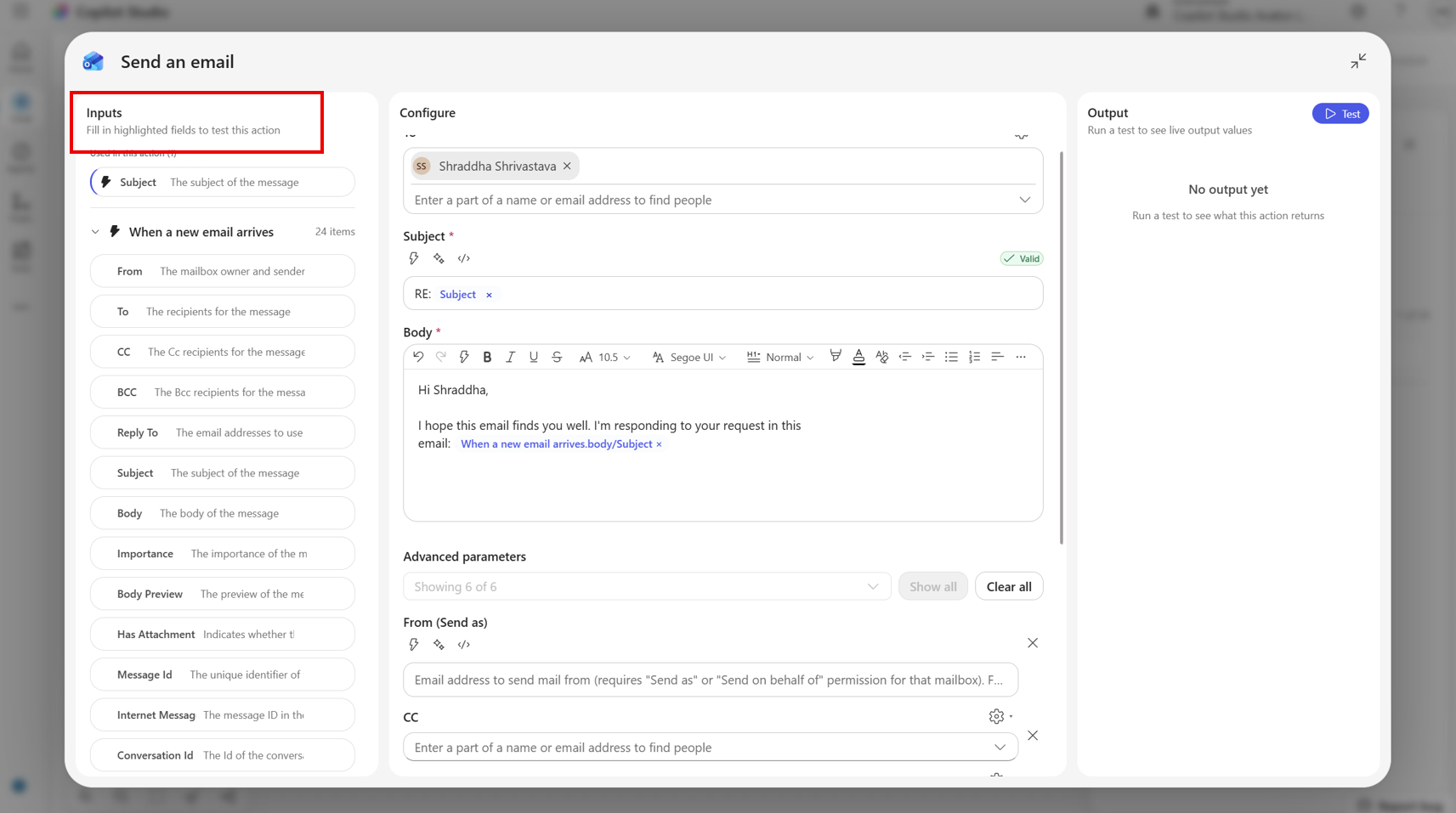
Tip
Karta Test automaticky zobrazí výstupy upstreamového kroku, na které odkazuje výrazy tohoto uzlu. Pokud do uzlu přidáte nový token, zobrazí se při příštím otevření testu odpovídající pole.
Načtení hodnot z předchozího spuštění
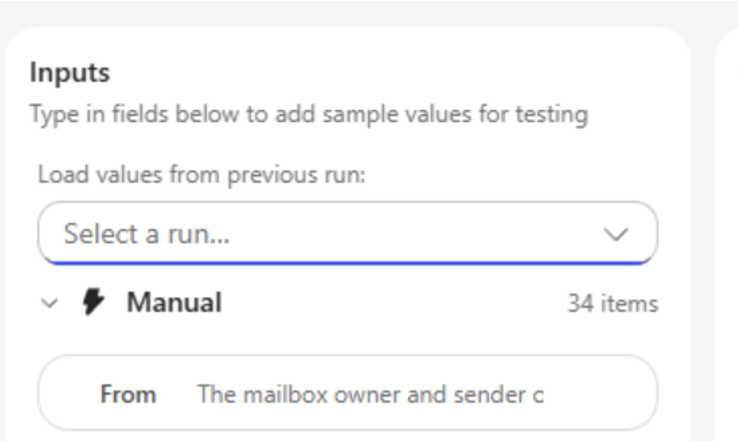
Pokud váš pracovní postup běžel dříve, můžete přehrát skutečná data místo jejich zadání:
V rozevíracím seznamu Načíst hodnoty z předchozího spuštění vyberte spuštění.
Návrhář načte výstupy kroku tohoto spuštění a projektuje je prostřednictvím vstupního schématu vašeho uzlu. Odpovídající hodnoty se zapisují do vstupních polí.
Pokud chcete scénář upravit, můžete později upravit jakékoli pole.
V rozevíracím seznamu se zobrazuje 10 nejnovějších spuštění jakéhokoli stavu. Pokud běh neobsahuje výstupy pro jeden z vašich upstream kroků, protože tento krok byl přeskočen nebo cesta nebyla přijata, vyplňují se pouze dostupná pole. Ostatní zůstávají stejní, jak byli.
Pokud workflow předtím neběžel, nezobrazí se žádné předchozí dostupné spusty a rozbalovací nabídka je skrytá.
Spusťte test
Vyberte Spustit test. Tlačítko zobrazuje zaneprázdněný stav, když je hovor v letu; v části Výstup se zobrazí číselník a výsledek nebo chyba.
- Resetování testu vymaže vstupy i poslední výstup.
- Test spustí uzel izolovaně proti rozhraní API konektoru. Test nespustí zbytek pracovního postupu.
Otestujte celý pracovní postup
Na horním panelu příkazů vyberte tlačítko přehrát (Test). Test svá pracovní postup shrnuje end-to-end vůči živému runtime.
Než běh začne, návrhář:
- Uloží a zveřejní workflow, pokud máte neuložené změny, nebo pokud je to poprvé.
- Nainstaluje všechna nová připojení při prvním spuštění.
- Aktivuje spuštění. Cesta závisí na typu triggeru.
| Typ aktivační události | Co se stane, když vyberete Test |
|---|---|
| Ruční požadavek nebo požadavek HTTP | Otevře se dialog, kde zadáte trigger vstupy, a workflow se spustí okamžitě. |
| Opakování/ posuvné okno/ dotazování | Buď se rozvrh spustí a první běh se spustí automaticky, nebo pokud je už nainstalovaný, workflow se spustí jednou. |
| Událost konektoru (například Když přijde e-mail) | Pracovní postup je zveřejněn a čeká na to. Můžete vidět Čekání na spouštěč.... Proveďte akci ve zdrojovém systému, abyste spustili běh. |
| HTTP webhook | Pracovní postup je zveřejněn; Spusťte ho z externího systému, jak byste to normálně dělali. |
Simulované vstupy (ruční spouštěč)
Pro manuální spoušt vykreslí dialog Enter manuální trigger input jedno pole na každý vstup, který jste na spouštěči definovali:
- Text/číslo/e-mail/datum: Vhodný ovládací prvek pro zadání.
- Booleovská hodnota: Přepínač.
- Jediná volba (výčetní typ): Rozbalovací nabídka.
- Vícenásobný výběr: Rozevírací seznam s vícenásobným výběrem
- Soubor: Sběrač souborů. Obsah je nahráván jako součást běhu.
- Objekt/pole: Textová oblast s více řádky, do které můžete vložit JSON.
Vyberte Spustit pro spuštění pracovního toku s těmito vstupy, nebo Zrušit pro zrušení bez spuštění. Povinná pole jsou označena hvězdičkou. Pokud hodnoty chybí nebo jsou neplatné, zobrazí se vložené ověřovací zprávy a spuštění se zablokuje, dokud nebudou opraveny.
Dialog se objeví pokaždé, když vyberete Test. Hodnoty se mezi běhy neukládají, takže můžete rychle vyzkoušet různé scénáře.
Sledovat běh
Jakmile je běh v letu:
- Na panelu příkazů se zobrazuje tlačítko Zrušit , když je spuštění aktivní.
- Panel Aktivity vpravo zobrazuje aktuální průchod nahoře se stavovým odznakem: Běží, Čeká, Úspěšně, Neúspěšně nebo Zrušeno. Výběrem libovolného spuštění ho otevřete na plátně a zkontrolujte vstupy a výstupy jednotlivých kroků.
Vyberte minulá spuštění
Panel Aktivity zároveň slouží jako historie spuštění vašeho workflow:
- Filtrujte podle všechno/úspěšné/neúspěšné/spuštěné pomocí rozbalovacího menu nahoře.
- Pro znovunačtení seznamu vyberte Aktualizovat.
- Vyberte Načíst více ve spodní části pro další procházení zpět.
- Výběrem běhu se načte na plátno, kde každý uzel zobrazuje vstupy, které přijal, a výstupy, které vytvořil pro tento běh. Data je stejná jako ta, kterou používá karta Test na uzlové úrovni, když z jejího rozevíracího seznamu vyberete spuštění.
Kdy použít každý typ testu
- Iterovat na jednom kroku AI nebo spojovací akci? Použijte Test tohoto uzlu. Je rychlejší, nezveřejňuje a umožňuje vám simulovat jen ty hodnoty upstream, které jsou důležité.
- Validace end-to-end chování nebo logiky spouštěčů? Použijte Spustit průtokový test. Celý graf se testuje proti skutečnému runtime.
- Reprodukovat produkční problém? Otevřete neúspěšný běh v panelu Aktivity, poté otevřete selhávající uzel a použijte hodnoty načtení z předchozího běhu v záložce Test pro přehraní přesných dat v akci.