Poznámka:
Přístup k této stránce vyžaduje autorizaci. Můžete se zkusit přihlásit nebo změnit adresáře.
Přístup k této stránce vyžaduje autorizaci. Můžete zkusit změnit adresáře.
V tomto rychlém startu použijete Microsoft Visual Studio k instalaci a použití balíčku NuGet v projektu. Balíček NuGet obsahuje opakovaně použitelný kód, který vám ostatní vývojáři zpřístupní pro použití v projektech.
Balíček NuGet můžete nainstalovat do projektu Visual Studio pomocí NuGet Package Manager, konzoly Package Manager nebo rozhraní příkazového řádku .NET (CLI). Tento rychlý start ukazuje, jak k instalaci balíčku použít Package Manager NuGet a konzolu Package Manager. Postup vytvoření projektu Windows Presentation Foundation (WPF), který používá oblíbený balíček Newtonsoft.Json. Stejný postup platí pro jakýkoli jiný projekt .NET.
Tento článek je určený jenom pro Windows uživatele. Pokud používáte Visual Studio pro Mac, přečtěte si článek Instalace a použití balíčku v Visual Studio pro Mac.
Rada
Pokud chcete najít balíček NuGet, začněte nuget.org. Procházením nuget.org zjistíte, jak .NET vývojáři obvykle najdou komponenty, které můžou opakovaně používat ve svých vlastních aplikacích. Můžete vyhledávat nuget.org přímo nebo vyhledávat a instalovat balíčky v rámci Visual Studio, jak je znázorněno v tomto článku. Další informace najdete v tématu Vyhledání a vyhodnocení balíčků NuGet pro váš projekt.
Požadavky
Nainstalujte Visual Studio 2026 pomocí úlohy vývoje .NET desktopů.
Edici 2026 Community si můžete nainstalovat zdarma z visualstudio.microsoft.com nebo můžete použít edici Professional nebo Enterprise.
Vytvoření projektu
Balíček NuGet můžete nainstalovat do libovolného .NET projektu, pokud tento balíček podporuje stejnou cílovou architekturu jako projekt. Pro účely tohoto rychlého startu vytvoříte projekt aplikace WPF.
Postupujte takto:
V Visual Studio vyberte Soubor>New>Project/Solution.
V okně Vytvořit nový projekt přejděte do vyhledávacího pole a zadejte wpf. Ve výsledném seznamu šablon projektů vyberte šablonu WPF Application obsahující C# a Windows a pak vyberte Dalši.
V okně Konfigurace vašeho nového projektu volitelně aktualizujte hodnoty název projektu a název řešení, a pak vyberte Další.
V okně Přidatné informace V části Framework vyberte .NET 10.0 (nebo nejnovější verzi) a pak vyberte Create.
Visual Studio projekt vytvoří a zobrazí se v Solution Explorer.
Přidejte balíček Newtonsoft.Json NuGet
K instalaci balíčku NuGet v tomto rychlém startu můžete použít Package Manager NuGet nebo konzolu Package Manager. V závislosti na formátu projektu zaznamenává instalace balíčku NuGet závislost v souboru projektu nebo v souboru packages.config. Pro více informací se podívejte na Pracovní tok spotřeby balíčků.
Správce balíčků NuGet
Pokud chcete použít NuGet Package Manager k instalaci balíčku Newtonsoft.Json v Visual Studio, postupujte takto:
Vyberte Project>Spravovat balíčky NuGet.
Na stránce NuGet Package Manager vedle zdroje vyberte nuget.org.
Přejděte na kartu Procházet a vyhledejte Newtonsoft.Json. V seznamu vyberte Newtonsoft.Json a pak vyberte Nainstalovat.
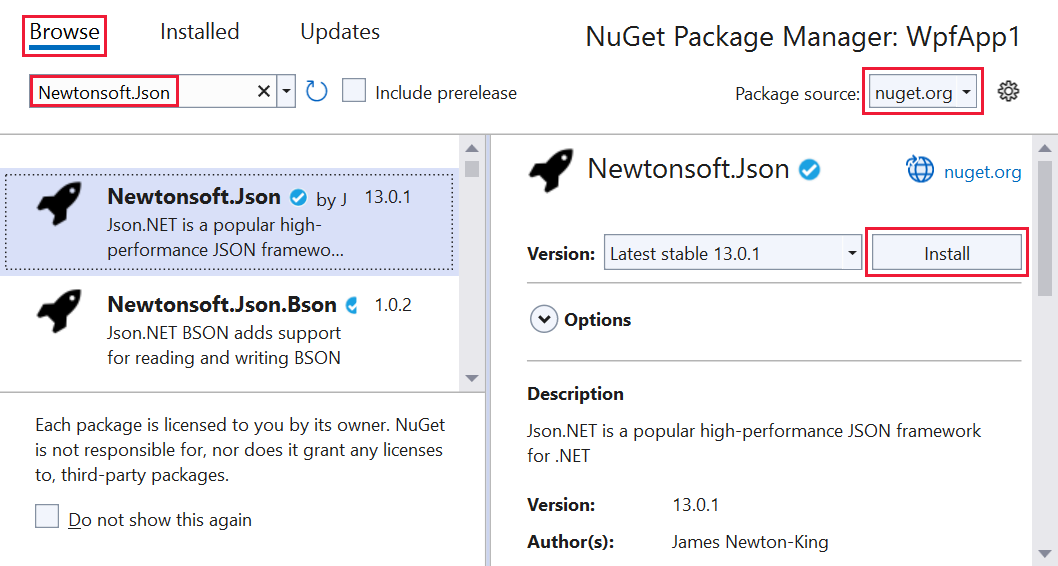
Pokud se zobrazí výzva k ověření instalace, vyberte Použít.
Konzole Správce balíčků
Pokud chcete případně použít konzolu Package Manager v Visual Studio k instalaci balíčku Newtonsoft.Json, postupujte takto:
V Visual Studio vyberte Tools>NuGet Package Manager>Package Manager Console.
V horní části okna konzoly Package Manager ověřte, že se v seznamu projektu Default zobrazí projekt, do kterého chcete balíček nainstalovat. Pokud máte v řešení jeden projekt, je předem vybraný.
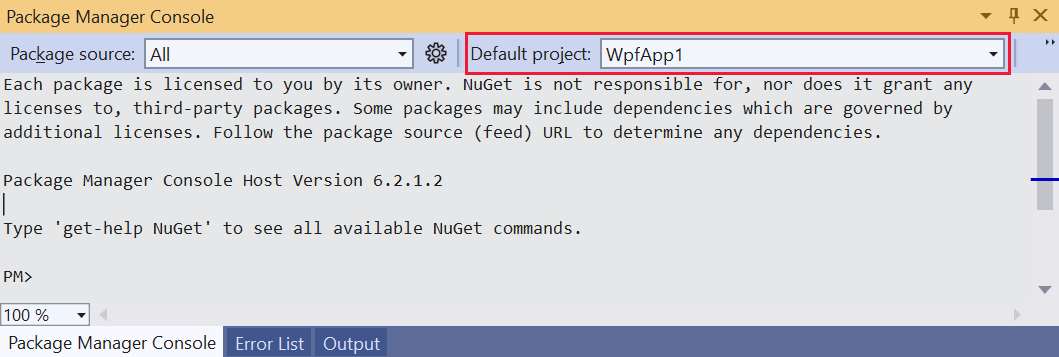
Na příkazovém řádku konzoly zadejte příkaz
Install-Package Newtonsoft.Json. Další informace o tomto příkazu naleznete v tématu Install-Package.V okně konzoly se zobrazí výstup příkazu. Chyby obvykle značí, že balíček není kompatibilní s cílovou architekturou projektu.
Použití rozhraní API Newtonsoft.Json v aplikaci
Po instalaci balíčku NuGet můžete odkazovat v kódu pomocí using <namespace> příkazu, kde <obor názvů> je název balíčku, který používáte. Po vytvoření odkazu můžete balíček volat prostřednictvím jeho rozhraní API.
S balíčkem Newtonsoft.Json můžete v projektu volat jeho metodu JsonConvert.SerializeObject. Pokud chcete tuto metodu použít k převodu objektu na řetězec čitelný člověkem, postupujte takto:
V Solution Explorer otevřete MainWindow.xaml a nahraďte existující prvek
<Grid>následujícím kódem:<Grid Background="White"> <StackPanel VerticalAlignment="Center"> <Button Click="Button_Click" Width="100px" HorizontalAlignment="Center" Content="Click Me" Margin="10"/> <TextBlock Name="TextBlock" HorizontalAlignment="Center" Text="TextBlock" Margin="10"/> </StackPanel> </Grid>V Solution Explorer rozbalte uzel MainWindow.xaml a otevřete soubor MainWindow.xaml.cs. Za konstruktor vložte následující kód do
MainWindowtřídy:public class Account { public string ID { get; set; } public decimal Balance { get; set; } public DateTime Created { get; set; } } private void Button_Click(object sender, RoutedEventArgs e) { Account account = new Account { ID = "A1bC2dE3fH4iJ5kL6mN7oP8qR9sT0u", Balance = 4389.21m, Created = new DateTime(2026, 4, 16, 0, 0, 0, DateTimeKind.Utc), }; string json = JsonConvert.SerializeObject(account, Newtonsoft.Json.Formatting.Indented); TextBlock.Text = json; }Pokud MainWindow.xaml.cs neobsahuje následující řádek, přidejte ho na začátek souboru:
using Newtonsoft.Json;Bez tohoto řádku Visual Studio označí objekt
JsonConvertčervenou vlnitou čárou, aby označilo chybu.Pokud chcete sestavit a spustit aplikaci, vyberte F5nebo vyberte>Spustit ladění.
Zobrazí se následující okno:
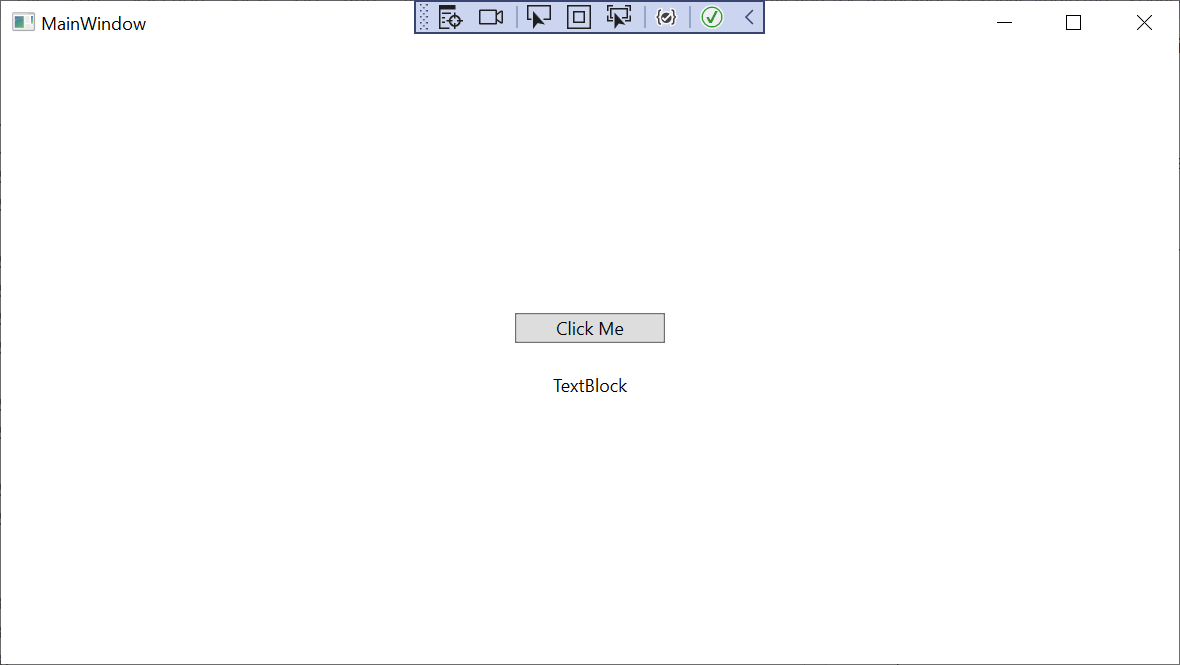
Vyberte Klikněte na mě. Aplikace aktualizuje okno nahrazením objektu
TextBlocktextem JSON.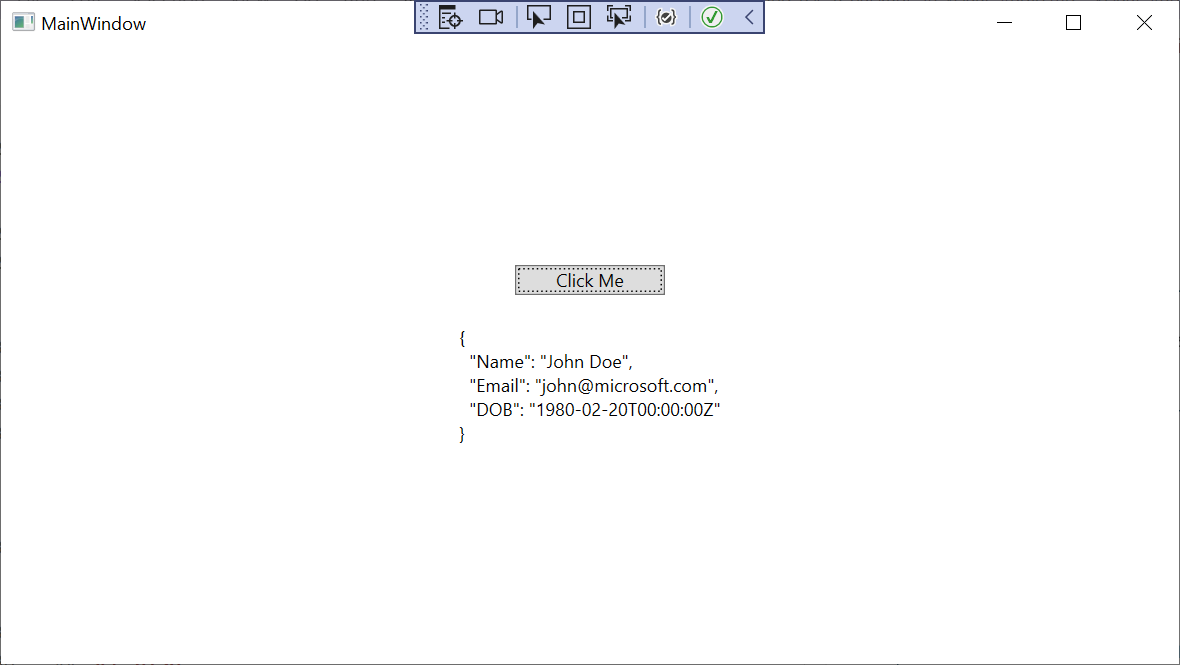
Související videa
Videa o používání NuGetu pro správu balíčků najdete v tématu .NET Správa balíčků s NuGetem pro začátečníky a NuGet pro začátečníky.
Související obsah
Další informace o instalaci a správě balíčků NuGet najdete v následujících článcích:
Instalujte a spravujte balíčky v Visual Studio pomocí Package Manager - Spravovat balíčky pomocí konzoly Visual Studio Package Manager (PowerShell)
Další informace o NuGetu najdete v následujících článcích: