Poznámka:
Přístup k této stránce vyžaduje autorizaci. Můžete se zkusit přihlásit nebo změnit adresáře.
Přístup k této stránce vyžaduje autorizaci. Můžete zkusit změnit adresáře.
NuGet funguje se všemi projekty .NET. Formát projektu (styl sady SDK nebo jiný styl než SDK) ale určuje některé nástroje a metody, které je potřeba použít k využívání a vytváření balíčků NuGet. Projekty ve stylu sady SDK používají atribut sady SDK. Je důležité identifikovat typ projektu, protože metody a nástroje, které používáte k využívání a vytváření balíčků NuGet, jsou závislé na formátu projektu. U projektů bez sady SDK jsou metody a nástroje také závislé na tom, zda byl projekt migrován do PackageReference formátu.
Bez ohledu na to, jestli je váš projekt ve stylu sady SDK nebo ne, závisí na metodě použité k vytvoření projektu. Následující tabulka ukazuje výchozí formát projektu a přidružený nástroj rozhraní příkazového řádku pro váš projekt při jeho vytvoření pomocí sady Visual Studio 2017 a novějších verzí.
| Projekt | Výchozí formát projektu | Nástroj rozhraní příkazového řádku | Poznámky |
|---|---|---|---|
| .NET Standard | Styl sady SDK | dotnet SDK | Projekty vytvořené před sadou Visual Studio 2017 nejsou ve stylu sady SDK. Použijte nuget.exe rozhraní příkazového řádku. |
| .NET Core | Styl sady SDK | dotnet SDK | Projekty vytvořené před sadou Visual Studio 2017 nejsou ve stylu sady SDK. Použijte nuget.exe rozhraní příkazového řádku. |
| .NET Framework | Styl bez sady SDK | rozhraní příkazového řádkunuget.exe | Projekty rozhraní .NET Framework vytvořené pomocí jiných metod mohou být projekty ve stylu sady SDK. Pro tyto případy použijte dotnet SDK. |
| Migrovaný projekt .NET | Styl bez sady SDK | K vytváření balíčků použijte msbuild -t:pack k vytvoření balíčků. | Doporučuje se msbuild -t:pack používat k vytváření balíčků. V opačném případě použijte sadu SDK nástrojů dotnet. Migrované projekty nejsou projekty ve stylu sady SDK. |
Kontrola formátu projektu
Pokud si nejste jistí, jestli je projekt formátem ve stylu sady SDK nebo ne, vyhledejte atribut sady SDK v <Project> elementu v souboru projektu (pro jazyk C#, jedná se o soubor *.csproj). Pokud je projekt k dispozici, jedná se o projekt ve stylu sady SDK.
<Project Sdk="Microsoft.NET.Sdk">

  <PropertyGroup>
    <TargetFramework>netstandard2.0</TargetFramework>
    <Authors>authorname</Authors>
    <PackageId>mypackageid</PackageId>
    <Company>mycompanyname</Company>
  </PropertyGroup>

</Project>
Zkontrolujte formát projektu v Visual Studio
Pokud pracujete v sadě Visual Studio, můžete rychle zkontrolovat formát projektu pomocí jedné z následujících metod:
Klikněte pravým tlačítkem na projekt v Průzkumníku řešení a vyberte Upravit název_projektu.csproj.
Tato možnost je dostupná pouze v sadě Visual Studio 2017 pro projekty, které používají atribut stylu sady SDK. V opačném případě použijte jinou metodu.
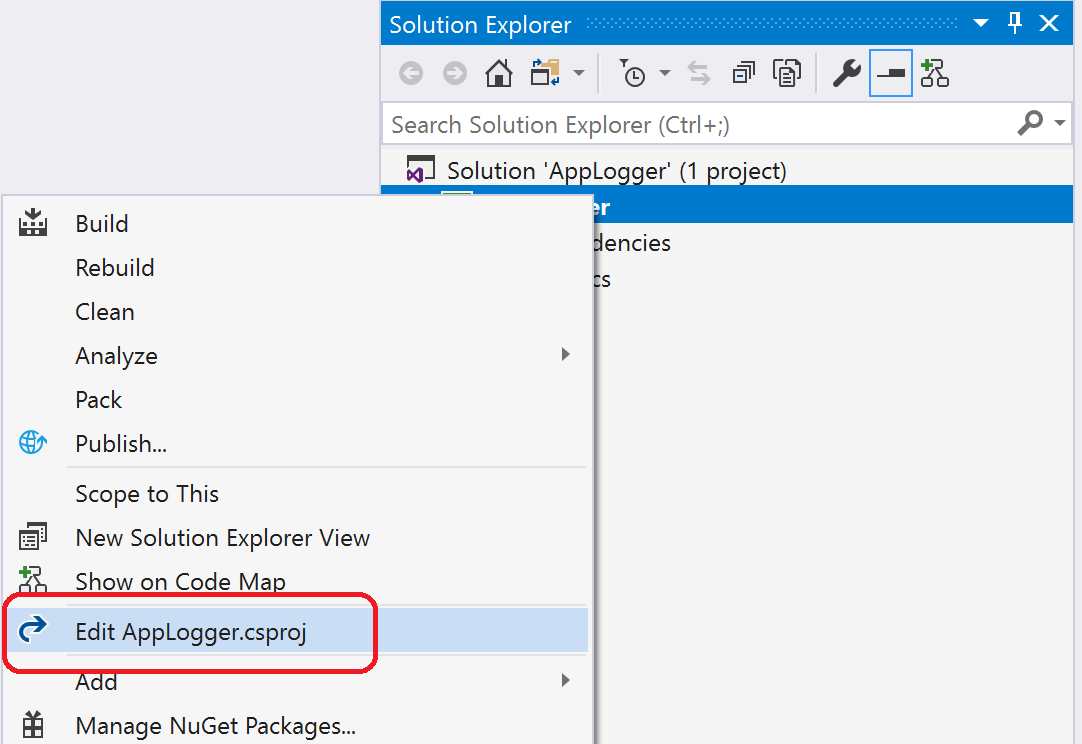
Projekt ve stylu SDK zobrazuje atribut SDK v souboru projektu.
V nabídce Project (Projekt ) zvolte Unload Project (nebo klikněte pravým tlačítkem myši na projekt a zvolte Unload Project).
Tento projekt nebude v souboru projektu obsahovat atribut SDK. Nejedná se o projekt ve stylu sady SDK.
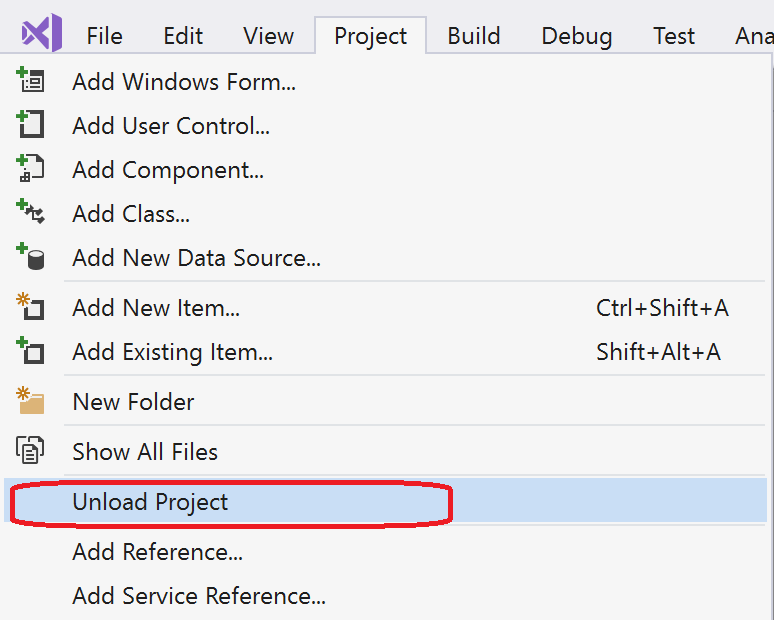
Potom klikněte pravým tlačítkem myši na uvolněný projekt a zvolte Upravit název_projektu.csproj.