Poznámka:
Přístup k této stránce vyžaduje autorizaci. Můžete se zkusit přihlásit nebo změnit adresáře.
Přístup k této stránce vyžaduje autorizaci. Můžete zkusit změnit adresáře.
Tento článek vysvětluje, jak získat přístup k datům o příjmech prostřednictvím rozhraní API pro příjmy místo uživatelského rozhraní Partnerského centra. Tato rozhraní API poskytují programový způsob, jak poskytovat funkce Export dat v Partnerském centru.
Důležité
Azure Active Directory (Azure AD) Graph je od 30. června 2023 zastaralý. V budoucnosti do Azure AD Graph neplánujeme žádné další investice. Rozhraní Azure AD Graph API nemají žádné závazky ohledně SLA ani údržby nad rámec oprav souvisejících se zabezpečením. Investice do nových funkcí a funkcí budou provedeny pouze v Microsoft Graphu.
Azure AD Graph vyřadíme v přírůstkových krocích, abyste měli dostatek času na migraci aplikací do rozhraní Microsoft Graph API. Později, kdy budeme oznamovat, zablokujeme vytváření nových aplikací pomocí Azure AD Graphu.
Další informace najdete v tématu Důležité: Vyřazení Azure AD Graph a vyřazení modulu PowerShell.
Dostupná rozhraní API
Zobrazit všechna dostupná rozhraní API v programu Partner Payouts.
Požadavky
- Máte funkční předplatné na webu Azure Portal.
- Máte přístup k webovému prohlížeči.
- Můžou provádět volání rozhraní REST API buď prostřednictvím kódu programu, nebo prostřednictvím vyhrazeného softwaru.
Registrace aplikace na platformě Microsoft Identity Platform
Postupujte podle pokynů k vytvoření registrace aplikace s platformou Microsoft Identity Platform.
Udělte aplikaci příslušná delegovaná oprávnění.
- V nově vytvořené registraci aplikace přejděte do části Správa → oprávnění rozhraní API. Vyberte Přidat oprávnění.
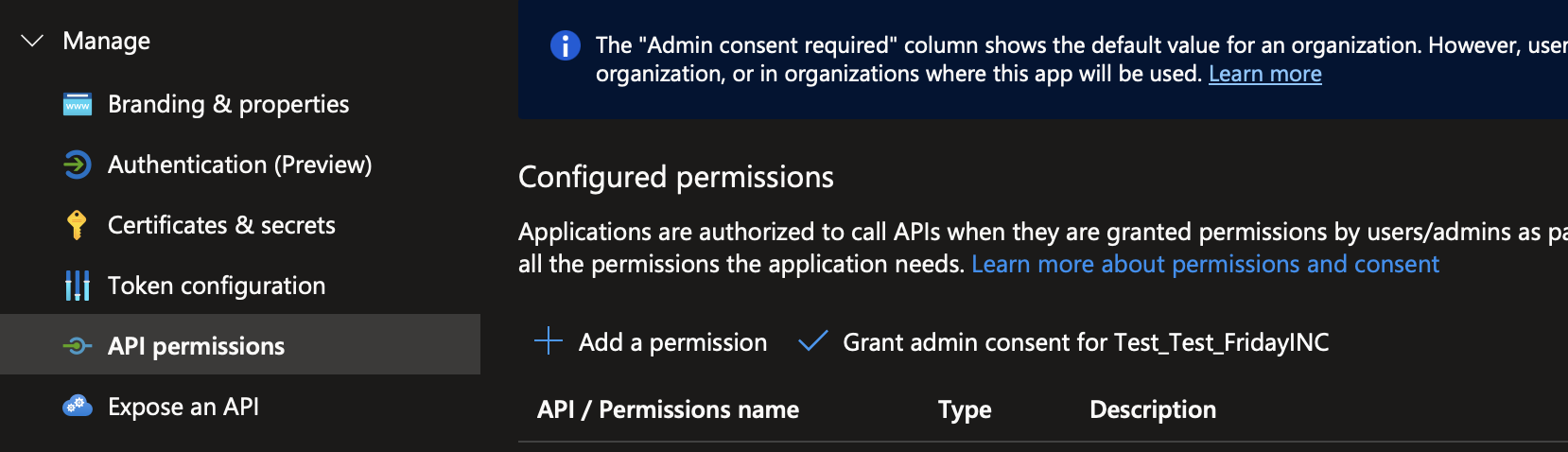
- Vyberte kartu "Rozhraní API, která používá moje organizace," a pak vyhledejte AppId "4990cffe-04e8-4e8b-808a-1175604b879f" nebo název "Microsoft Dev Center." U oprávnění vyberte "user_impersonation." Vyberte "Přidat oprávnění."
-
Řešení potíží: Pokud hledání rozhraní API pro Dev Center nevrátí žádné výsledky, možná budete muset vytvořit instanční objekty potřebné pro přístup k těmto rozhraním API ručně. Je možné je vytvořit pomocí AzCLI:
Potom by měla být oprávnění rozhraní API k dispozici pro výběr z dialogového okna hledání.az ad sp create --id 4990cffe-04e8-4e8b-808a-1175604b879f
-
Řešení potíží: Pokud hledání rozhraní API pro Dev Center nevrátí žádné výsledky, možná budete muset vytvořit instanční objekty potřebné pro přístup k těmto rozhraním API ručně. Je možné je vytvořit pomocí AzCLI:
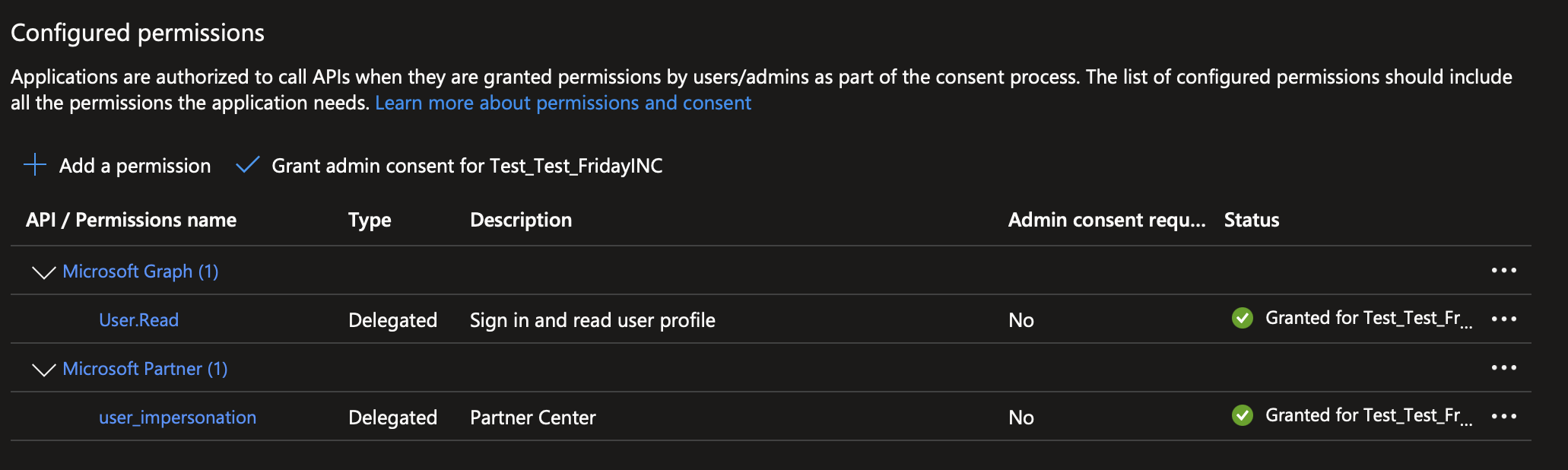
- Kromě toho se ujistěte, že vaše aplikace má v Microsoft Graphu oprávnění User.Read. Pokud ne, přidejte ho výběrem Microsoft Graphu na kartě Microsoft API.
- Vyberte Udělit souhlas správce pro všechna tři oprávnění, která jste získali.
- Oprávnění aplikace by měla vypadat následovně (všimněte si zeleného zaškrtnutí vedle každého oprávnění):
- V nově vytvořené registraci aplikace přejděte do části Správa → oprávnění rozhraní API. Vyberte Přidat oprávnění.
Nastavte adresu přesměrování URI pro platformu Web.
- Přejděte na Spravovat → Ověřování. Vyberte Přidat platformu.
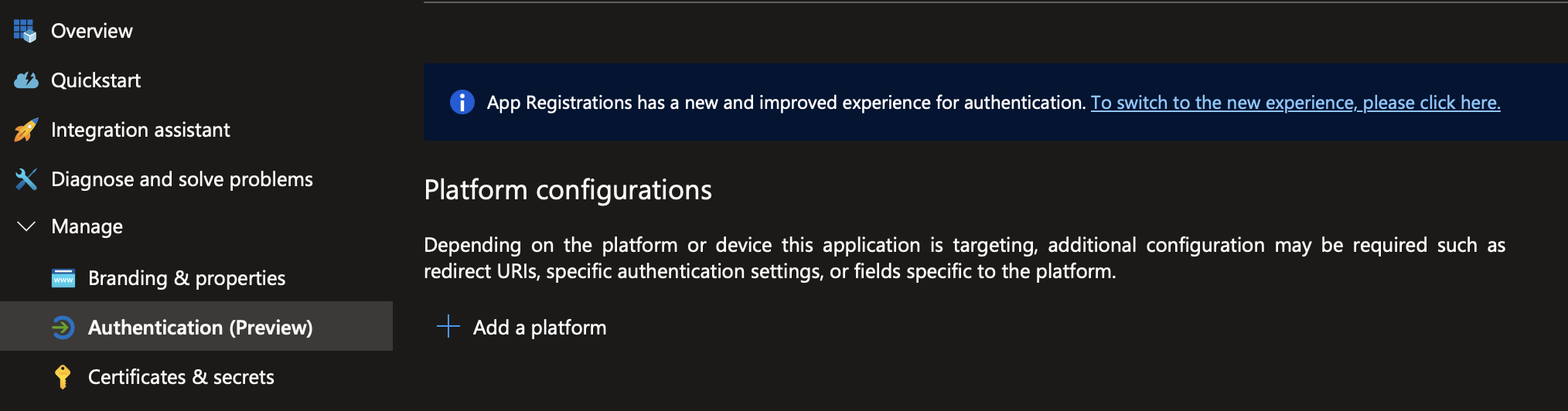
- Vyberte Web.
- Do URI pro přesměrování zadejte URI, které chcete použít pro vaši aplikaci, například
https://localhost:3000. Poznamenejte si tento identifikátor URI pro pozdější použití. Stiskněte "Konfigurovat."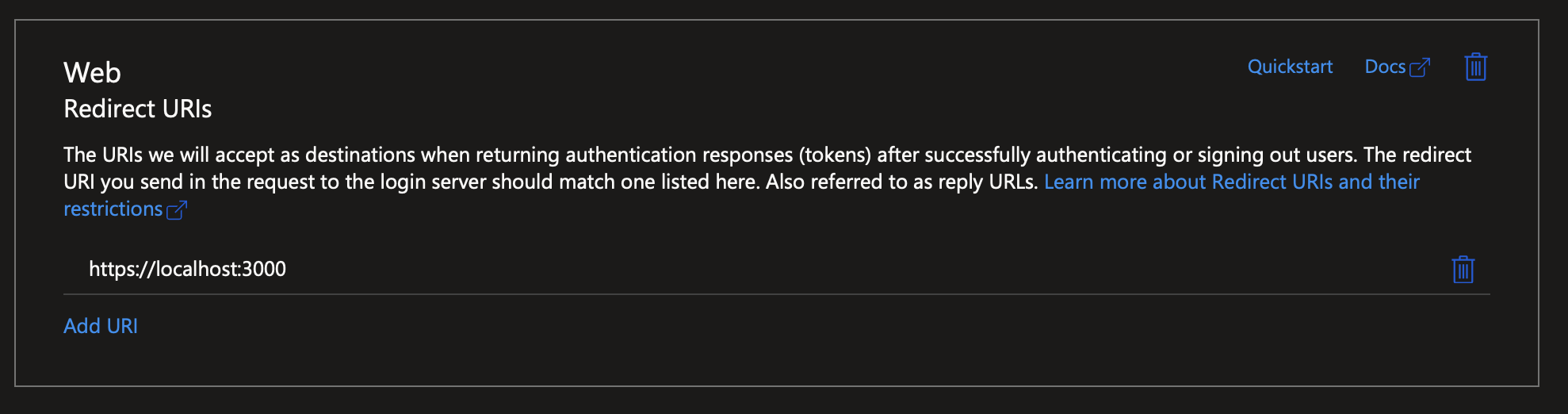
- Přejděte na Spravovat → Ověřování. Vyberte Přidat platformu.
Vygenerujte tajný klíč klienta, který se použije při získávání přístupových tokenů.
- Přejděte na Spravovat → Certifikáty a tajné kódy. Přejděte na kartu Tajné kódy klienta a vyberte Nový tajný klíč klienta.
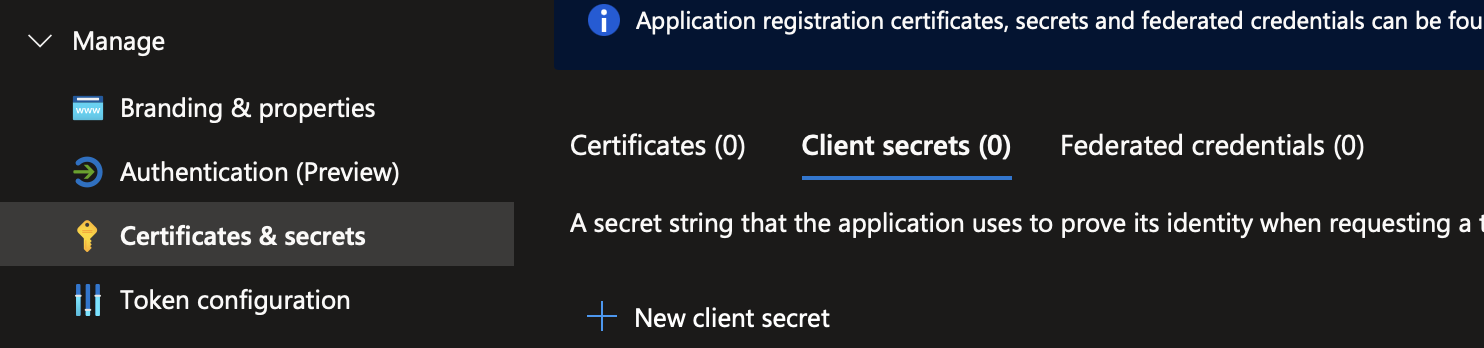
- Zadejte požadovaný název a dobu trvání.
- Vyberte Přidat tajný klíč.
- Zapište si hodnotu někam jinam. Nezapomeňte ho uchovávat v zabezpečeném umístění, například v trezoru klíčů. Tento tajný kód použijete při vyžádání AccessTokenu a RefreshTokenu.
- Přejděte na Spravovat → Certifikáty a tajné kódy. Přejděte na kartu Tajné kódy klienta a vyberte Nový tajný klíč klienta.
Získání přístupového tokenu – účty s povoleným vícefaktorovým ověřováním
Rozhraní API pro příjmy vyžadují, aby byl v požadavku poskytnut PřístupovýToken jako autorizační nosný token s předponou Bearer <access-token> v hlavičce Autorizace. Tento token můžete získat přihlášením pomocí svého účtu; přístupové tokeny jsou však krátkodobé. Přihlášení k účtu s povoleným vícefaktorovým ověřováním za účelem vygenerování tokenu při každém volání rozhraní API není praktické pro pracovní postupy zahrnující automatizaci.
Tyto kroky vás provedou procesem vygenerování refreshTokenu. Má delší životnost (asi 3 měsíce) a lze ji použít k získání AccessTokenu. Uložením RefreshTokenu do zabezpečeného umístění ho můžete použít k programovému získání AccessTokenu pro volání rozhraní Api pro příjmy.
Poznámka: RefreshToken lze použít pouze jednou, po které se stane zastaralým. V odpovědi se vrátí nový RefreshToken společně s AccessTokenem. Při každém použití refreshTokenu nezapomeňte nahradit starou hodnotu RefreshToken v zabezpečeném úložišti.
Získejte AuthCode prostřednictvím prohlížeče. V současné době je potřeba tento proces provést pomocí uživatelského rozhraní webového prohlížeče a nedá se provádět programově.
- Postupujte podle šablony a sestavte adresu URL, která se používá k načtení ověřovacího kódu.
- Použijte ID tenanta a ID klienta pro vytvořenou aplikaci.
- Nastavit obor na
https://api.partner.microsoft.com/.default. - Nastavte adresu URL přesměrování na dříve nakonfigurovanou adresu URL.
Šablona adresy URL je:
https://login.microsoftonline.com/<tenant-id>/oauth2/v2.0/authorize?client_id=<client-id>&response_type=code&redirect_uri=<redirect-uri>&scope=https%3A%2F%2Fapi.partner.microsoft.com%2F.default
- Přejděte na vytvořenou adresu URL a přihlaste se pomocí přihlašovacích údajů autorizovaného uživatele.
- Po úspěšném přihlášení se váš prohlížeč pokusí otevřít adresu URL formátu
<redirect-uri>/?code=<auth-code>&session_state=<state-id>#. V příkladu identifikátoru URI přesměrování v předchozím kroku by adresa URL, na kterou jste byli přesměrováni, měla býthttps://localhost:3000/?code=<auth-code>?session_state=<state-id>#. Uložte vrácený ověřovací kód někam do bezpečí.- Vzhledem k tomu, že na localhost:3000 obvykle nenaslouchá žádná aplikace, zobrazí se v prohlížeči chybová zpráva, že se nedá připojit. Tato chyba se očekává, protože stačí ručně zkopírovat hodnotu AuthCode z dříve zobrazeného parametru
codedotazu ADRESY URL. - V produkčním řešení lze vytvořit aplikaci, která tuto část procesu ověřování automaticky zpracuje. Může to být například pracovní postup, ve kterém uživatel přejde do jednostránkové aplikace (SPA). Uživatel vybere tlačítko pro přihlášení, které je přenese na dříve sestavenou adresu URL. Při přihlášení služba SPA extrahuje hodnotu AuthCode a uloží ji do trezoru. Spa pak použije AuthCode k získání RefreshToken a AccessToken, jak je popsáno v dalších krocích.
- Vzhledem k tomu, že na localhost:3000 obvykle nenaslouchá žádná aplikace, zobrazí se v prohlížeči chybová zpráva, že se nedá připojit. Tato chyba se očekává, protože stačí ručně zkopírovat hodnotu AuthCode z dříve zobrazeného parametru
- Postupujte podle šablony a sestavte adresu URL, která se používá k načtení ověřovacího kódu.
Použijte AuthCode k získání RefreshTokenu a počátečního AccessTokenu. Poznámka: RefreshToken vyprší každých 3 měsíce a musí být znovu uložen a uložen v některém trezoru klíčů.
- Sestavte požadavek rozhraní POST API podle šablony, která je zde k dispozici.
- Použijte stejné hodnoty pro ID nájemce nebo klienta a pro adresu URL pro přesměrování.
- Nastavit obor na
https://api.partner.microsoft.com/.default offline_access. - Nastavte kód na AuthCode získaný v kroku před.
- Nastavte client_secret na tajný klíč vygenerovaný pro vytvořenou aplikaci.
Adresa URL by pak měla být strukturovaná takto:
https://login.microsoftonline.com/<tenant-id>/oauth2/v2.0/token
- Sestavte požadavek rozhraní POST API podle šablony, která je zde k dispozici.
Později můžete k získání nového AccessTokenu použít RefreshToken.
- Sestavte požadavek rozhraní POST API podle šablony, která je zde k dispozici.
- Stejné hodnoty použijte pro ID klienta/tenanta a přesměrovací adresu URL.
- Nastavit obor na
https://api.partner.microsoft.com/.default - Nastavte refresh_token na RefreshToken získaný v předchozím kroku.
- Nastavte client_secret na tajný klíč vygenerovaný pro vytvořenou aplikaci.
- Sestavte požadavek rozhraní POST API podle šablony, která je zde k dispozici.
Získání přístupového tokenu – účty bez vícefaktorového ověřování
- Získejte AccessToken pomocí informací pro registraci nové aplikace.
- Sestavte požadavek rozhraní POST API podle šablony, která je zde k dispozici.
- Použití stejných hodnot pro ID klienta nebo tenanta
- Nastavit rozsah na
https://api.partner.microsoft.com/.default - Pro autorizovaného uživatele použijte uživatelské jméno a heslo. Adresa URL by pak měla být strukturovaná takto:
https://login.microsoftonline.com/<tenant-id>/oauth2/v2.0/token
- Požadavek vrátí AccessToken a nový RefreshToken. Nezapomeňte aktualizovat uloženou hodnotu pro RefreshToken, protože už starou hodnotu nemůžete použít.
- Sestavte požadavek rozhraní POST API podle šablony, která je zde k dispozici.
Výnosy z volání (dříve historie transakcí)/Platby
- Pomocí AccessTokenu získaného dříve v autorizační hlavičce s předponou
Bearer <access-token>vytvořte nové výdělky (dříve historie transakcí) nebo reporty plateb.