Poznámka:
Přístup k této stránce vyžaduje autorizaci. Můžete se zkusit přihlásit nebo změnit adresáře.
Přístup k této stránce vyžaduje autorizaci. Můžete zkusit změnit adresáře.
Platí pro: Partnerské centrum
Tento článek shrnuje, jak nastavit uživatelský účet pro generování tokenů uživatelů a aplikací pro přístup k rozhraním API referenčních seznamů. Podrobné informace najdete v tématu Ověřování v partnerském rozhraní API.
Požadavky
- Platný účet Partnerského centra s alespoň jednou z těchto rolí partnera: Správce referenčních seznamů nebo Uživatel referenčních seznamů. Viz Vytvoření účtu Partnerského centra s rolemi Referenční seznamy
- Microsoft Entra ID (registrace aplikace) z webu Azure Portal s přidaným delegování partnera Microsoftu Viz Nastavení klientské aplikace (Microsoft Entra ID)
Požadavek REST
Pokud chcete vygenerovat token, spusťte tento skript HTTP nebo vytvořte ekvivalentní požadavek POST:
POST https://login.microsoftonline.com/common/oauth2/token HTTP/1.1
Accept: application/json
Content-Type: application/x-www-form-urlencoded

resource=https://api.partner.microsoft.com
&grant_type=password
&scope=openid
&client_id={client-ID-here}
&client_secret={client-secret-here}
&username={partner-account-upn-here}
&password={partner-account-password-here}
Ukázkový požadavek
POST https://login.microsoftonline.com/common/oauth2/token HTTP/1.1
Accept: application/json
Content-Type: application/x-www-form-urlencoded

resource=https://api.partner.microsoft.com
&grant_type=password
&scope=openid
&client_id=00001111-aaaa-2222-bbbb-3333cccc4444
&client_secret=TestClientAppSecret23456
&username=john.doe@contoso.com
&password=PCTestPassword@123
Odpověď REST
Příklad odpovědi
HTTP/1.1 200 OK
Cache-Control: no-cache, no-store
Pragma: no-cache
Content-Type: application/json; charset=utf-8
Expires: -1
Content-Length: 1406

{"token_type":"Bearer","expires_in":"3600","ext_expires_in":"3600","expires_on":"1546469802","not_before":"1546465902","resource":"https://api.partner.microsoft.com","access_token":"token-value-removed"}
Vygenerování nového uživatelského jména a hesla nebo ID klienta
Pokud chcete vygenerovat nové uživatelské jméno nebo heslo nebo ID klienta (Microsoft Entra ID), postupujte následovně.
Krok 1: Vytvoření účtu Partnerského centra s rolemi Referenční seznamy
Přihlaste se k Partnerskému centru pomocí účtu správce a vyberte Nastavení (ozubené kolo).
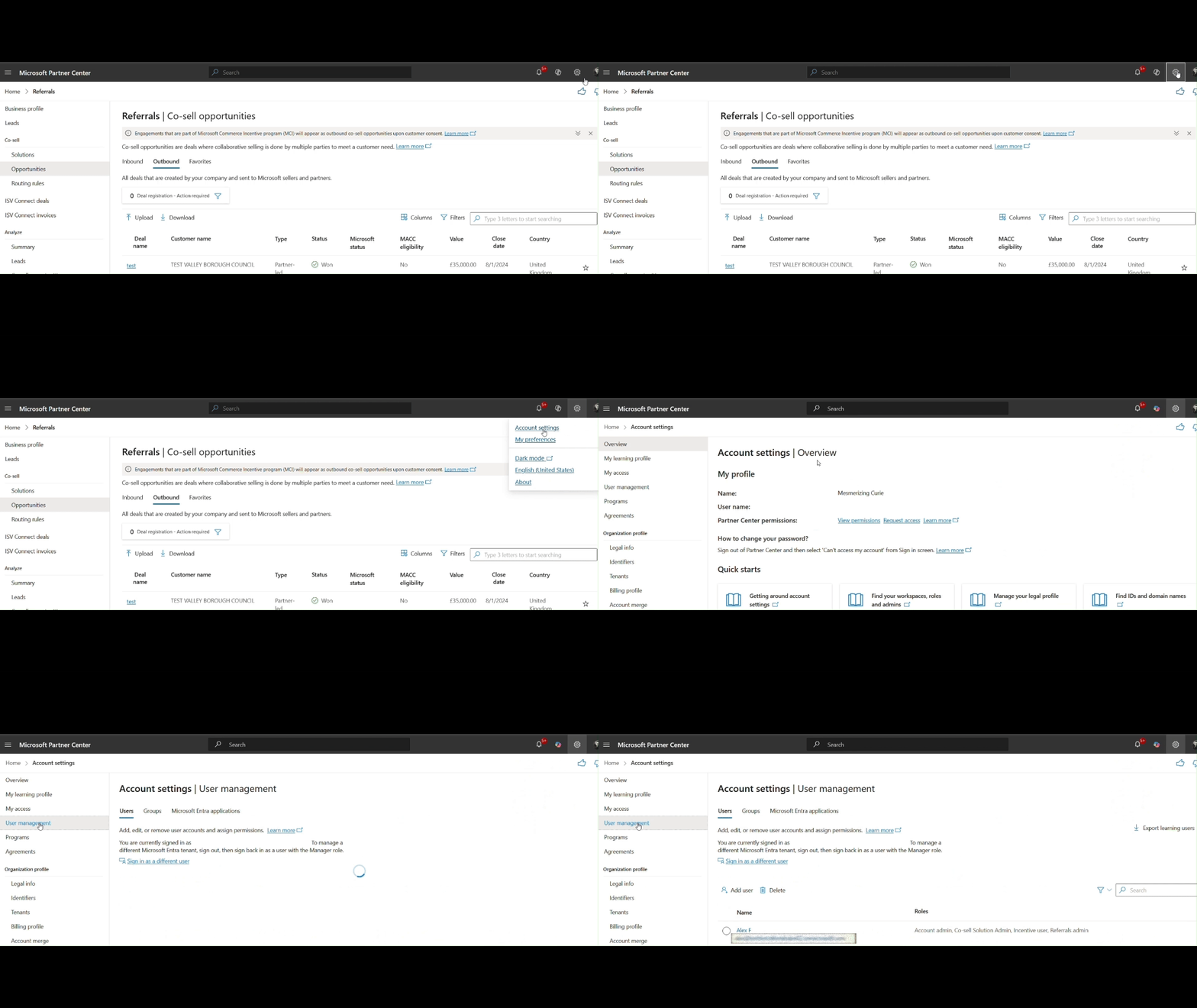
Vyberte Správa uživatelů a pak vyberte tlačítko Přidat uživatele . V automaticky otevíraných automaticky otevíraných otevíraných oken vyberte Vytvořit nové uživatele a pokračujte.
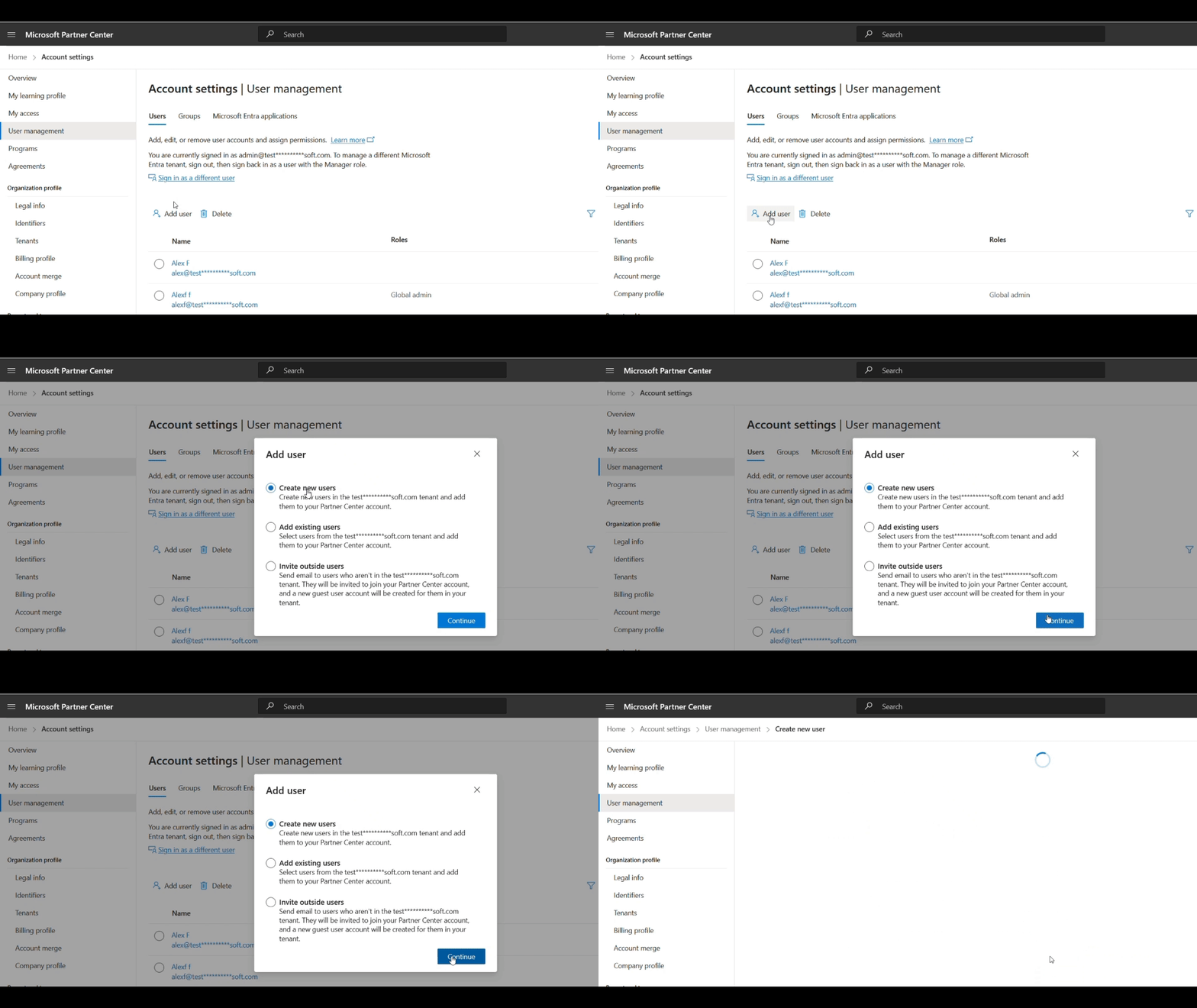
Zadejte jméno uživatele, příjmení, uživatelské jméno a volitelně e-mail pro obnovení hesla.
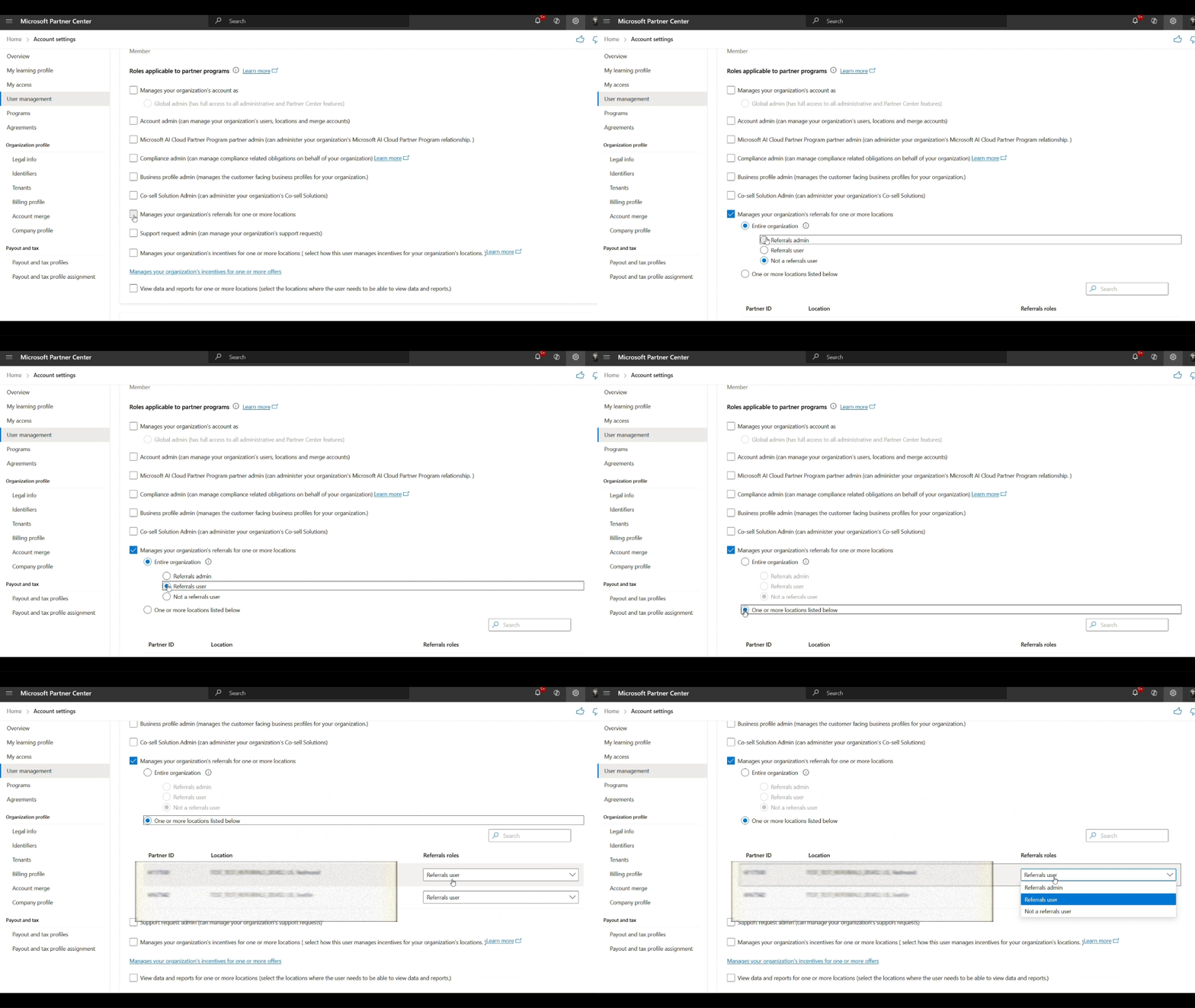
Role referenčních seznamů: Na stejné stránce přejděte dolů a přiřaďte příslušné partnerské role specifické pro referenční seznamy – Správce referenčních seznamů, Uživatel referenčních seznamů.
- Správce referenčních seznamů může vytvářet, aktualizovat a číst referenční seznamy pro všechna přidružená umístění partnerů.
- Uživatelé referenčních seznamů můžou tyto referenční seznamy číst jenom tam, kde se nacházejí v týmu referenčního seznamu.
Po dokončení všech podrobností o uživateli a přiřazení rolí vyberte tlačítko Uložit . Při úspěchu uvidíte nové uživatelské jméno (e-mail uživatele nebo hlavní jméno uživatele) a vygenerované dočasné heslo.
Pokud chcete resetovat heslo a aktivovat účet, zkopírujte tyto přihlašovací údaje a přihlaste se do Partnerského centra.
Krok 2: Nastavení klientské aplikace (Microsoft Entra ID)
Přihlaste se k webu Azure Portal pomocí účtu správce.
Vyhledejte "Registrace aplikací" a vyberte tlačítko + Nová registrace.
Zadejte název aplikace (například Aplikaci pro přístup k Partnerskému centru) a podporovaný typ účtu jako "Jeden tenant" (nebo podle vašeho požadavku vyjádřit výslovný souhlas).
Vyberte tlačítko Zaregistrovat a počkejte, než se vytvoří nová registrace aplikace.
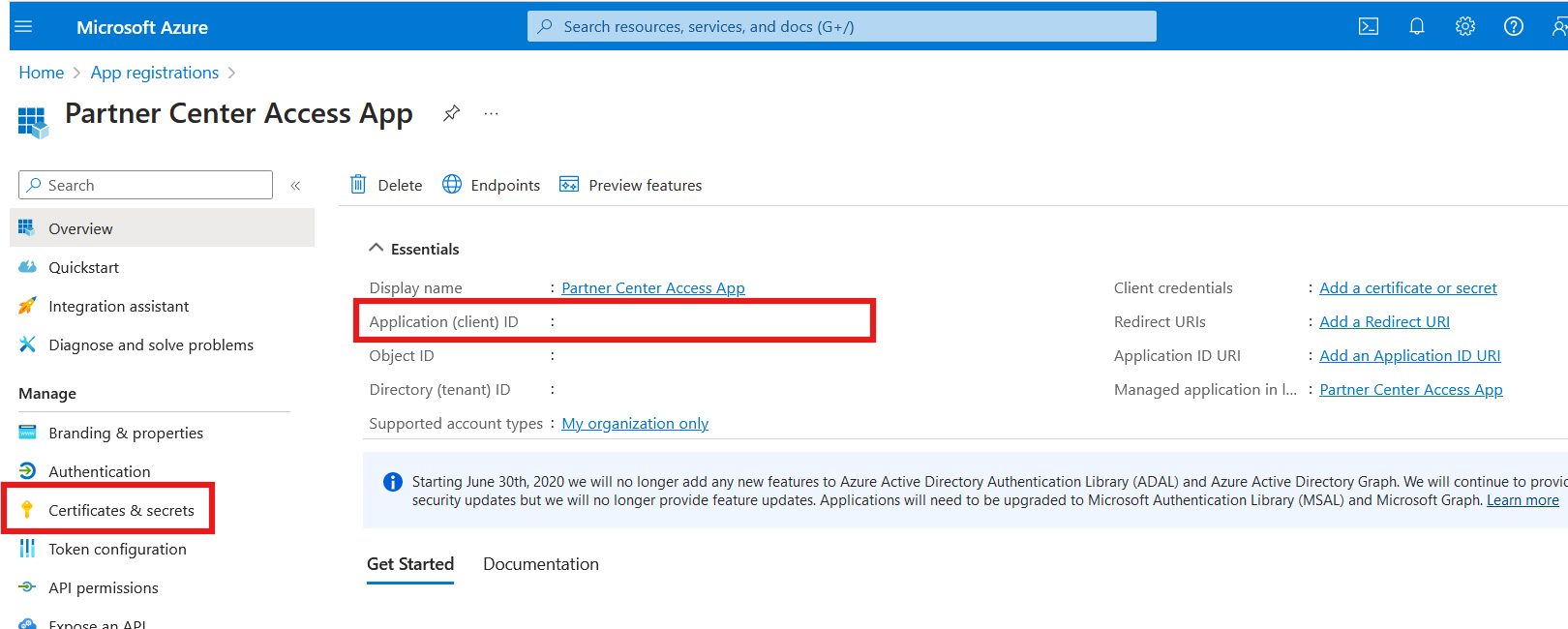
Po registraci aplikace vyhledejte ID klienta a vytvořte tajný klíč klienta, jak je zvýrazněné v této ukázce:
Dále musíte do této klientské aplikace přidat oprávnění rozhraní API nebo delegování (partner Microsoftu), aby bylo možné vygenerovat tokeny rozhraní API Partnerského centra.
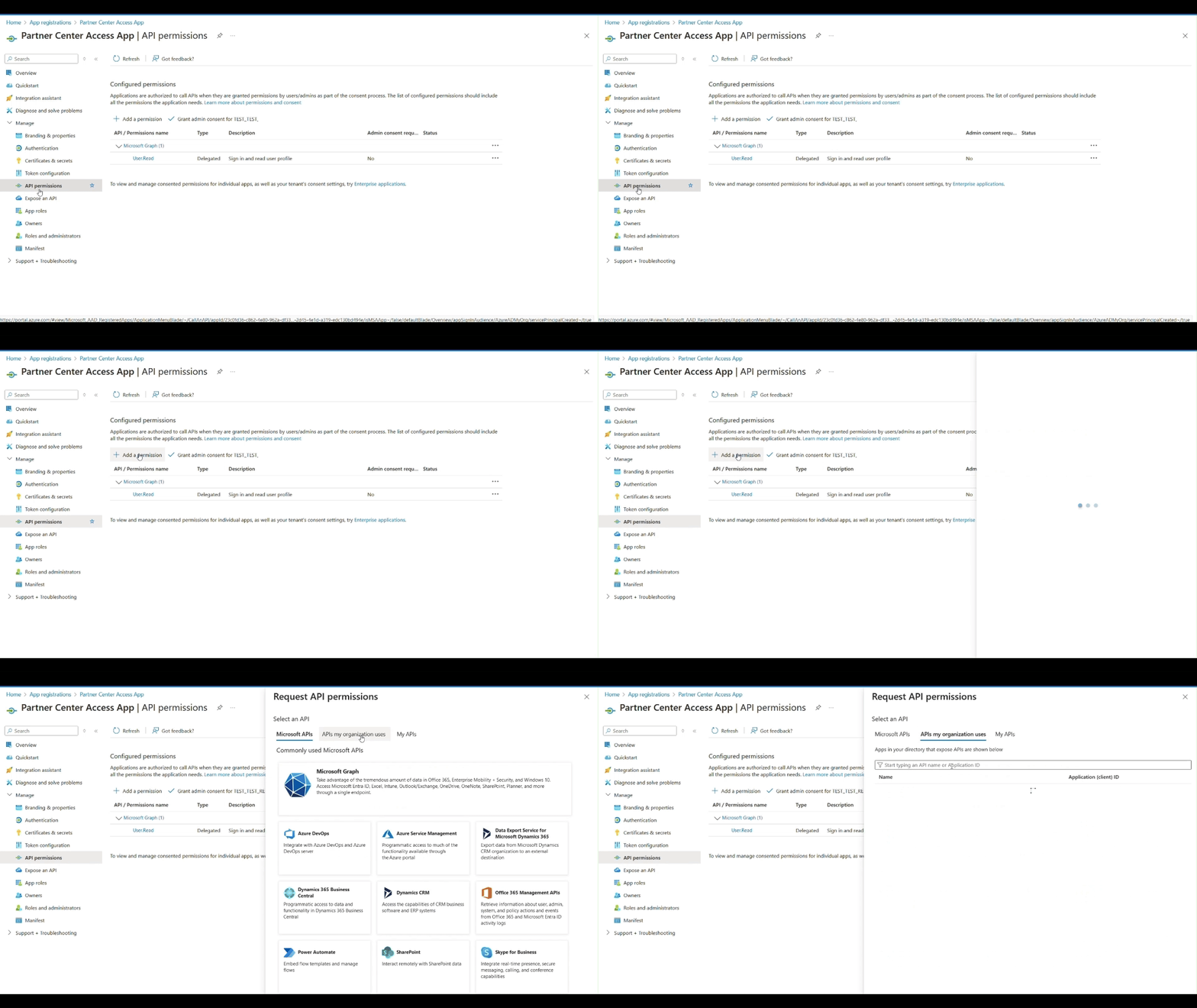
Vyberte Spravovat>oprávnění rozhraní API a pak vyberte tlačítko +Přidat oprávnění. Na bočním panelu vyberte rozhraní API, která moje organizace používá .
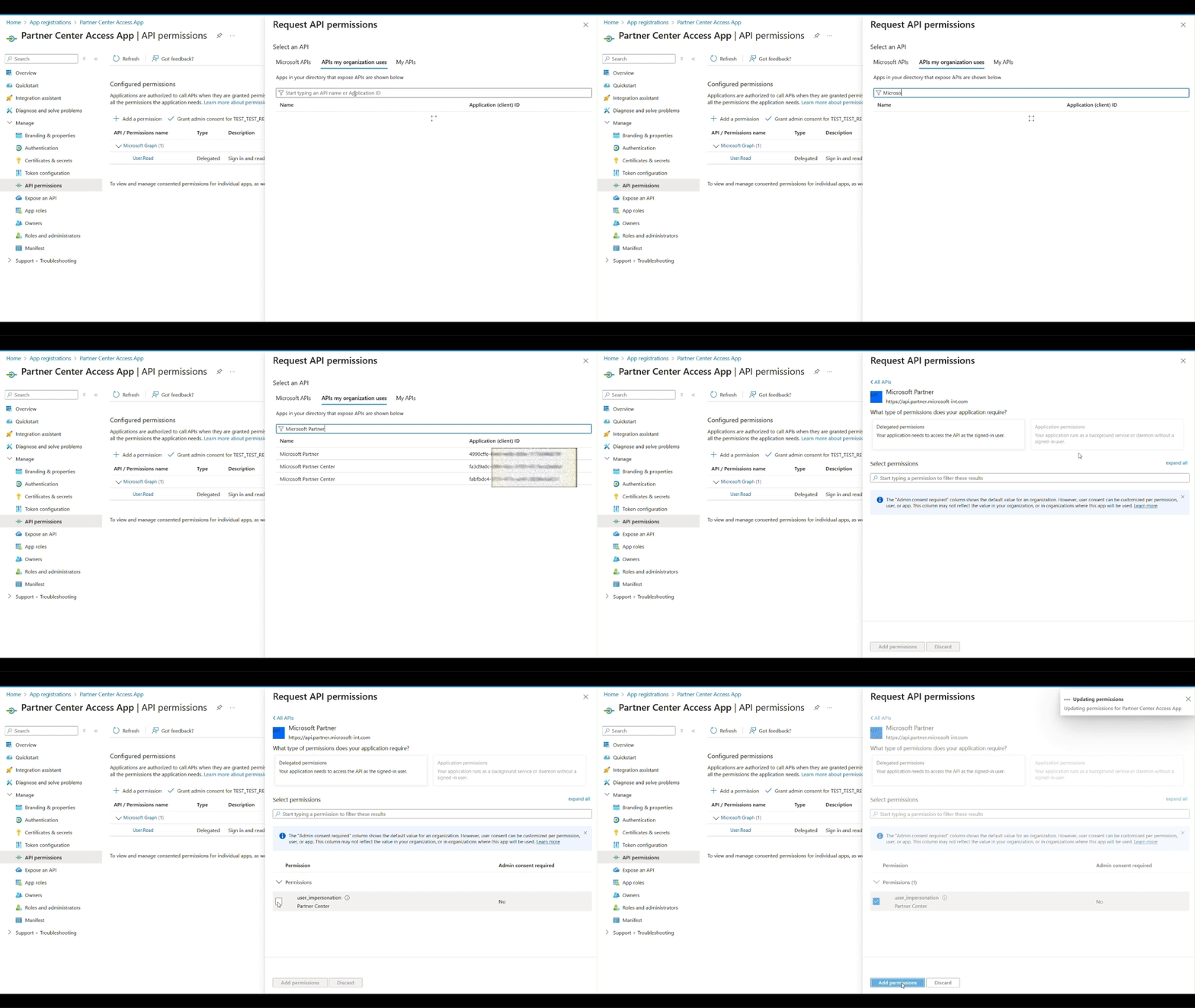
Vyhledejte rozhraní API Microsoft Partner a vyberte ho s ID aplikace (klienta) od verze 4990c*. Zaškrtněte políčko pro user_impersonation a vyberte tlačítko Přidat oprávnění.
Tip
Pokud hledání pomocí partnera Microsoftu nenajde aplikaci 4990c*, zkuste hledat pomocí webu Microsoft Dev Center nebo hledat přímo s úplným ID aplikace.
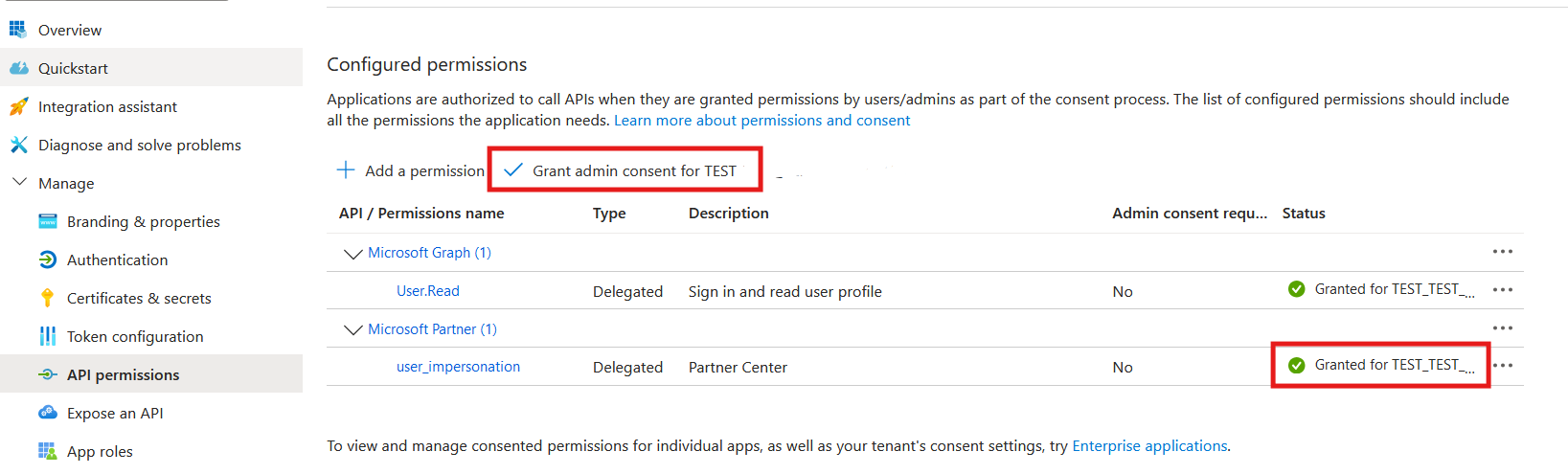
Nakonec musí uživatel získat souhlas správce s přidanou oprávněním. Aby správce udělil souhlas, musí se přihlásit pomocí vlastního účtu a přejít do aplikace.