Poznámka:
Přístup k této stránce vyžaduje autorizaci. Můžete se zkusit přihlásit nebo změnit adresáře.
Přístup k této stránce vyžaduje autorizaci. Můžete zkusit změnit adresáře.
Správa uživatelů a týmů je oblast Microsoft Dataverse, kde můžete vytvářet a spravovat uživatelské účty a profily.
Uživatel je libovolná osoba, která pracuje pro obchodní jednotku, která používá službu Dataverse. Každý uživatel má uživatelský účet. Všichni uživatelé musí být přidruženi pouze k jedné organizační jednotce. Toto přidružení určuje, ke kterým zákaznickým datům má uživatel přístup. Součástí účtu uživatele jsou informace, jako jsou telefonní čísla, e-mailová adresa a odkaz na správce uživatele. Každý uživatel má oprávnění a práva ke správě vlastních osobních nastavení. Každý uživatel odpovídá uživateli v ID Microsoft Entra pro danou organizaci. Při vytváření uživatele musíte přiřadit uživatele alespoň k jedné roli zabezpečení. I když je uživatel součástí týmu, který má přiřazené role, měl by být přiřazen k roli. Další informace o úrovních přístupu a rolích najdete v tématu Koncepty zabezpečení pro vývojáře.
Tým je skupina uživatelů. Týmy umožňují uživatelům v organizaci spolupracovat a sdílet informace. Další informace o týmech najdete v tématu Použití Teams ke spolupráci a sdílení informací.
Uživatelé nebo týmy mohou vlastnit záznamy. Nastavte OwnershipType na OwnershipTypes.
UserOwned nebo OwnershipTypes.
TeamOwned k zapnutí vlastnictví. Můžete použít zprávu ReassignObjectsOwnerRequest nebo ReassignObjectsSystemUserRequest k hromadnému přiřazení všech záznamů jinému vlastníkovi.
Následující obrázek znázorňuje vztahy pro uživatele a týmy.
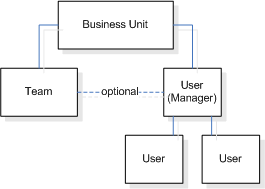
Uživatelé
Následující tabulka obsahuje podrobnosti o významných atributech systémové uživatelské tabulky.
| Název sloupce | Description |
|---|---|
| Režim přístupu | Určuje typ přístupu, který má tento uživatel k Dataverse. To se někdy označuje jako typ uživatele. - Správa – Uživatel má přístup k oblasti Nastavení, ale nemá přístup k oblastem Prodej, Marketing a Služby. - Non-Interactive – Uživatel má přístup k systému, ale pouze prostřednictvím webové služby. - Číst – Uživatel má přístup jen pro čtení. - Read-Write – Uživatel má přístup pro čtení i zápis. - Uživatel podpory – tým podpory Dataverse vytvořil uživatele. |
| CalType | Určuje typ licence uživatele. - Správa – Uživatel má práva správce. - Plné zařízení – uživatel, který používá zařízení se spuštěnou službou Dataverse, má přístup ke čtení i zápisu. - Omezené zařízení – uživatel, který používá zařízení se spuštěnou službou Dataverse, má přístup jen pro čtení. - Plný – Uživatel má přístup ke čtení i zápisu. - Omezeno – Uživatel má přístup jen pro čtení. |
| IsDisabled | Určuje, jestli je uživatel zakázaný. Je možné povolit pouze licencované uživatele nebo uživatele, kteří mají režim přístupu podpory nebo neinteraktivní. Uživatele podpory nejde zakázat. |
| IsLicensed | Určuje, jestli má uživatel licenci. To platí pro zákazníky, kteří přistupují k Dataverse prostřednictvím prostředí Microsoft Online Services Environment. Tento atribut je jen pro čtení a systém ho aktualizuje. |
| IsSyncWithDirectory | Určuje, jestli je uživatel synchronizovaný s adresářem Microsoftu 365. To platí pro zákazníky, kteří přistupují k Dataverse prostřednictvím prostředí Microsoft Online Services Environment. Tento atribut lze nastavit pouze při vytvoření a je jinak jen pro čtení. |
| QueueId | Určuje výchozí frontu pro uživatele. |
Kontroly přístupu jsou doplňkové. K tabulkám můžete přistupovat na základě rolí přiřazených uživateli a rolí přiřazených týmu, ke kterému je uživatel členem. To uživateli umožňuje, aby měl oprávnění mimo svou organizační jednotku.
Poznámka:
Sada oprávnění uživatele je sjednocením oprávnění z uživatelských rolí a oprávnění ze všech rolí týmů, ve kterých je uživatel členem.
Neinteraktivní uživatelé se často používají při psaní kódu mezi službami, protože nespotřebovávají licenci. Dataverse umožňuje sedm bezplatných neinteraktivních uživatelů. Pokud chcete zakázat neinteraktivního uživatele, aktualizujte záznam uživatele, který změní accessmode hodnotu na jinou hodnotu. Uživatel je automaticky zakázán.
Pokud chcete najít uživatele, který je aktuálně přihlášený nebo který je zosobněný, zavolejte zprávu WhoAmIRequest.
Odstranění uživatele
Ve službě Dataverse je možné uživatele zakázat a odstranit. Uživatele můžete z Power Platform (Dataverse) odstranit za předpokladu, že máte požadovaná oprávnění k přístupu k řádku tabulky SystemUser . Existuje posloupnost úkolů, které je potřeba sledovat. Řádek nelze jednoduše odstranit v jednom volání. Nejprve musíte odstranit uživatele zaregistrovaného v Microsoft Entra ID a pak odstranit uživatele v Dataverse. Postup, který se má provést, je uveden níže.
Přihlaste se k webu Microsoft Azure Portal a pak postupujte takto:
- Vyberte MICROSOFT Entra ID a pak v části Spravovat vyberte Uživatelé.
- Odstranit uživatele – tomu se říká obnovitelné odstranění, protože záznam uživatele zůstane, dokud se trvale neodstraní.
- Trvale smažte uživatele buď ručně, nebo počkejte 30 dní, než Azure automaticky trvale smaže uživatele.
Po obnovitelném nebo trvalém odstranění systémového uživatele v Azure se stav uživatele zobrazí jako zakázaný v Dataverse. Tento řádek uživatele najdete v tabulce SystemUser.
In Dataverse:
- Přeřiďte jakékoli stávající řádky tabulky, ke kterým je uživatel přiřazený – před odstraněním uživatele nesmí být přiřazené žádné řádky tabulky.
- Odstranit uživatele pomocí sady SDK nebo voláním rozhraní Web API – jedná se o nevratné smazání.
- Trvalé odstranění systémového uživatele voláním rozhraní API podruhé
Návod
Při přejíždění je možné odstranit řádek uživatele v Dataverse bez trvalého odstranění záznamu Microsoft Entra ID uživatele. To lze provést nastavením OrgDbOrgSettingAuthorizationSkipAadUserStateValidation=true. Tím se odebere potřeba provést krok 2 ve výše uvedeném postupu Azure. Informace o aktualizaci této hodnoty najdete v nastavení databáze prostředí .
Další informace: Odstranění uživatelů z prostředí, aktualizace a odstranění řádků tabulky pomocí webového rozhraní API, aktualizace a odstranění řádků tabulky pomocí sady SDK pro .NET
Nástroje komunity
Nástroj User Settings Utility je nástroj, který komunita XrmToolbox vyvinula pro Dataverse. Další informace najdete v článku o vývojářských nástrojích pro komunitní nástroje.
Poznámka:
Komunitní nástroje nejsou produktem služby Dataverse a nepodporují komunitní nástroje. Máte-li dotazy týkající se tohoto nástroje, obraťte se na vydavatele. Více informací: XrmToolBox.
Viz také
Použijte Teams ke spolupráci a sdílení informací
Referenční týmová tabulka
Zadání nastavení časového pásma pro uživatele
Ukázka: Sdílení záznamů pomocí GrantAccess, ModifyAccess a RevokeAccess zpráv
Ukázka: Sdílení záznamu pomocí přístupového týmu