Poznámka:
Přístup k této stránce vyžaduje autorizaci. Můžete se zkusit přihlásit nebo změnit adresáře.
Přístup k této stránce vyžaduje autorizaci. Můžete zkusit změnit adresáře.
Čitelnost kódu je důležitým aspektem vývoje aplikací, který se často přehlíží. Čitelný kód je srozumitelnější, snadnější k údržbě a jednodušší na ladění.
Názvoslovné konvence
Konzistentní konvence vytváření názvů výrazně zlepšují čitelnost kódu. Pomůže vám rychle identifikovat účel každého prvku v aplikaci a usnadňuje procházení základu kódu.
Obecné konvence pojmenování
Tato část popisuje konvence pojmenování „camel case“ a „Pascal case“. Pokud jste již s těmito pojmy obeznámeni, můžete přeskočit.
Camel case
Pro ovládací prvky a proměnné použijte camel case. Camel case začínají předponou malými písmeny, je bez mezer v názvech objektů nebo proměnných a první písmeno každého slova se po prvním je velké. Například ovládací prvek pro zadávání textu může být pojmenován txtUserEmailAddress.
Případ Pascalu
Pro zdroje dat použijte Pascalův zápis. Pascalův zápis je někdy označován jako „upper camel case“. Stejně jako camel case odstraní všechny mezery a první písmeno slov změní na velké. Na rozdíl od camel case se však u Pascal case také píše první slovo velkým písmenem. Běžným zdrojem dat v Power Apps je například konektor Microsoft Office 365 Users s názvem Office365Users v kódu.
Názvy obrazovek
Zvolte názvy obrazovek, které jasně ukazují účel obrazovky, což usnadňuje procházení složitých aplikací v Power Apps Studiu.
Čtečky obrazovky čtou názvy nahlas. Uživatelé s ohledem na potřeby přístupnosti zraku spoléhají na tyto čtečky obrazovky. Pro názvy obrazovek používejte prostý jazyk, používejte mezery a vyhněte se zkratkám. Zakončete každý název slovem „Obrazovka“, aby byl kontext jasný při oznámení názvu.
Zde je uvedeno několik dobrých příkladů:
-
Home_ScreenneboHome Screen -
Search_ScreenneboSearch Screen
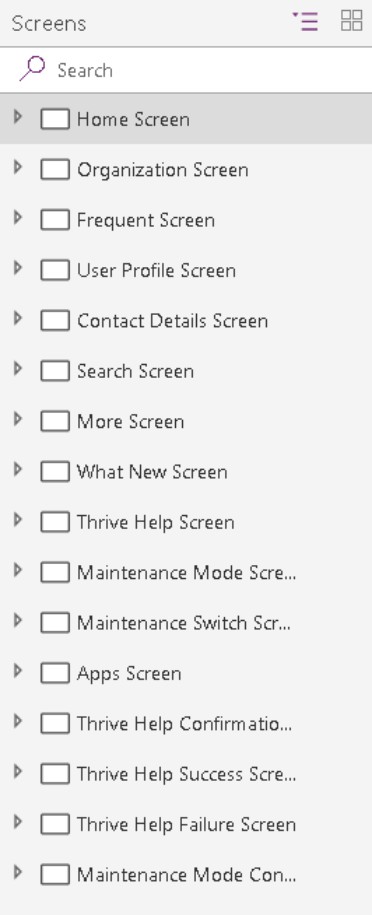
Tyto příklady názvů obrazovek jsou méně srozumitelné:
HomeLoaderScreenEmpProfDetailsThrive Help
Názvy ovládacích prvků
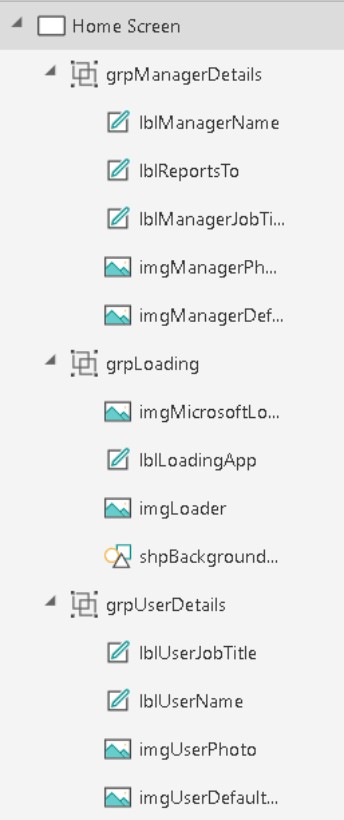
Pro všechny názvy ovládacích prvků na plátně používejte camel case. Začněte popisovačem typu se třemi znaky, za kterým následuje účel ovládacího prvku. Tento přístup pomáhá identifikovat typ ovládacího prvku a usnadňuje vytváření vzorců a vyhledávání. Například lblUserName označuje, že ovládací prvek je štítek.
V následující tabulce jsou uvedeny zkratky pro běžné ovládací prvky.
| Název ovládacího prvku | Zkratka |
|---|---|
| Badge | bdg |
| Tlačítko | btn |
| Ovládací prvek Kamera | cam |
| Plátno | can |
| Karta | crd |
| Grafy | Chr |
| Zaškrtávací políčko | chk |
| Kolekce | col |
| Pole se seznamem | cmb |
| Komponenta | cmp |
| Kontejner | con |
| Data | dte |
| Rozevírací seznam | drp |
| Form | frm |
| Gallery | gal |
| Skupina | grp |
| Hlavička | HDR |
| Text HTML | htm |
| Ikonu | ico |
| Obrázek | img |
| Informační tlačítko | info |
| Popisek | lbl |
| Odkaz | lnk |
| Výběrový seznam | lst |
| Mikrofon | mikrofon |
| Microsoft Stream | str |
| Tvar části stránky | sek |
| Vstup pera | pero |
| Dlaždice Power BI | pbi |
| Ukazatel průběhu | pbar |
| Hodnocení | rtg |
| Editor bohatého textu | rte |
| Tvary (obdélník, kruh atd.) | shp |
| Posuvník | sld |
| Seznam karet | karta |
| Tabulka | tbl |
| Textové zadání | txt |
| Timer | tmr |
| Přepínač | tgl |
| Video | vid |
Podrobný seznam ovládacích prvků a jejich vlastnosti jsou popsány v Referenci ovládacích prvků.
Poznámka:
Názvy ovládacích prvků musí být v rámci aplikace jedinečné. Pokud je ovládací prvek znovu použit na více obrazovkách, musí mít krátký název obrazovky příponu. Například galBottomNavMenuHS, kde „HS“ znamená „úvodní obrazovka“. Tento přístup usnadňuje odkazování na ovládací prvek ve vzorcích na různých obrazovkách.
Zde je uvedeno několik špatných příkladů:
zipcodeNext
Když důsledně pojmenujete ovládací prvky, vaše aplikace bude čistší v zobrazení navigace a váš kód bude také čistší.
Názvy zdroje dat
Když do aplikace přidáte zdroj dat, nemůžete změnit název v aplikaci Power Apps. Název je zděděn ze zdrojového konektoru nebo datových entit, které jsou odvozeny z připojení.
Několik příkladů:
-
Název zděděný ze zdrojového konektoru: Konektor Office 365 Users má název
Office365Usersve vašem kódu. -
Datové entity odvozené z připojení: Microsoft SharePoint seznam s názvem
Employeesje vrácen z konektoru Microsoft SharePoint. Proto je název zdroje dat v kóduEmployees. Stejná aplikace Power Apps může také používat stejný konektor SharePoint pro přístup k seznamu SharePoint s názvemContractors. V tomto případě je název zdroje dat v kóduContractors.
Další informace o konektorech a připojeních najdete v tématu Přehled konektorů pro aplikace plátna.
Konektory standardní akce
V konektorech standardních akcí, které zpřístupňují funkce, jako je LinkedIn, název zdroje dat a jeho operace používají Pascal case. Například zdroj dat LinkedIn má název LinkedIn a má operaci s názvem ListCompanies.
ClearCollect(
    colCompanies,
    LinkedIn.ListCompanies()
)
Vlastní konektory
Pomocí vlastních konektorů se připojte k vlastním aplikačním programovacím rozhraním (API), jako jsou služby nebo obchodní rozhraní API, která vaše společnost vytvoří. Každý tvůrce ve vašem prostředí může vytvářet vlastní konektory. Pro název zdroje dat a jeho operace použijte PascalCase. Název vlastního konektoru a způsob, jakým se zobrazuje v Power Apps se může lišit.
Zvažte tento příklad vlastního konektoru s názvem MS Auction Item Bid API.

Když z tohoto konektoru vytvoříte připojení a přidáte ho do aplikace Power Apps jako zdroj dat, zobrazí se jako AuctionItemBidAPI.
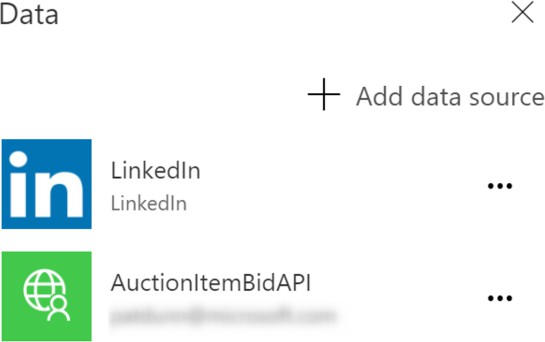
Chcete-li zjistit důvod, vyhledejte v souboru OpenAPI atribut názvu, který obsahuje text Auction Item Bid API.
"info": {
    "version": "v1",
    "title": "Auction Item Bid API"
},
Power Apps odebere všechny mezery z této hodnoty atributu a použije je jako název zdroje dat.
Tip
Změňte hodnotu tohoto atributu na název pascal-cased, například AuctionItemBidAPI a použijte ji jako název vlastního připojení. Tímto způsobem není žádná záměna. Změňte tuto hodnotu před importem souboru OpenAPI, abyste vytvořili vlastní konektor.
Poznámka:
Pokud místo importu existujícího souboru OpenAPI použijete možnost Create from a blank, Power Apps vás vyzve k zadání názvu vlastního konektoru. Tento název je jak název vlastního konektoru, tak i hodnota atributu title uvnitř souboru OpenAPI. K zachování konzistence a jednoduchosti používejte názvy, jako je AuctionItemBidAPI, psané ve stylu Pascal.
Excel datové tabulky
Power Apps používá datové tabulky v Microsoft Excel pro připojení k datům v excelových listech. Při vytváření dokumentů aplikace Excel jako zdrojů dat mějte na paměti tyto body:
- Dejte svým DataTables popisné názvy. Název je v aplikaci Power Apps uveden pro případ, kdy píšete kód k připojení.
- Na každý list použijte jednu tabulku DataTable.
- Zadejte stejný název DataTable a listu.
- Použijte popisné názvy sloupců v DataTables.
- Použijte Pascal case. Každé slovo názvu DataTable musí začínat velkým písmenem, například
EmployeeLeaveRequests.
Názvy proměnných
Konvence při pojmenovávání proměnných v aplikacích na plátně jsou důležité pro zachování čitelnosti, konzistence a přehlednosti v projektech Power Apps. I když se nevynucuje žádný striktní standard, přijetí konzistentní konvence pojmenování napříč aplikací plátna může vám a dalším spolupracovníkům usnadnit pochopení, používání a správu proměnných.
- Používejte velká a malá písmena, kde je první písmeno každého slova velké kromě prvního slova.
- Vyberte smysluplné a popisné názvy, které jasně popisují účel nebo obsah proměnné. Vyhněte se příliš obecným názvům jako
tempnebovar1. Místo toho použijte popisné názvy jakouserEmailnebototalAmount. - Zvažte použití předpon nebo přípon k označení typu proměnné. Například:
-
strUserNamepro textovou/řetězcovou proměnnou -
numTotalAmountpro číselnou proměnnou -
boolIsEnabledpro logickou proměnnou -
locVarNamepro lokální proměnné/kontextové proměnné -
gblVarLoginUserpro globální proměnné
-
- Rozhodněte se, zda mají být vaše proměnné pojmenovány v jednotném nebo množném čísle, a držte se této konvence. Například konzistentně používat
userCountnebousers. - Nepoužívejte rezervovaná slova nebo názvy, které můžou být v konfliktu s funkcemi nebo klíčovými slovy Power Apps. Seznam rezervovaných slov najdete v dokumentaci k Power Apps.
- Zvažte použití předpon, které poskytují kontext o použití nebo rozsahu proměnné. Příklad:
-
frmpro proměnné formuláře -
colpro kolekce -
varpro univerzální proměnné
-
- Vyhněte se zvláštním znakům. Názvy ponechejte alfanumerické a vyhněte se speciálním znakům nebo mezerám. Používejte pouze písmena a číslice.
Power Apps umožňuje kontextové proměnné a globální proměnné sdílet stejné názvy. Toto sdílení může způsobit nejasnosti, protože vzorce ve výchozím nastavení používají kontextové proměnné, pokud nepoužíváte operátor nejednoznačnosti.
Vyhněte se této situaci dodržováním těchto konvencí:
- U kontextových proměnných používejte předponu
loc. - U globálních proměnných používejte předponu
gbl. - Název za předponou by měl znamenat záměr nebo účel proměnné. Více slov můžete použít, aniž byste je museli oddělit speciálními znaky, jako jsou podtržítka, pokud první písmeno každého slova zapisujete velkým písmenem.
- Použijte camel case. Názvy proměnných začínejte předponou malými písmeny a pak velké první písmeno každého slova v názvu.
Tyto příklady se řídí standardy a konvencemi:
-
Globální proměnná:
gblFocusedBorderColor -
Kontextová proměnná:
locSuccessMessage -
Proměnná rozsahu:
scpRadius
Tyto příklady nedodržují standardy a jsou hůře srozumitelné:
dSubrstFldshideNxtBtnttlOppCtcFVcQId
Vyhněte se krátkým a kryptografickým názvům proměnných, například EID. Místo toho použijte EmployeeId.
Pokud má aplikace mnoho proměnných, zadejte předponu do řádku vzorců a zobrazte seznam dostupných proměnných. Pokud chcete pojmenovat proměnné podle těchto pokynů, můžete je při vývoji aplikace snadno najít na řádku vzorců. Tento přístup nakonec vede k rychlejšímu a efektivnějšímu vývoji aplikací.
Názvy kolekcí
- Použijte názvy, které popisují obsah kolekce. Zamyslete se nad tím, co kolekce obsahuje a jak se používá, a odpovídajícím způsobem ji pojmenujte.
- Názvy kolekcí začněte předponou
col. - Název za předponou použijte k zobrazení záměru nebo účelu kolekce. Pokud použijete první písmeno každého slova, můžete použít více slov bez mezer nebo podtržítka.
- Použijte camel case. Začněte názvy kolekcí s předponou malými písmeny
cola potom velkým písmenem každého slova v názvu.
Tyto příklady se řídí konvencemi pro názvy kolekcí:
colMenuItemscolThriveApps
Tyto příklady se neřídí konvencemi pro názvy kolekcí:
orderscolltempCollection
Tip
Pokud má aplikace mnoho kolekcí, zadejte do řádku vzorců předponu a zobrazte seznam dostupných kolekcí. Pokud budete postupovat podle těchto pokynů pro pojmenování kolekcí, můžete je při vývoji aplikace snadno najít na řádku vzorců. Tento přístup vede k rychlejšímu vývoji aplikací.
Komentáře a dokumentace
Při psaní kódu pro aplikaci se zaměřte na přidávání jasných komentářů. Komentáře vám pomůžou porozumět kódu později a usnadnit dalšímu vývojáři práci na projektu.
Power Apps podporuje dva styly komentářů, aby byl kód jasnější: komentáře řádků, které používají dvojité lomítka (//) pro jednořádkové poznámky a blokují komentáře, které používají /* a */ pro víceřádkové poznámky.
Řádkové komentáře
Přidejte dvojité lomítko (//) do libovolného řádku kódu v Power Apps, aby se zbytek řádku stal komentářem.
Pomocí řádkových komentářů vysvětlete, co dělá další řádek kódu. Můžete je také použít k dočasnému zakázání řádku kódu pro testování.
Zde je příklad řádkového komentáře.
// ClearCollect function populates the Expenses2 collection with sample data
ClearCollect(
    Expenses2,
    // Entry 1: Client hosted meet and greet
    {
        Title: "Client hosted meet and greet:",
        ID: "4"
        // additional properties
    }
)
Blokové komentáře
Text mezi /* a */ je blokový komentář. Blokové komentáře mohou pokrývat několik řádků, na rozdíl od řádkových komentářů, které pokrývají pouze jeden řádek.
Komentáře k bloku použijte pro delší vysvětlení, jako je dokumentace hlavičky modulu kódu. Můžete je také použít k dočasnému zakázání několika řádků kódu během testování nebo ladění.
Pro lepší organizaci kódu přidejte komentáře po použití funkce Formát textu. Tento přístup pomáhá, když se komentáře zobrazí před blokem kódu.
/*
    Patch Operation to Insert Data:
    - Inserts a new employee record into the 'Employee' entity.
    - Adds corresponding department details to the 'Department' entity.
    Note: Ensure that foreign key relationships and dependencies are maintained for data integrity.
*/
Patch(
    Employee,
    Defaults(Employee),
    {
        FirstName: "John",
        LastName: "Doe",
        Position: "Software Developer"
    }
)
Funkce Formát textu se řídí těmito pravidly pro komentáře:
- Pokud vlastnost začíná komentářem bloku, je k ní přidán další řádek kódu.
- Pokud vlastnost začíná komentářem na řádku, je k ní přidán další řádek kódu. V opačném případě je kód okomentován.
- Řádkové a blokové komentáře jinde ve vlastnosti se přidávají k předchozímu řádku kódu.
Nedělejte si starosti s přidáváním příliš mnoha nebo příliš dlouhých komentářů. Power Apps odebere všechny komentáře, když vytvoří balíček klientské aplikace. Komentáře nemají vliv na velikost balíčku, rychlost stahování aplikací ani dobu načítání.
Moderní návrhář aplikací s komentáři
V Power Apps použijte funkce komentování jak ve Studiu Power Apps, tak v moderním návrháři aplikací.
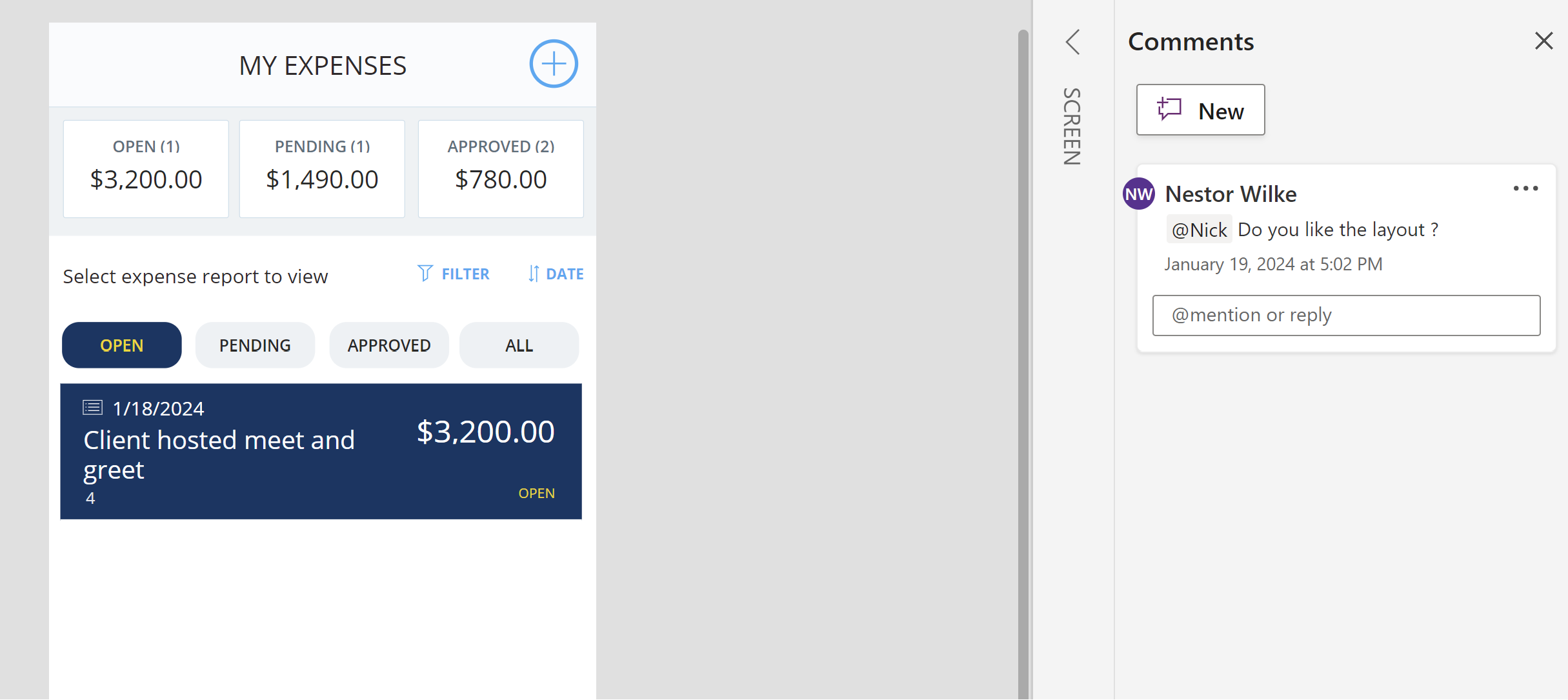
Pokud chcete do Power Apps Studia přidat komentáře, použijte tyto metody:
- Klepněte pravým tlačítkem myši na tři tečky („…“) kterékoli položky ve stromovém zobrazení.
- Klikněte pravým tlačítkem na komponentu v oblasti plátna.
- Vyberte tlačítko Komentáře umístěné na panelu příkazů v pravém horním rohu obrazovky.
Když v komentáři zmíníte kolegu, použijte symbol "@" následovaný jeho jménem. Tato akce odešle e-mail s oznámením osobě, kterou označíte. Pokud označený uživatel nemá přístup k aplikaci, Power Apps vás vyzve ke sdílení aplikace.
Odsazení a formátování
Odsazení a formátování pomáhají udržet aplikaci přehlednou a uspořádanou. Když je kód dobře naformátovaný, je čitelnější a srozumitelnější.
Odsazení
Power Apps nevynucuje přísné odsazení. Použijte mezery k oddělení různých sekcí vašich vzorců. Několikerým stisknutím mezerníku vytvořte odsazení.
Konce řádků
Rozdělte dlouhé vzorce na více řádků, aby byly čitelnější. Stisknutím klávesy Enter přidáte do řádku vzorců zalomení řádku.
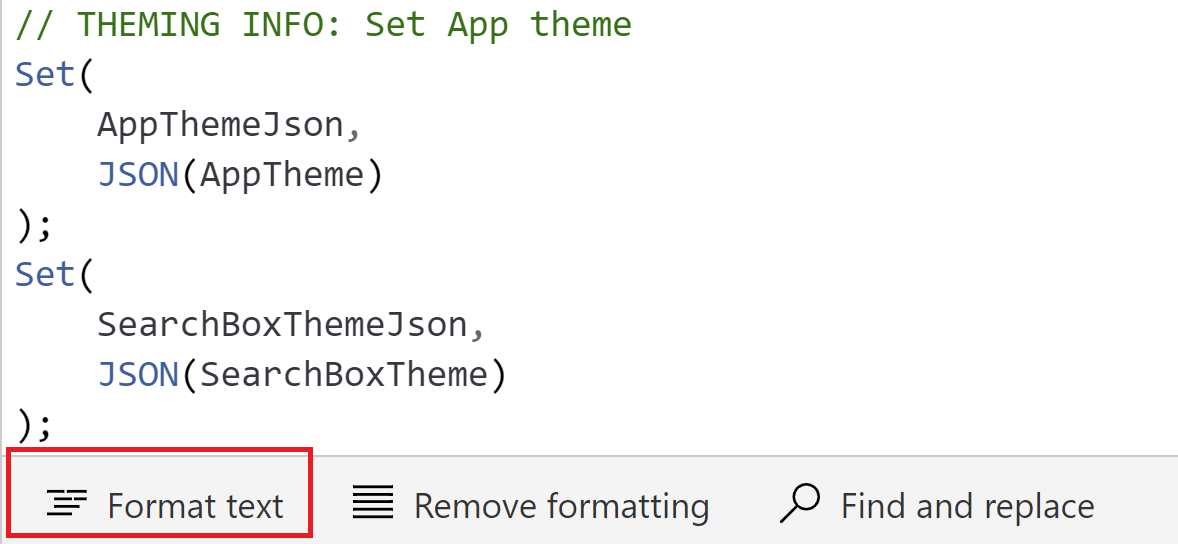
Použití příkazu Formátovat text
Příkaz Formátovat text v řádku vzorců přidá odsazení, mezery a konce řádků do vašeho kódu v Power Apps. Příkaz Formátovat text vám pomůže zachovat konzistentní styl kódování v aplikaci plátna a zabránit chybám.
Související informace
- Používejte konzistentní konvence pojmenovávání v cloudových tocích Power Automate
- Vytvářejte čitelné a udržovatelné skripty pro desktopové toky Power Automate