Poznámka:
Přístup k této stránce vyžaduje autorizaci. Můžete se zkusit přihlásit nebo změnit adresáře.
Přístup k této stránce vyžaduje autorizaci. Můžete zkusit změnit adresáře.
Poznámka:
- Tato část vysvětluje komponenty plátna, které zahrnují možnosti rozšiřitelnosti uživatelského rozhraní s nízkým kódem. Profesionální vývojáři můžou také k vytváření komponent kódu používat architekturu komponent Power Apps.
- Komponenty plátna můžete použít také v modelem řízených aplikacích pomocí vlastních stránek a knihovny komponent. Další informace najdete v tématu Přidání součástí plátna na vlastní stránku v modelem řízené aplikaci.
Komponenty jsou opakovaně použitelné stavební bloky pro plátěné aplikace. Tvůrci aplikací můžou vytvářet vlastní ovládací prvky pro použití v aplikaci nebo napříč aplikacemi pomocí knihovny komponent. součásti mohou používat pokročilé funkce, jako jsou uživatelské vlastnosti a umožňují komplexní funkce. Tento článek představuje koncepty součástí a některé příklady.
Komponenty jsou užitečné při vytváření větších aplikací, které mají podobné řídicí vzory. Pokud aktualizujete definici součásti uvnitř aplikace, všechny její instance se projeví ve vašich změnách. Komponenty také snižují duplicitu úsilí tím, že eliminují potřebu kopírovat a vkládat ovládací prvky a zlepšit výkon. Když používáte knihovnu komponent, komponenty pomáhají vytvářet vývoj pro spolupráci a standardizovat vzhled a chování v organizaci.
Pokud se chcete dozvědět, jak používat komponenty v aplikacích plátna, podívejte se na toto video:
součásti v aplikacích plátna
Součást můžete vytvořit z aplikace, jak je vysvětleno v tomto článku, nebo vytvořením nové součásti uvnitř knihovny komponent. Knihovnu komponent použijte, když potřebujete používat komponenty na více obrazovkách aplikace. Existující komponenty můžete také zkopírovat do existující nebo nové knihovny komponent.
Chcete-li vytvořit součást v aplikaci, přejděte na Stromové zobrazení, vyberte kartu Součásti a poté vyberte Nová součást:
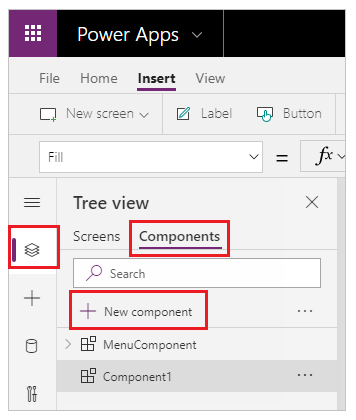
Výběr položky Nová součást otevře prázdné plátno. Přidejte ovládací prvky jako součást definice komponenty na plátně. Pokud upravujete komponentu na plátně, aktualizujete instance stejné komponenty na jiných obrazovkách aplikace. Aplikace, které znovu použijí již vytvořenou součást, mohou také získat aktualizace součástí po publikování změn součástí.
Po výběru obrazovky můžete vybrat komponentu ze seznamu existujících komponent v levém podokně. Když vyberete součást, vložíte instanci této součásti na obrazovku, stejně jako vložíte ovládací prvek.
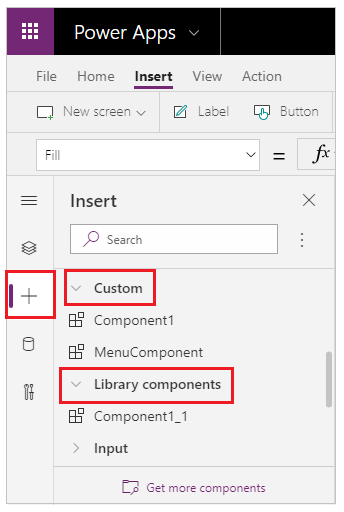
Komponenty dostupné v aplikaci se v seznamu součástí ve stromovém zobrazení zobrazí v kategorii Vlastní . Komponenty importované z knihoven komponent se zobrazí v kategorii Součásti knihovny :
Poznámka:
Komponenty popisované v tomto článku se liší od architektury komponent Power Apps, která vývojářům a tvůrcům umožňuje vytvářet komponenty kódu pro modelem řízené aplikace a aplikace plátna. Další informace najdete v tématu Přehled architektury komponent Power Apps.
Vlastní vlastnosti
Součást může přijímat vstupní hodnoty a vydávat data, pokud vytvoříte jednu nebo více vlastních vlastností. Tyto scénáře jsou pokročilé a vyžadují, abyste chápali vzorce a závazné smlouvy.
Poznámka:
Experimentální funkce pro rozšířené vlastnosti součástí poskytuje ještě více možností vlastností, včetně funkcí a funkcí chování. Další informace viz článek Vlastnosti součástí plátna (experimentální)
Vlastnost Vstup je to, jak součást přijímá data, která mají být použita v součásti. Vlastnosti vstupu se objeví na kartě Vlastnosti, pokud je vybrána instance součásti v pravém podokně. Vlastnosti vstupu můžete konfigurovat pomocí výrazů nebo vzorců, stejně jako konfigurujete standardní vlastnosti v jiných ovládacích prvcích. Ostatní ovládací prvky mají vstupní vlastnosti jako vlastnost Default ovládacího prvku Textové zadání.
Vlastnost Output se používá k vysílání dat nebo stavu součásti. Vlastnost Selected ovládacího prvku Galerie je například výstupní. Když vytvoříte výstupní vlastnost, můžete určit, jaké další ovládací prvky mohou odkazovat na stav součásti.
Následující vysvětlivky tyto pojmy vysvětlují.
Vytvoření vzorové součásti
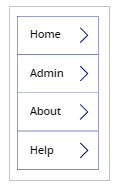
V tomto příkladu vytvoříte součást nabídky, která se podobá následujícímu obrázku. Text můžete později změnit tak, aby byl použit na více obrazovkách, aplikacích nebo v obou:
Poznámka:
Doporučujeme použít knihovnu komponent při vytváření komponent na opakované použití. Aktualizace součástí v aplikaci zpřístupňuje pouze aktualizace součástí v aplikaci. Při použití knihovny komponent se zobrazí výzva k aktualizaci součástí, pokud jsou součásti uvnitř knihovny aktualizovány a publikovány.
Vytvoření nové součásti
Vytvoření prázdné aplikace plátna.
Ve Stromovém zobrazení vyberte kartu Součásti a poté vyberte Nová součást k vytvoření nové součásti.
Vyberte novou komponentu v levém podokně, vyberte tři tečky (...) a potom vyberte Přejmenovat. Zadejte nebo vložte název jako MenuComponent.
V pravém podokně nastavte šířku součásti na 150 a výšku na 250 a potom vyberte Nová vlastní vlastnost. Můžete také nastavit výšku a šířku na libovolnou jinou hodnotu.
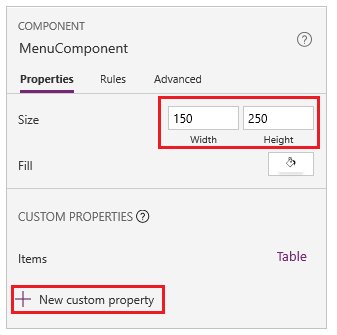
Do polí Zobrazovaný název, Název vlastnosti a Popis napište nebo vložte text jako Položky.
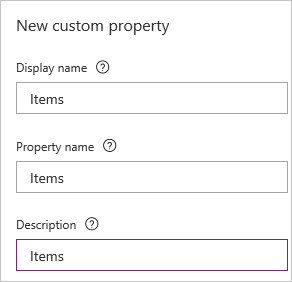
Do názvu vlastnosti nezahrnujte mezery, protože při psaní vzorce budete odkazovat na komponentu podle tohoto názvu. Například, ComponentName.PropertyName.
Zobrazovaný název se objeví na kartě Vlastnosti pravého podokna, pokud tuto součást vyberete. Popisné zobrazované jméno pomůže vám a ostatním tvůrcům pochopit účel této vlastnosti. Pole Popis se objeví v popisu tlačítka, když umístíte kurzor na zobrazované jméno této vlastnosti na kartě Vlastnosti.
V seznamu Typ dat vyberte Tabulka a pak vyberte Vytvořit.
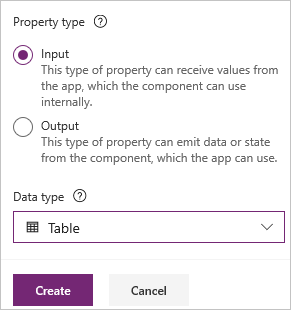
Vlastnost Items je nastavena na výchozí hodnotu na základě zadaného typu dat. Můžete ji nastavit na hodnotu, která vyhovuje vašim potřebám. Pokud jste zadali datový typ Tabulka nebo Záznam, můžete chtít změnit hodnotu vlastnosti Items tak, aby odpovídala schématu dat, které chcete do součásti zadat. V tomto případě ji změníte na seznam řetězců.
Hodnotu vlastnosti můžete nastavit na panelu vzorců, pokud vyberete název vlastnosti na kartě Vlastnosti v pravém podokně.
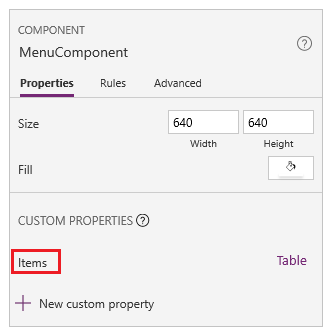
Jak ukazuje následující obrázek, můžete také upravit hodnotu vlastnosti na kartě Upřesnit v pravém podokně.
Nastavte vlastnost Items součásti na tento vzorec:
Table({Item:"SampleText"})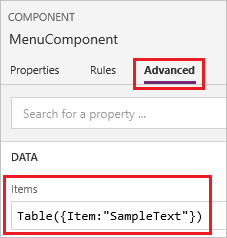
Do součásti vložte prázdný svislý ovládací prvek Galerie a vyberte Rozložení v podokně vlastností jako Název.
Ujistěte se, že seznam vlastností zobrazuje vlastnost Items (jako ve výchozím nastavení). Potom nastavte hodnotu této vlastnosti na tento výraz:
MenuComponent.ItemsTímto způsobem vlastnost Items ovládacího prvku Galerie čte a závisí na vstupní vlastnosti Items součásti.
(Volitelné) Vlastnost BorderThickness ovládacího prvku Galerie nastavte na hodnotu 1 a vlastnost TemplateSize na hodnotu 50. Podle potřeby můžete také aktualizovat hodnoty tloušťky ohraničení a velikosti šablony na jakoukoli jinou hodnotu.
Přidání součásti na obrazovku
Dále přidejte komponentu na obrazovku a zadejte tabulku řetězců, které má komponenta zobrazit.
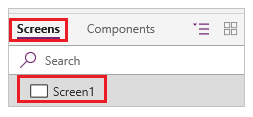
V levém podokně vyberte seznam obrazovek a poté vyberte výchozí obrazovku.
Na kartě Vložit otevřete nabídku Součásti a poté vyberte MenuComponent.
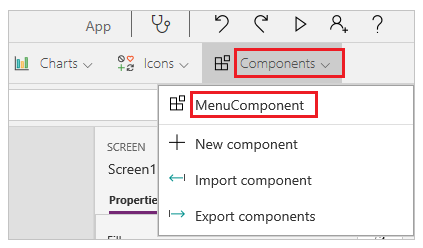
Nová součást je ve výchozím nastavení pojmenována MenuComponent_1.
Nastavte vlastnost Items pro MenuComponent_1 na tento vzorec:
Table({Item:"Home"}, {Item:"Admin"}, {Item:"About"}, {Item:"Help"})Tato instance se podobá tomuto obrázku, ale můžete přizpůsobit text a další vlastnosti každé instance.
Vytvoření a použití vlastnosti výstupu
Zatím jste vytvořili komponentu a přidali ji do aplikace. Dále vytvořte výstupní vlastnost, která odráží položku, kterou uživatel vybere v nabídce.
Otevřete seznam součástí a poté vyberte MenuComponent.
V pravém podokně vyberte kartu Vlastnosti a pak vyberte Nová vlastní vlastnost.
Do polí Zobrazovaný název, Název vlastnosti a Popis napište nebo vložte Vybrané.
V části Typ vlastnosti vyberte Výstup a pak vyberte Vytvořit.
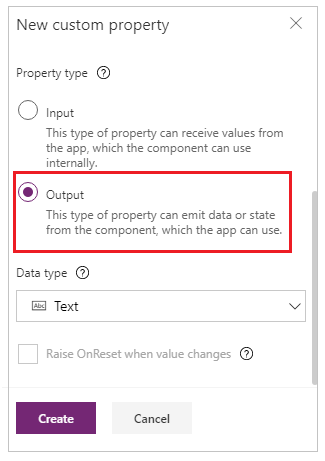
Na kartě Upřesnit nastavte hodnotu vlastnosti Selected na tento výraz a v případě potřeby upravte číslici v názvu galerie:
Gallery1.Selected.Item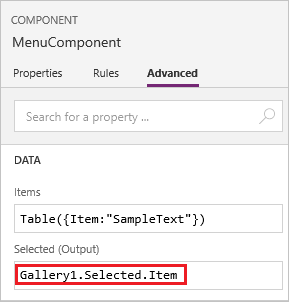
Na výchozí obrazovce aplikace přidejte popisek a nastavte jeho vlastnost Text na tento výraz. Přitom v případě potřeby upravte číslici v názvu součásti.
MenuComponent_1.SelectedMenuComponent_1 je výchozí název instance, nikoli název definice komponenty. Můžete přejmenovat libovolnou instanci.
Při výběru jednotlivých položek nabídky držte stisknutou klávesu Alt.
Ovládací prvek Popisek odráží položku nabídky, kterou jste vybrali naposledy.
Scope
Vstupní a výstupní vlastnosti jasně definují rozhraní mezi součástí a její hostitelskou aplikací. Ve výchozím nastavení je součást zapouzdřena, takže je snazší její opětovné použití napříč aplikacemi, což vyžaduje použití vlastností k předávání informací dovnitř a ven ze součásti. Omezení rozsahu udržují datovou smlouvu součásti jednoduchou a soudržnou a pomáhá umožnit aktualizace definice součásti, zejména v aplikacích s knihovnami součástí.
Někdy ale může komponenta chtít sdílet zdroj dat nebo proměnnou s hostitelem. Toto sdílení je zvlášť užitečné, když je komponenta určená jenom pro použití v jedné konkrétní aplikaci. V těchto případech můžete přímo přistupovat k informacím na úrovni aplikace zapnutím přepínače Přístup v rozsahu aplikace v podokně vlastností součásti:
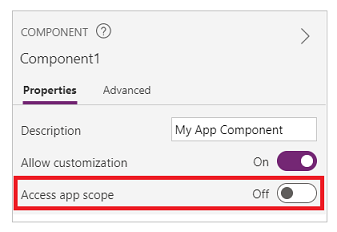
Když zapnete obor aplikace pro Access, jsou v rámci komponenty přístupné následující položky:
- Globální proměnné
- Inkasa
- Ovládací prvky a součásti na obrazovkách, například ovládací prvek TextInput
- Tabulkové zdroje dat, např. tabulky Dataverse
Když toto nastavení vypnete, komponenta nemá přístup k žádné z předchozích položek. Funkce Set a Collect jsou stále dostupné, ale výsledné proměnné a kolekce jsou omezené na instanci komponenty a nesdílí se s aplikací.
Ne tabulkové zdroje dat, například Azure Blob Storage nebo vlastní konektor, jsou k dispozici bez ohledu na to, jestli je toto nastavení zapnuté nebo vypnuté. Přemýšlejte o těchto zdrojích dat spíše jako o odkazech na zdroj prostředí než jako o zdroji aplikace. Když je součást přenesena do aplikace z knihovny komponent, jsou tyto zdroje dat také načteny z prostředí.
Komponenty v knihovně komponent nikdy nemohou získat přístup k oboru aplikace, protože v knihovně komponent neexistuje žádný jednotný obor aplikace, ke kterému by bylo možné se odkazovat. Toto nastavení tedy není v tomto kontextu k dispozici a je ve skutečnosti vypnuté. Po importu do aplikace a pokud je přizpůsobení povolené tvůrcem komponent, je možné přepínač povolit a komponentu lze upravit tak, aby používala obor aplikace.
Poznámka:
- Můžete vložit instance komponent na obrazovku v knihovně komponent a zobrazit tuto obrazovku pro účely testování.
- Knihovna komponent se při použití Power Apps Mobile nezobrazuje.
Import a export komponent (vyřazeno)
Poznámka:
Tato funkce je vyřazena. Knihovny komponent jsou doporučeným způsobem opětovného použití součástí v aplikacích. Při použití knihovny komponent aplikace udržuje závislosti na součástech, které používá. Tvůrce aplikace se upozorní, když budou k dispozici aktualizace závislých komponent. Proto by všechny nové opakovaně použitelné komponenty měly být místo toho vytvořeny v knihovnách komponent.
Možnost importu a exportu součástí je ve výchozím nastavení zakázaná, protože tato funkce je vyřazena. I když doporučená metoda pro práci s komponentami spočívá v používání knihoven komponent, můžete tuto funkci povolit pro jednotlivé aplikace jako výjimku, dokud se tato funkce neodebere. Uděláte to tak, že upravte aplikaci v Power Apps Studiu a pak přejděte na Settings>Upcoming features>Vysloužilé> Nastavte Export a import komponent na Zapnuto.
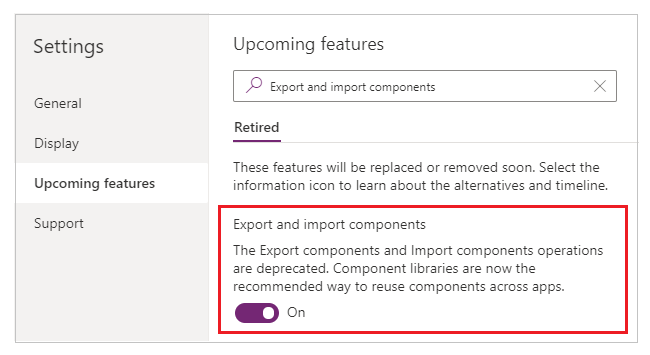
Po povolení této funkce můžete k importu a exportu komponent použít následující funkce.
Import součástí z jiné aplikace
Pokud chcete importovat jednu nebo více součástí z jedné aplikace do jiné aplikace, vyberte v nabídce Vložitsoučásti a pak použijte rozevírací nabídku Vlastní. Nebo použijte Komponenty ve stromovém zobrazení v levém podokně.
V dialogovém okně jsou uvedeny všechny aplikace, které obsahují součásti, k jejichž úpravám máte oprávnění. Vyberte aplikaci a pak výběrem volby Importovat importujte poslední publikovanou verzi všech součástí v této aplikaci. Po importu aspoň jedné součásti můžete upravit kopii a odstranit všechny, které nepotřebujete.
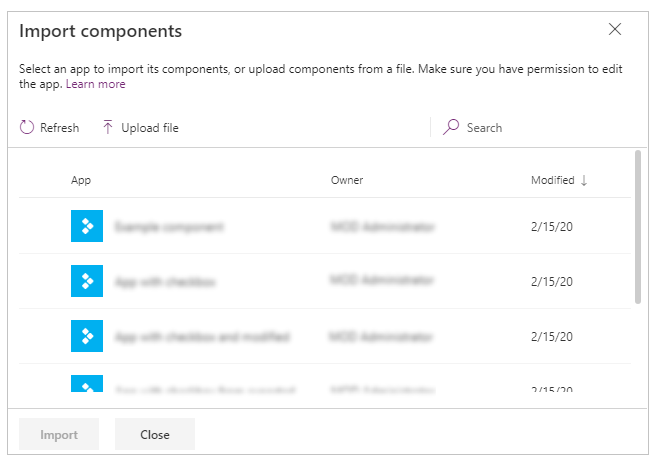
Můžete uložit aplikaci s existujícími součástmi do souboru místně a pak soubor znovu použít tím, že ho importujete. Soubor můžete použít k importu součástí do jiné aplikace.
Pokud aplikace obsahuje upravenou verzi stejné součásti, budete vyzváni, abyste se rozhodli, zda upravenou verzi nahradit nebo zrušit import.
Po vytvoření komponent v aplikaci mohou ostatní aplikace spotřebovat komponenty z této aplikace jejich importem.
Poznámka:
Pokud je komponenta, kterou jste importovali z jiné aplikace, upravena v původní aplikaci, musíte komponentu znovu importovat do využívající aplikace, abyste obdrželi nejnovější změny komponent. Použijte raději knihovny komponent, které umožňují aktualizovat komponenty efektivněji.
Export komponent z aplikace
Můžete exportovat komponenty do souboru a stáhnout je pro import do jiné aplikace.
Vyberte možnost Exportovat součásti v části Součásti ve stromovém zobrazení v levém podokně:
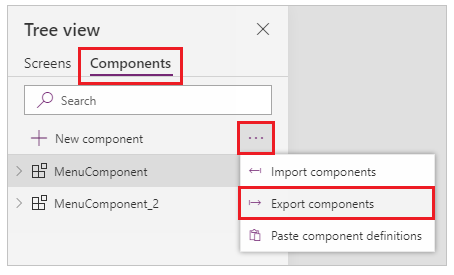
Můžete také použít nabídku Vložit a pak místo ní použít rozevírací nabídku Vlastní.
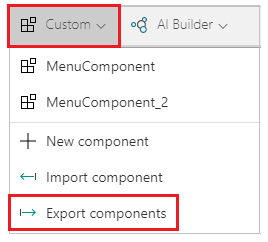
Výběr možnosti Exportovat součásti stáhne součásti do souboru:
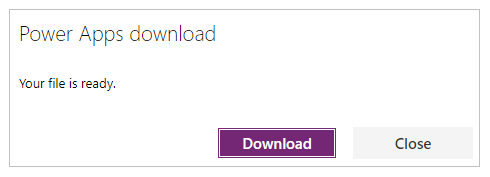
Stažený soubor součásti používá příponu názvu souboru .msapp.
Import součástí ze souboru exportovaných součástí
Chcete-li importovat součásti ze souboru exportovaných součástí, vyberte Importovat součásti v nabídce Vložit a pak použijte rozevírací nabídku Vlastní nebo Součásti ve stromovém zobrazení v levém podokně. V dialogovém okně součásti vyberte Nahrát soubor namísto výběru dalších součástí nebo aplikací:
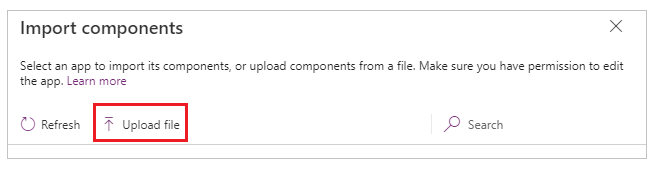
V dialogovém okně Otevřít přejděte do umístění souboru součásti a výběrem volby Otevřít importujte součásti v rámci aplikace.
Import součástí z exportované aplikace
Aplikaci můžete uložit místně tak, že vybereteMožnost Uložit soubor> jako:
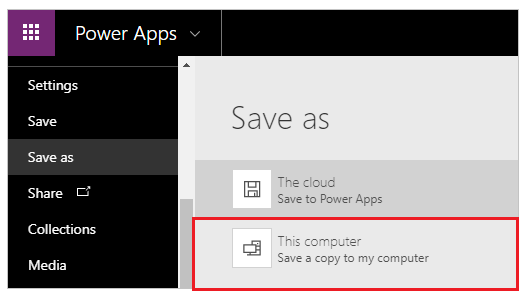
Po uložení aplikace můžete její komponenty znovu použít tak, že je naimportujete ze souboru. Další informace najdete v předchozí části o importu komponent ze souboru exportovaných komponent.
Známá omezení
- Pokud máte v aplikaci dvě nebo více instancí stejné komponenty, nemůžete nakonfigurovat vlastní vstupní vlastnost tak, aby přebírala hodnotu z vlastní výstupní vlastnosti v rámci stejných nebo různých instancí. Tato akce má za následek varovnou zprávu o cyklickém odkazu. Pokud chcete toto omezení obejít, vytvořte kopii komponenty v aplikaci.
- Přidávání a spouštění toků Power Automate v knihovnách komponent se nepodporuje.
- S komponentami nelze ukládat zdroje dat nebo ovládací prvky, které obsahují data z těchto zdrojů dat (jako jsou formuláře, proměnlivé mřížky nebo datové tabulky).
- Komponentu nelze vložit do galerie nebo formuláře (včetně formuláře SharePoint).
- Komponenty nepodporují funkci UpdateContext, ale můžete vytvořit a aktualizovat proměnné v komponentě pomocí funkce Set. Rozsah těchto proměnných je omezen na součást, ale můžete k nim přistupovat zvnějšku součásti prostřednictvím vlastních vlastností výstupu.
Další kroky
Zjistěte, jak pomocí knihovny komponent vytvořit úložiště opakovaně použitelných komponent.