Poznámka:
Přístup k této stránce vyžaduje autorizaci. Můžete se zkusit přihlásit nebo změnit adresáře.
Přístup k této stránce vyžaduje autorizaci. Můžete zkusit změnit adresáře.
Monitorování v Power Apps nabízí přehledy a doporučení pro zvýšení výkonu aplikací. Poskytuje tvůrcům podrobné informace o výkonu aplikace a postupných krocích pro zlepšení aplikací.
Požadavky
Pokud chcete tuto funkci použít, musí správce v Centru pro správu Power Platform povolit určitá nastavení analýzy a monitorování. Další informace najdete v tématu Monitorování prostředí pro tvůrce. Když se přihlásíte k Power Apps a otevřete Monitor, ujistěte se, že jste vybrali správné prostředí a že jste členem tohoto prostředí s přiřazenou rolí (například Základní uživatel). Jinak nebudete mít přístup ke službě Monitor.
Otevření a připnutí monitoru
- Přihlaste se ke službě Power Apps.
- V levém navigačním panelu vyberte Aplikace.
- Na panelu příkazů vyberte Sledovat.
- V levém navigačním podokně vyberte
 tlačítko připnutí vedle položky Monitor.
Použijte monitor
Na stránce Monitor se v horní části zobrazují karty metrik, které zvýrazňují tři nejméně výkonné aplikace pro každou metriku. Pokud všechny aplikace fungují dobře na konkrétní metrice, karta neobsahuje žádné aplikace. Pomocí příložek pod kartami můžete přepínat mezi zobrazením modelových aplikací, aplikačního plátna a aplikací s kódem.
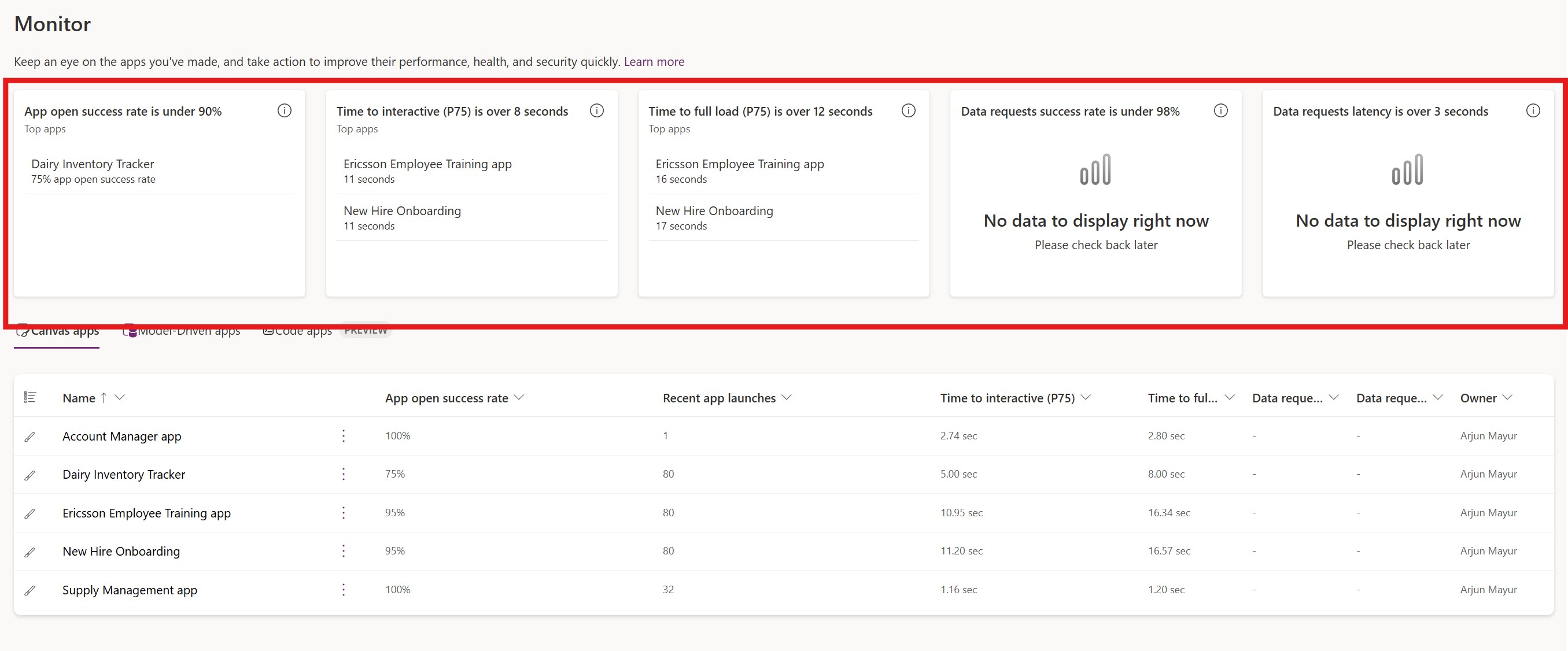
| Metrické | Definice | K dispozici pro aplikace Canvas | K dispozici pro modelem řízené aplikace | K dispozici pro aplikace Code |
|---|---|---|---|---|
| Míra úspěšnosti otevření aplikace | Označuje procento pokusů o spuštění aplikace, které koncovým uživatelům úspěšně povolily přístup k aplikaci. Tato metrika se počítá jednou za 24 hodin. | Yes | Yes | Yes |
| Počet relací aplikace | Počet jedinečných uživatelských relací v aplikaci za jeden den. Relace začíná, když uživatel otevře aplikaci, a končí po určité době nečinnosti nebo po zavření aplikace. | Yes | Yes | Yes |
| Čas do interaktivity (TTI) | Měří čas čekání koncových uživatelů na přístup k první obrazovce aplikace. Nezahrnuje čas, kdy uživatelé čekají na zobrazení všech dat na první obrazovce, například vyplnění řádků galerie. Tato metrika se počítá každých 24 hodin a měří se pomocí percentilů s hlášeným 75. percentilem. | Yes | No | Yes |
| Doba na úplné načtení (TTFL) | Měří dobu čekání koncových uživatelů na zobrazení všech dat zobrazených na první obrazovce aplikace. V životním cyklu spuštění aplikace se tato metrika řídí fází Čas do interaktivní fáze. Tato metrika se počítá každých 24 hodin a měří se pomocí percentilů s hlášeným 75. percentilem. | Yes | No | No |
| Míra úspěšnosti požadavků na data | Procento, které popisuje, jak často žádosti o data přicházející z aplikace jsou úspěšné | Yes | No | No |
| Latence požadavků na data | Průměrná doba (v sekundách), kterou zabere dokončení všech datových požadavků provedených aplikací během sezení. | Yes | No | No |
| Doba prodlevy souhrnu řádku | Čas (v sekundách), který koncoví uživatelé tráví na rozšířeném souhrnu řádku AI hlavního formuláře. | No | Yes | No |
Zobrazení metrik a doporučení pro aplikaci
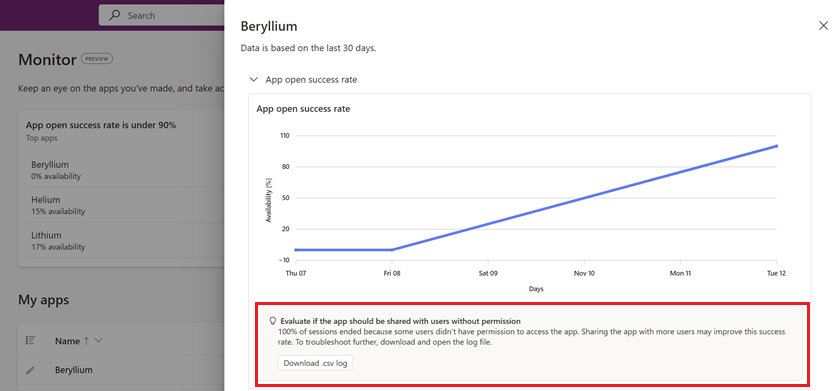
Když vyberete aplikaci na stránce Monitorování , otevře se boční podokno a zobrazí další data pro každou metriku, včetně datového grafu za posledních 30 dnů.
Na stránce Monitorování vyberte aplikaci.
Pokud chcete zobrazit doporučení pro aplikaci, výběrem názvu aplikace otevřete boční panel. Graf zobrazuje popisek s doporučenou akcí pro zlepšení metriky.
Důležité
Doporučení jsou dostupná jenom ve spravovaných prostředích. Obraťte se na správce a povolte spravovaná prostředí pro přístup k doporučením.