Poznámka:
Přístup k této stránce vyžaduje autorizaci. Můžete se zkusit přihlásit nebo změnit adresáře.
Přístup k této stránce vyžaduje autorizaci. Můžete zkusit změnit adresáře.
Tento článek vysvětluje, jak ručně podepsat kód vaší aplikace Android (APK) pro zabalení pomocí Power Apps. Pokud zvolíte Android jako jednu z platforem, musíte svou aplikaci pro Android podepsat při vytváření a sestavování projektu balení.
Důležité
Chcete-li podepsat aplikaci AAB pro distribuci přes Google Play, viz Podepsání aplikace.
Než začnete
Požadovaný software
Než začnete, nainstalujte a nastavte:
- Android Studio
- OpenSSL
- nástroj apksigner (součástí Android Studio)
Předpoklady
Potřebujete:
- Název aplikace pro vytvoření klíče hash.
- Nejnovější soubor APK k přihlášení.
Poznámka:
Použijte příponu .jks pro ruční podepisování a příponu .pfx pro automatické podepisování.
Generování klíče a hash podpisu
Poznámka:
Přeskočte na Ruční podpis, pokud jste již vygenerovali klíče a hash podpisu při vytváření registrace aplikace.
Nastavení proměnných prostředí
Pokud proměnné prostředí nenastavíte:
- Stáhněte a nainstalujte Android Studio a OpenSSL.
- Přidejte
keytoolaopenssldo proměnné prostředí PATH:- Přidejte
C:\Program Files\Android\Android Studio\jbr\bindo proměnné PATH. - Přidejte cestu
openssl.exe(napříkladC:\Program Files\OpenSSL-Win64\bin) do proměnné PATH.
- Přidejte
Pro proces ručního podepisování
Vygenerování podpisového hash klíče a certifikátu
Spusťte tento příkaz v zadání příkazů:
keytool -genkey -alias powerappswrap -keyalg RSA -keystore powerappswrap.jks -keysize 2048 -validity 10000
Po zobrazení výzvy:
- Zadejte heslo pro úložiště klíčů.
- Zadejte své jméno, organizaci, umístění a další požadované podrobnosti.
- Potvrďte informace.
Spuštěním tohoto příkazu vygenerujte klíč a certifikát:
keytool -exportcert -alias powerappswrap -keystore powerappswrap.jks | openssl sha1 -binary | openssl base64
Po zobrazení výzvy zadejte heslo úložiště klíčů, které jste vytvořili dříve.
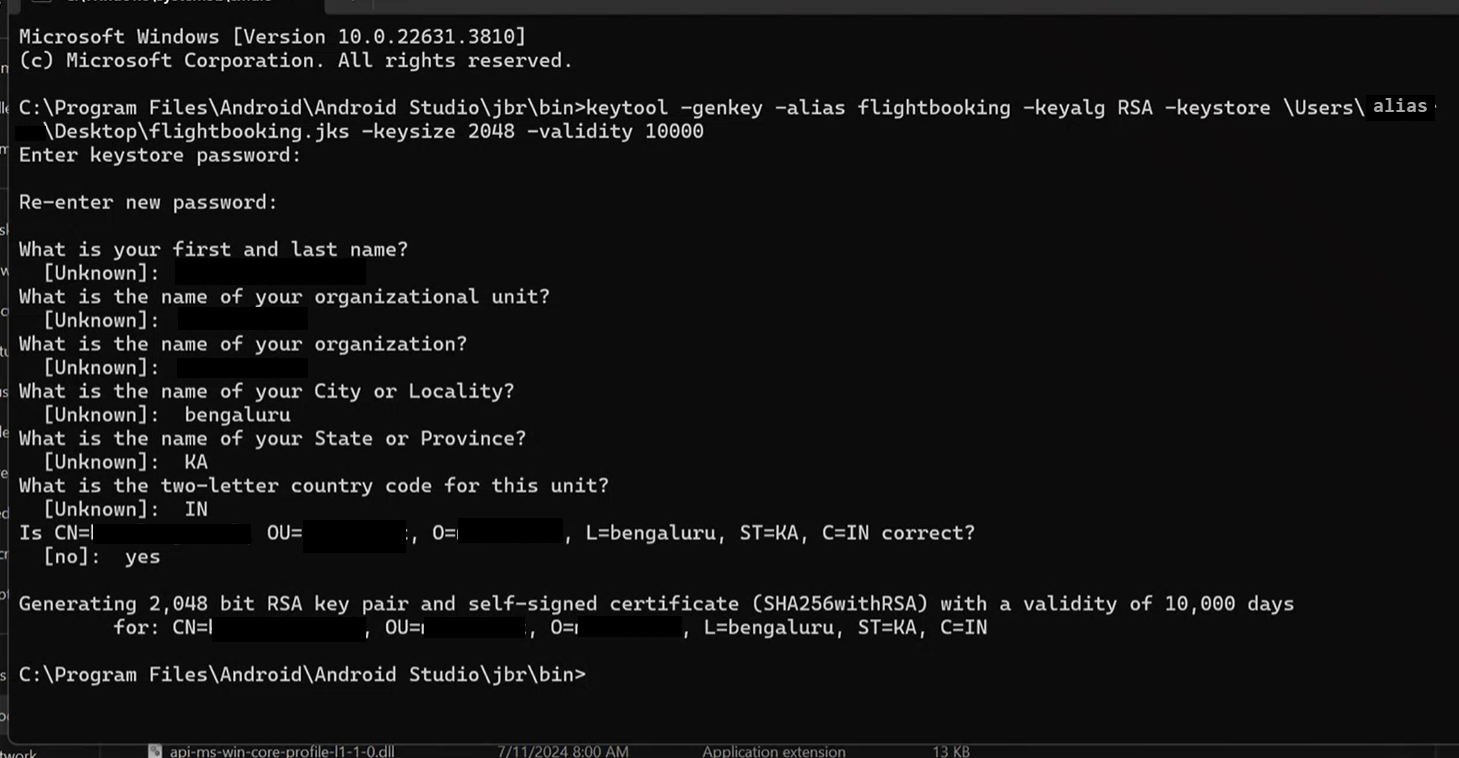
Vysvětlení parametrů:
| Parametr | Popis |
|---|---|
| genkey | Příkaz pro vygenerování klíče |
| alias | Alias pro položku úložiště klíčů |
| keyalg | Název algoritmu klíče |
| keystore | Název úložiště klíčů |
| keysize | Velikost každého klíče |
| validity | Platnost klíče ve dnech |
| exportcert | Načte certifikát z úložiště klíčů |
| openssl | Vygeneruje klíč SHA1 pro Android |
Pro automatický proces podepisování Key Vault
Vygenerování podpisového hash klíče a certifikátu
Spusťte tento příkaz v zadání příkazů:
keytool -genkey -alias powerappswrap -keyalg RSA -keystore powerappswrap.pfx -keysize 2048 -validity 10000
Po zobrazení výzvy:
- Zadejte heslo pro úložiště klíčů.
- Zadejte své jméno, organizaci, umístění a další požadované podrobnosti.
- Potvrďte informace.
Spuštěním tohoto příkazu vygenerujte klíč a certifikát:
keytool -exportcert -alias powerappswrap -keystore powerappswrap.pfx | openssl sha1 -binary | openssl base64
Po zobrazení výzvy zadejte heslo úložiště klíčů, které jste vytvořili dříve.
Vysvětlení parametrů:
| Parametr | Popis |
|---|---|
| genkey | Vygeneruje klíč. |
| alias | Alias pro položku úložiště klíčů. |
| keyalg | Klíčový název algoritmu. |
| keystore | Název úložiště klíčů. |
| keysize | Velikost každého klíče. |
| validity | Platnost klíče ve dnech. |
| exportcert | Načte certifikát z úložiště klíčů |
| openssl | Vygeneruje klíč SHA1 pro Android |
Ruční podepisování balíčku APK (ne pro podepisování KV)
Pokud nepoužíváte automatické přihlašování během zalamování nebo pokud se pokoušíte nahrát soubor AAB do Obchodu Play, postupujte podle těchto kroků. Abyste se vyhnuli opakování tohoto procesu, použijte automatické přihlášení, pokud je to možné.
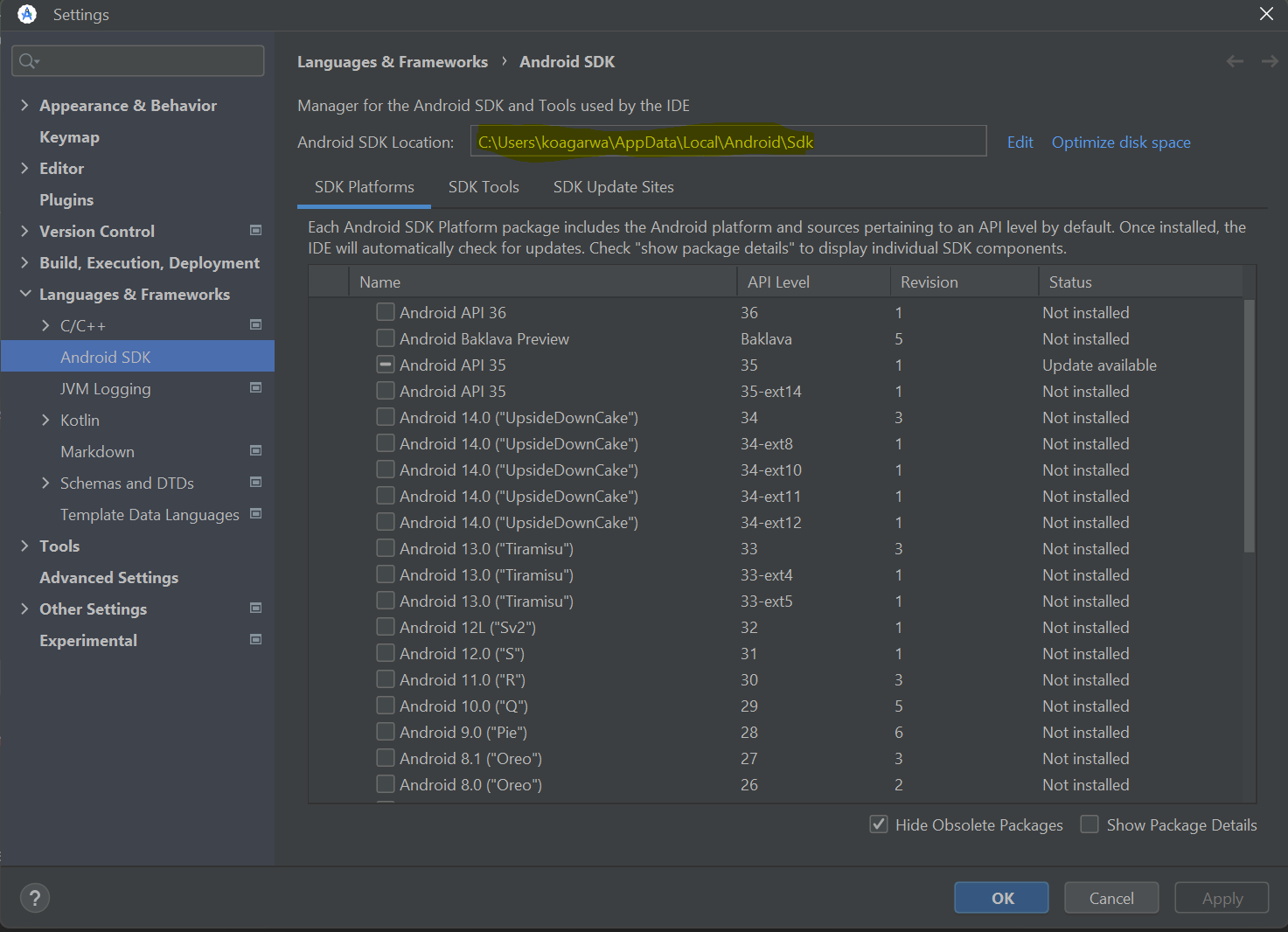
Vyhledejte nástroj apksigner
- Otevřete Android Studio.
- Přejděte na Nástroje>Správce sady SDK>Umístění sady Android SDK a vyhledejte cestu k sadě SDK.
- V adresáři sady SDK přejděte na:
- build-tools>[číslo verze]> najděte apksigner.bat (Windows) nebo apksigner (Mac/Linux)
- Nebo: build-tools>[číslo verze]>lib> najděte apksigner.jar
Podepište soubor APK
Spuštěním tohoto příkazu podepište soubor APK:
apksigner.bat sign --ks PATH_TO_KEYSTORE --ks-key-alias KEY_ALIAS PATH_TO_APK
Vysvětlení parametrů:
| Parametr | Popis |
|---|---|
| ks | Cesta k souboru úložiště klíčů (například C:\Users\name\Desktop\powerappswrap.jks) |
| ks-key-alias | Alias, který jste použili při generování klíče (například powerappswrap) |
| PATH_TO_APK | Celá cesta k souboru APK (například C:\Users\name\Downloads\MyApp.apk) |
Po zobrazení výzvy zadejte heslo úložiště klíčů.
Příklad:
apksigner.bat sign --ks C:\Users\name\Desktop\powerappswrap.jks --ks-key-alias powerappswrap C:\Users\name\Desktop\MyApp.apk
Ověření podpisu
Po podepsání ověřte podpis APK pomocí:
apksigner.bat verify --verbose PATH_TO_APK
Úspěšné ověření potvrzuje, že váš soubor APK je správně podepsán a připraven k distribuci.
Více informací najdete v tématu Nástroje příkazového řádku Android Studio: apksigner.
Distribuce aplikace
Po podepsání vaší aplikace můžete aplikaci distribuovat několika způsoby:
Možnosti distribuce
Microsoft Intune: Chcete-li distribuovat pomocí Microsoft Intune, viz Přidání obchodní aplikace pro Android do Microsoft Intune.
Intune App Protection: Informace o tom, jak aplikaci poskytnout přístup ke službě ochrany aplikací Intune, najdete téma Udělení přístupu aplikace ke službě Intune App Protection.
Přímá distribuce: Podepsaný soubor APK můžete také distribuovat přímo uživatelům pro ruční instalaci.