Poznámka:
Přístup k této stránce vyžaduje autorizaci. Můžete se zkusit přihlásit nebo změnit adresáře.
Přístup k této stránce vyžaduje autorizaci. Můžete zkusit změnit adresáře.
[Tento článek je předběžná dokumentace a může být změněna.]
Vlastní vizualizace sloupců jsou možnost zobrazení, která vykreslují data sloupce jako malou grafiku – například měřidlo, spojnici trendu, barevnou čáru nebo sadu hvězdiček – přímo uvnitř buněk mřížky místo prostého textu. Tato možnost usnadňuje prohledávání sloupce a porovnávání hodnot v mnoha řádcích na první pohled.
V rozevíracím seznamu v Power Apps vyberte vizualizaci jednou ve sloupci. Každá mřížka nebo zobrazení, které znázorňuje tento sloupec, pak automaticky zobrazí grafiku. Tento článek vysvětluje dostupné vizualizace, data, která každý očekává, běžné problémy s daty a způsob přípravy dat.
Důležité
- Toto je funkce Preview.
- Funkce náhledu nejsou určeny pro produkční použití a mohou mít omezenou funkčnost. Tyto funkce jsou dostupné před oficiálním vydáním, aby zákazníci mohli získat dřívější přístup a poskytnout zpětnou vazbu.
Dostupné vizualizace
Vlastní vizualizace sloupců nabízejí čtyři typy grafického zobrazení a standardní zobrazení textu, když vyberete Možnost Žádný. Každá vizualizace je vhodná pro konkrétní tvar dat.
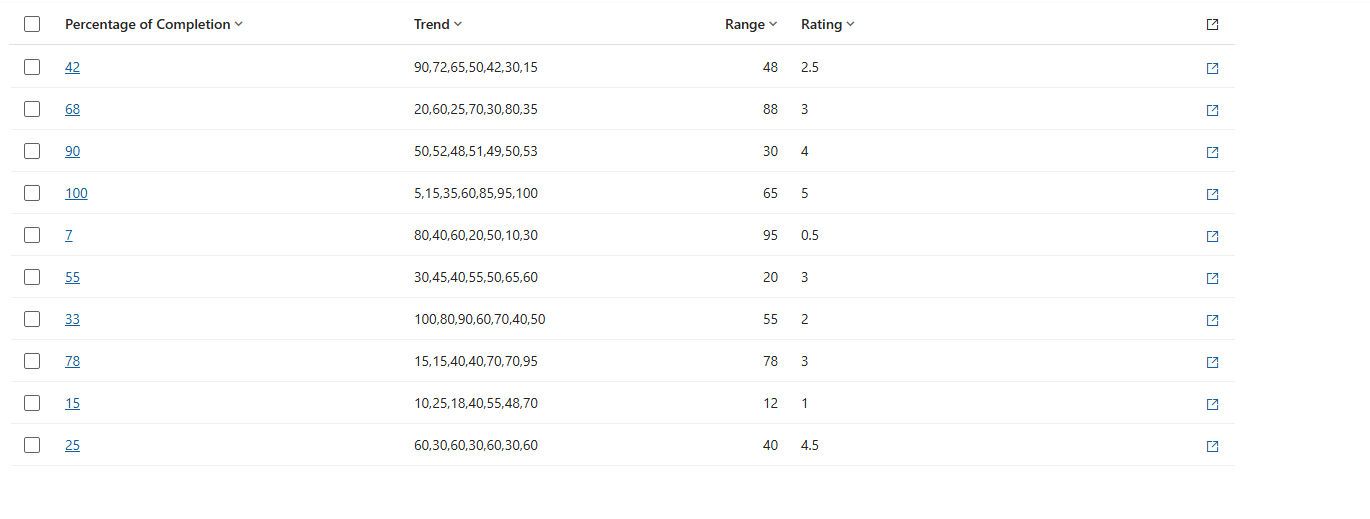
Následující obrázek znázorňuje mřížku zobrazující sloupce jako prostý text bez použití vizualizací:
Stejná data s použitými vizualizacemi se snadněji porovnávají napříč řádky:
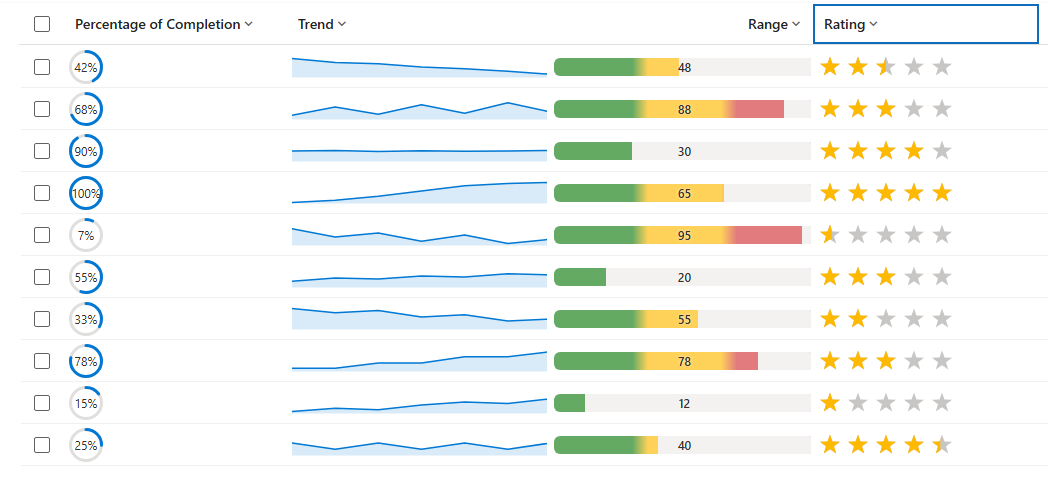
Následující tabulka a obrázek obsahují podrobnosti o různých typech vizualizace, které můžete použít se sloupcem k zobrazení v zobrazení nebo mřížce.
| Visualization | Name | Co ukazuje | Nejvhodnější data sloupců |
|---|---|---|---|

|
Paprskový číselník | Kruhový měřidlo vyplněné na procento s hodnotou zobrazenou ve středu. | Jedno číslo ve stupnici 0–100 (procento). Další informace: Paprskové vytáčení |

|
Spojnicový graf | Malá spojnice trendu (minigraf) napříč několika body. | Textový sloupec, který obsahuje několik čísel oddělených čárkami. Další informace: Spojnicový graf |

|
Teplotní mapa | Vodorovný pruh, jehož barva se změní s hodnotou (například zelená → žlutá → červená). | Jedno číslo v definovaném rozsahu (ve výchozím nastavení 0–100). Další informace: Heat mapa |

|
Hvězdiček | Řádek hvězdiček vyplněný tak, aby odpovídal hodnotě. | Celé číslo od 0 do počtu hvězdiček (ve výchozím nastavení 0–5). Další informace: Hodnocení hvězdičkou |
Konfigurace vizualizace pro sloupec
Přihlaste se k Power Apps (make.powerapps.com), přejděte na Řešení a otevřete požadovanou tabulku.
V oblasti Sloupce tabulky otevřete sloupec a upravte jeho vlastnosti nebo vytvořte nový.
Rozbalte rozšířené možnosti a pak vedle možnosti Zvolit, jak budou data tohoto sloupce vizualizována v aplikaci , vyberte z těchto možností: Žádné, Heat Mapa, Spojnicový graf, Paprskový číselník a Hodnocení hvězdičky. Když vyberete Možnost Žádné , vrátí se sloupec do standardního textového zobrazení. Další informace najdete v tématu Vizualizace podrobností o sloupcích.
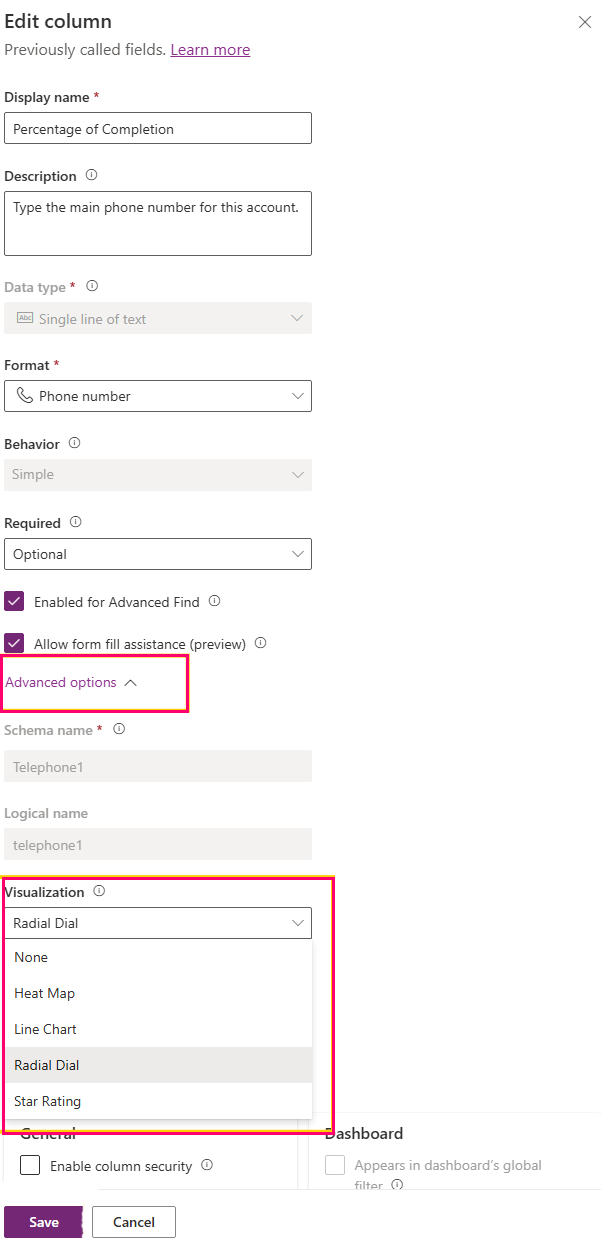
Vyberte Uložit. Když sloupec uložíte, automaticky se zobrazí jakákoli mřížka nebo zobrazení, které tento sloupec zobrazí.
Vizualizace pro podrobnosti sloupců
Paprskový číselník
Paprskový číselník je kruhový kruhový měřidlo. Vyplněná část (ve výchozím nastavení modrá) roste po směru hodinových ručiček, aby představovala hodnotu přes světle šedou stopu a zaokrouhlené procento se zobrazí uprostřed kruhu.
Formát dat: Jedna číselná hodnota, která se čte jako procento ve škále 0 až 100. Jsou přijata celá čísla nebo desetinná čísla a koncové znaménko procenta je povoleno, například 60%. Hodnoty jsou automaticky omezeny na rozsah 0–100.
Ukázkové hodnoty:
| Hodnota sloupce | Výsledek |
|---|---|
| 0 | Prázdný prsten, "0%" ve středu. |
| 60 (nebo "60%") | Zakroužkujte trochu za půl plné, "60%" ve středu. |
| 100 | Úplně plný prsten, "100%" ve středu. |
| Slovo jako "Vysoká". | Ne číslo – zobrazuje 0%. |
Osvědčené postupy:
- Uložte hodnotu na měřítko 0–100. Pokud jsou data zlomkem od 0 do 1, vynásobte je nejprve číslem 100.
- Použijte číselný typ sloupce (celé číslo nebo desetinné číslo).
- Nechte buňku bez jednotek, symbolů měny a oddělovačů tisíců.
Známé problémy s formátem dat:
- Hodnoty nad 100 se zobrazují úplně zaplněné a hodnoty pod 0 se zobrazují jako prázdné, protože měřidlo je omezené na hodnotu 0–100.
- Text, například "Vysoká", nebo hodnoty s jednotkami nebo měnou Například $60 nebo "60 bodů", nemusí být čteno jako číslo a může zobrazit 0%.
- Hodnota zapsaná jako poměr, například 0,6, je považována za 0,6%, takže prsten vypadá téměř prázdný.
Čárový graf
Spojnicový graf je kompaktní minigraf: spojnice trendu (ve výchozím nastavení modrá) se světlým stínovaným prostorem pod ním a trasuje posloupnost čísel zleva doprava uvnitř buňky.
Formát dat: Jedna textová hodnota, která obsahuje několik čísel oddělených čárkami, například 10,20,30,45. Každé číslo je jeden bod na řádku v pořadí. Mezery kolem čísel jsou v pořádku.
Ukázkové hodnoty:
| Hodnota sloupce | Výsledek |
|---|---|
| 10,20,30,45 | Vzestupná čára přes čtyři body. |
| 5, 8, 6, 9, 12 | Čára přes pět bodů (mezery se ignorují). |
| 42 | Jedna tečka (pouze jeden bod). |
| (prázdné) | Prázdná buňka. |
Osvědčené postupy:
- K uložení řady oddělené čárkami použijte textový sloupec (jeden řádek nebo víceřádkový řádek).
- Udržujte všechny body v konzistentním měřítku. Pokud je to možné, použijte 0–100.
- Zadejte alespoň dva body. Další body ukazují jasnější trend.
- Pokud nejsou k dispozici žádná data, nepište slova jako žádná, nechejte buňku prázdnou.
Známé problémy s formátem dat:
- Graf potřebuje k nakreslení čáry více než jedno číslo; Jedno číslo se zobrazí jako jen tečka.
- Graf nerozpozná oddělovače jiné než čárky, například středníky, svislé čáry nebo mezery.
- Jakákoli položka v seznamu, která není číslo. Například n/a se stane mezerou v řádku.
- Zcela prázdná nebo nečitelná hodnota zobrazuje prázdnou buňku.
- Ve výchozím nastavení se body vykreslují na stupnici 0–100. Hodnoty mimo tento rozsah se zploštějí na horní nebo dolní okraj.
Teplotní mapa
Heat mapa je vodorovný barevný pruh s hodnotou zobrazenou jako popisek. Barva pruhu se změní v závislosti na tom, kde hodnota spadá do jeho rozsahu. Výchozí barvy jsou například zelené pro nízkou, žlutou pro střední a červenou pro vysokou.
Formát dat: Jedno číslo. Ve výchozím nastavení je rozsah 0 až 100 a pozice hodnoty v této oblasti rozhoduje o barvě. Pro sloupce výběru (sada možností) se použije číselná hodnota za vybranou volbou a text volby se zobrazí jako popisek.
Ukázkové hodnoty:
| Hodnota sloupce | Výsledek |
|---|---|
| 12 | Pruh v blízkosti dolního konce, vybarvený pro "nízký". |
| 55 | Bar around the middle, colored for "medium" (střední). |
| 90 | Pruh blízko vrcholu, barevný pro "high". |
| Volba, například "Vysoká". | Barva podle hodnoty volby; popisek zobrazuje "Vysoká". |
Osvědčené postupy:
- Uloží jednu číselnou hodnotu v očekávaném rozsahu.
- Použijte typ číselného sloupce nebo sloupec volby, jehož hodnoty jsou přiřazeny v logickém pořadí s nízkým až vysokým pořadím.
- Ponechejte hodnoty bez jednotek a symbolů.
Známé problémy s formátem dat:
- Hodnoty mimo oblast se přetahují na nejbližší konec rozsahu (ve výchozím nastavení 0 nebo 100).
- Nečíselný text se vykreslí jako prázdná buňka.
- U sloupců voleb se barva řídí číslem přiřazeným ke každé volbě, která nemusí odpovídat pořadí viditelných seznamů, pokud tato čísla nejsou v pořadí s nízkou až vysokou sekvencí.
Hvězdičkové hodnocení
Hodnocení hvězdičkou je řada hvězdiček. Vyplněné hvězdičky (ve výchozím nastavení zlaté) představují hodnotu a zbývající hvězdičky se zobrazují ve světlé "prázdné" barvě. Ve výchozím nastavení je pět hvězdiček.
Formát dat: Celé číslo od 0 do počtu hvězdiček (ve výchozím nastavení 0 až 5). Hodnota 3 vyplní tři hvězdičky. Akceptují se celá čísla nebo číselný text.
Ukázkové hodnoty:
| Hodnota sloupce | Výsledek |
|---|---|
| 0 | Žádné hvězdy vyplněné. |
| 3 | Tři hvězdy vyplněné, dva prázdné. |
| 5 | Všech pět hvězdiček naplněno. |
| Slovo jako "Skvělé". | Ne číslo – žádné hvězdy vyplněné. |
Osvědčené postupy:
- Uložte celé číslo mezi 0 a počtem hvězdiček (ve výchozím nastavení 0–5).
- Pokud vaše hodnocení používá jiné maximum, například 0–10, ponechejte hodnoty v rámci tohoto maxima a všimněte si, že výchozí zobrazení je pět hvězdiček.
- Použijte číselný (celý) typ sloupce.
Známé problémy s formátem dat:
- Hodnota se měří s počtem hvězdiček, takže na pětihvězdičkovém displeji se zobrazí hodnota 5 každou hvězdičku. Každá hodnota nad počtem hvězdiček také vyplní každou hvězdičku.
- Desetinné hodnoty vytvářejí částečně vyplněnou hvězdičku.
- Textové hodnoty. Například velký vykreslení jako žádné hvězdy vyplněné.
Pokyny k přípravě dat
Vizualizace se spolehlivě vykreslují, když podkladová data sloupce odpovídají obrazci, který každá vizualizace očekává.
- Porovná typ sloupce s vizualizací: použijte číselné sloupce pro kruhové vytáčení, heat mapu a hodnocení hvězdičkou a textový sloupec pro řadu spojnicového grafu.
- Ukládejte čistá čísla – vyhněte se jednotkám, symbolům měny, znakům procenta (s výjimkou koncových %, které radiální číselník přijímá) a oddělovačů tisíců.
- Udržujte hodnoty v očekávaném rozsahu pro každou vizualizaci.
- Prázdné buňky jsou v pořádku – místo chyby se zobrazí prázdný vizuál.
- Po změně vizualizace sloupce aktualizujte mřížku nebo zobrazení, aby se aktualizace zobrazila.
Běžné výsledky zobrazení
Některé vizuální výsledky označují neshodu mezi daty a očekávaným formátem vizualizace.
| Co vidíte | Pravděpodobná příčina | Co dělat |
|---|---|---|
| Prázdná buňka. | Hodnota je prázdná nebo není v očekávaném formátu. | Ověřte, že buňka obsahuje data ve správném formátu (číslo nebo čísla oddělená čárkami pro spojnicový graf). |
| Kruhové vytáčení je vždy plné nebo vždy prázdné. | Hodnota je vyšší než 100, nižší než 0 nebo uložená jako poměr (0–1). | Převeďte hodnotu na měřítko 0–100. |
| Hodnocení hvězdičkou zobrazuje každou vyplněnou hvězdičku. | Hodnota se rovná nebo překračuje počet hvězdiček (ve výchozím nastavení 5). | Uložte hodnotu mezi 0 a 5. |
| Spojnicový graf zobrazuje jednu tečku. | Existuje pouze jedno číslo. | Zadejte dvě nebo více čísel oddělených čárkami. |
| Spojnicový graf má mezery. | Některé položky v seznamu nejsou čísla. | Odeberte nebo nahraďte nečíselné položky. |
| Barva heat mapy vypadá špatně pro volbu. | Hodnoty voleb nejsou v nízkém pořadí až vysoké. | Znovu přiřaďte hodnoty voleb v logickém pořadí. |