Poznámka:
Přístup k této stránce vyžaduje autorizaci. Můžete se zkusit přihlásit nebo změnit adresáře.
Přístup k této stránce vyžaduje autorizaci. Můžete zkusit změnit adresáře.
S Power Apps si aplikaci přizpůsobíte tak, aby odpovídala odvětví, terminologii a jedinečným obchodním procesům vaší organizace. Vývoj aplikací Power Apps zahrnuje přidání standardních "předefinovaných" tabulek nebo vytváření vlastních tabulek. Tabulka definuje informace, které chcete sledovat, ve formě záznamů, které obvykle zahrnují vlastnosti, jako je název společnosti, umístění, produkty, e-mail a telefon.
V tomto článku vytvoříte tabulku a pak přidáte nebo přizpůsobíte klíčové komponenty, jako jsou sloupce, relace, zobrazení a formuláře. Naučíte se:
- Vytvořte vlastní tabulku.
- Přidejte do tabulky vlastní sloupce.
- Přidejte relaci tabulky.
- Přizpůsobte zobrazení.
- Přizpůsobení formuláře
Článek se bude zaměřovat na společnost Contoso, která se zabývá péčí o domácí mazlíčky, konkrétně úpravou psů a koček. Společnost Contoso potřebuje aplikaci pro sledování klientů a domácích mazlíčků, kterou můžou používat zaměstnanci na různých zařízeních.
Požadavky
Přihlaste se k Power Apps. Pokud ještě nemáte účet Power Apps, vyberte v powerapps.comodkaz Začínáme zdarma.
Vytvoření vlastní tabulky
V levém navigačním podokně vyberte Tabulky. Pokud se položka nenachází v bočním podokně, vyberte možnost …Více a poté vyberte požadovanou položku.
Na panelu příkazů vyberte Možnost Nová tabulka>Nastavit upřesňující vlastnosti.
V pravém podokně zadejte následující hodnoty a pak vyberte Vytvořit.
- Zobrazovaný název: Pet
- Popis: Vlastní tabulka pro sledování služeb domácích zvířat
Přidání a přizpůsobení sloupců
Otevřete tabulku Pet, která byla vytvořena v předchozí části.
Vyberte Sloupce a vyberte sloupec Pet.
V pravém podokně proveďte následující změny ve sloupci Zobrazovaný název :
Změňte zobrazovaný název z domácího mazlíčka na jméno domácího mazlíčka.
Ujistěte se, že je vybraná možnost Prohledávatelná .
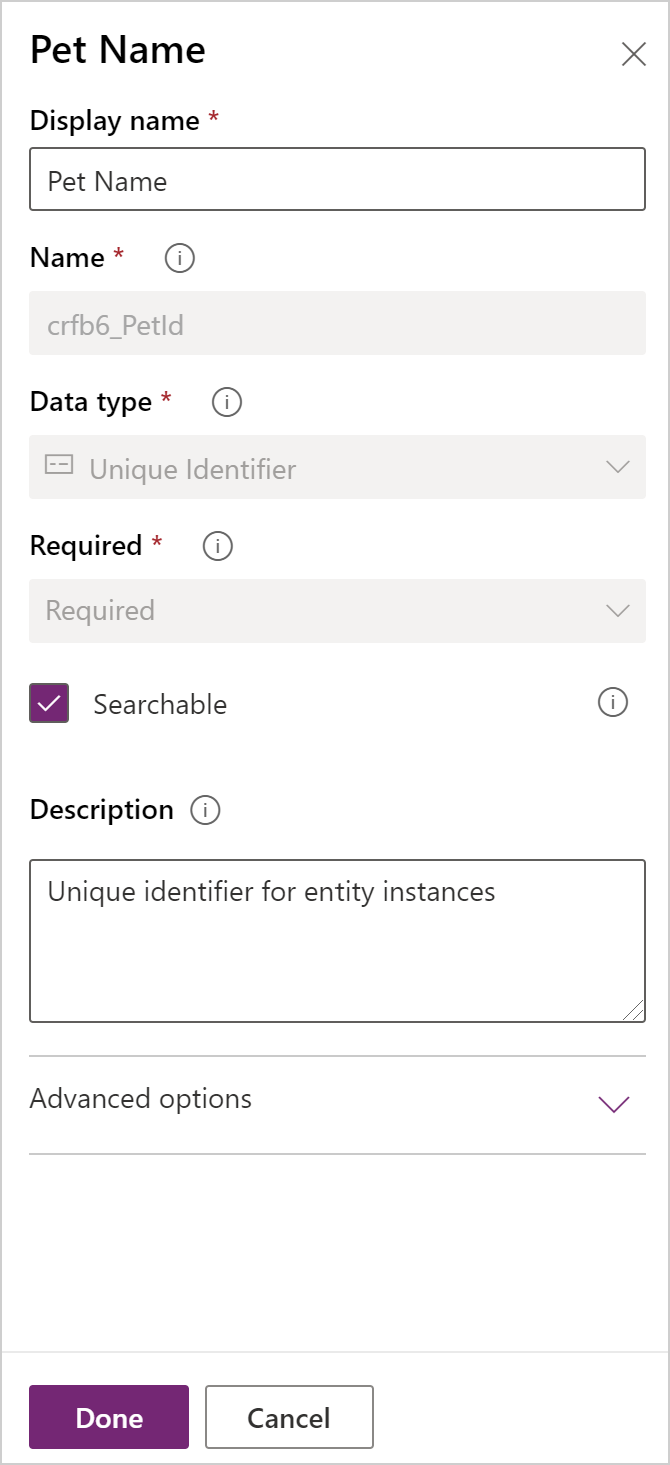
Vyberte Hotovo.
V oblasti Sloupce na panelu nástrojů návrháře tabulky vyberte Přidat sloupec. V podokně Vlastností sloupce zadejte nebo vyberte následující hodnoty a možnosti.
- Zobrazovaný název. Druh
- Datový typ. Volba
- Volba. Nová volba
Vyberte Zobrazit více a pak vyberte Místní volba.
Vytvoření volby:
a. Nahradit Nová možnost s Dog.
b) Vyberte Přidat novou položku.
c. Nahradit Nová možnost s Kočka.
d. Vyberte Hotovo.
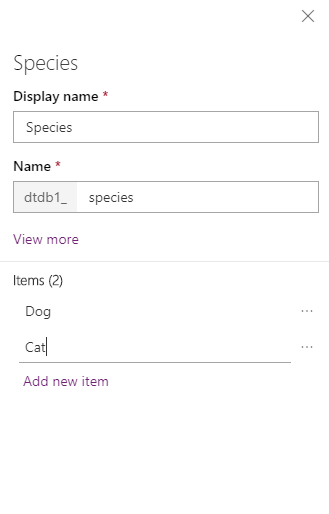
Ujistěte se, že je Hledatelné, a nakonec vyberte Hotovo.
Na panelu nástrojů návrháře tabulky vyberte Přidat sloupec. V podokně Vlastností sloupce zadejte nebo vyberte následující hodnoty:
- Zobrazovaný název. Plemeno
- Datový typ. Text
Ujistěte se, že je Hledatelné, a nakonec vyberte Hotovo.
Na panelu nástrojů návrháře tabulky vyberte Přidat sloupec.
V podokně Vlastností sloupce zadejte nebo vyberte následující hodnoty a pak vyberte Hotovo.
- Zobrazovaný název. Datum schůzky
- Datový typ. Datum a čas
Přidat relaci
Vyberte oblast Relace . Poté na panelu nástrojů návrháře tabulek vyberte Přidat vztah a poté vyberte Několik s jedním.
V pravém podokně vyberte v seznamu Souvisejícíúčet.
Vyberte Hotovo.
Vyberte Uložit tabulku.
Všimněte si, že po přidání relace Několik s jedním se v oblasti Sloupce automaticky přidá sloupec Obchodní vztah s datovým typem Vyhledávání do seznamu sloupců.
Důležité
Pokud má vyhledávací sloupec sadu hodnot, vrátí Dataverse následující informace v tabulce, která obsahuje vyhledávání:
- ID souvisejícího záznamu.
- Řetězcová hodnota ve sloupci primárního názvu souvisejícího záznamu.
Každý, kdo má přístup k záznamu, který obsahuje vyhledávací sloupec, může zobrazit hodnotu primárního názvu, i když nemá oprávnění k zobrazení souvisejícího záznamu. Neukládejte citlivé informace do primárního sloupce názvu.
Přizpůsobení zobrazení
Vyberte oblast Zobrazení a pak otevřete zobrazení Aktivní domácí zvířata . Pokud zobrazení Aktivní domácí mazlíčci nevidíte, změňte filtr na panelu příkazů z Výchozí na Vše.
V levém podokně návrháře zobrazení Sloupce tabulky vyberte následující sloupce a přidejte je do zobrazení.
- Účet
- Datum schůzky
- Plemeno
- Druh
Na plátně návrháře zobrazení vyberte sloupec Datum vytvoření a pak vyberte Odebrat.
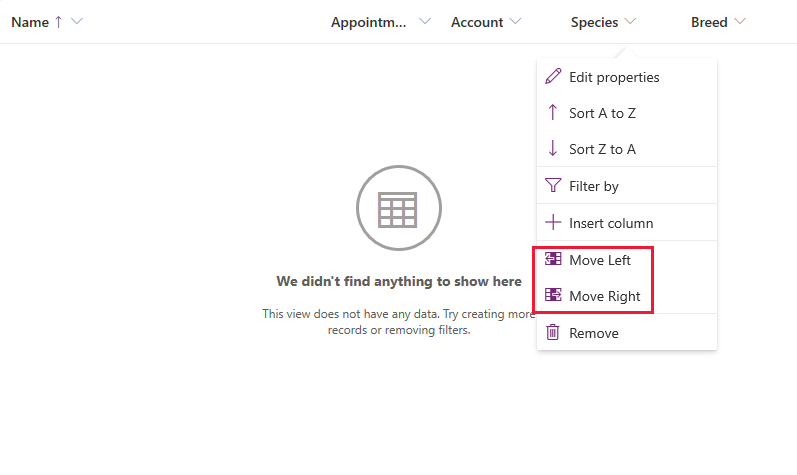
Pokud chcete sloupce uspořádat, na plátně návrháře zobrazení vyberte sloupec, který chcete přesunout, a pak použijte Přesunout doleva nebo Přesunout doprava. Vaše zobrazení by mělo vypadat takto.
Na panelu nástrojů návrháře zobrazení vyberte Uložit a pak vyberte Publikovat.
Pouze modelem řízené aplikace: Přizpůsobení hlavního formuláře
Tento krok přeskočte, pokud chcete použít tabulku Domácí mazlíček pouze v aplikaci plátna.
Výběrem Zpět zavřete zobrazení návrháře a vraťte se do Power Apps.
V levém navigačním podokně vyberte Tabulky. Pokud se položka nenachází v bočním podokně, vyberte možnost …Více a poté vyberte požadovanou položku.
Vyberte Pet.
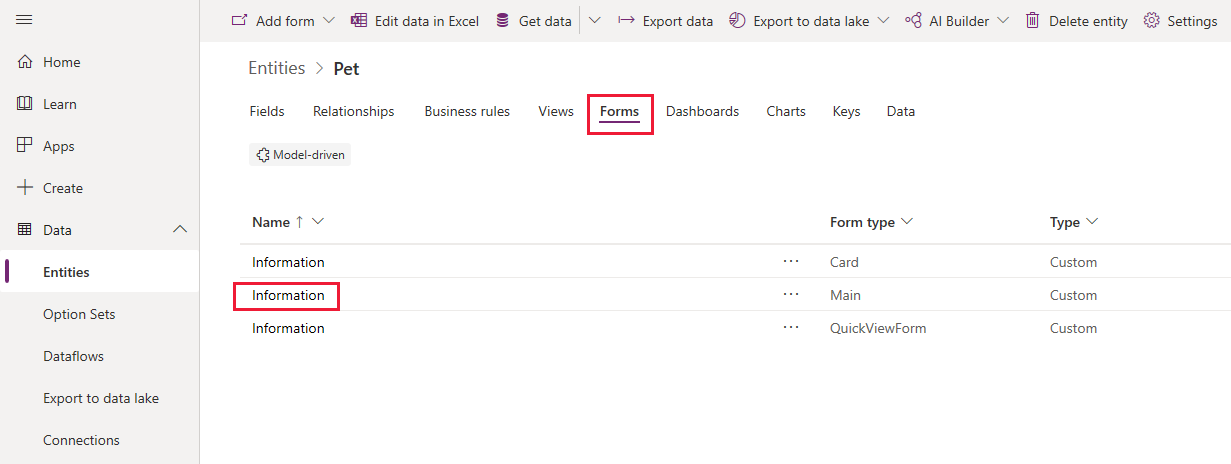
V tabulce Domácí mazlíček vyberte oblast Formuláře a potom vyberte Informace vedle typu Hlavní formulář, aby se otevřel návrhář formulářů.
V editoru formulářů vyberte sloupce tabulky v levém podokně. Poté přetáhněte a umístěte sloupce Druh, Plemeno, Datum schůzky a Obchodní vztah, které se nacházejí v podokně plátna návrháře zobrazení v sekci Obecné, aby formulář vypadal takto.
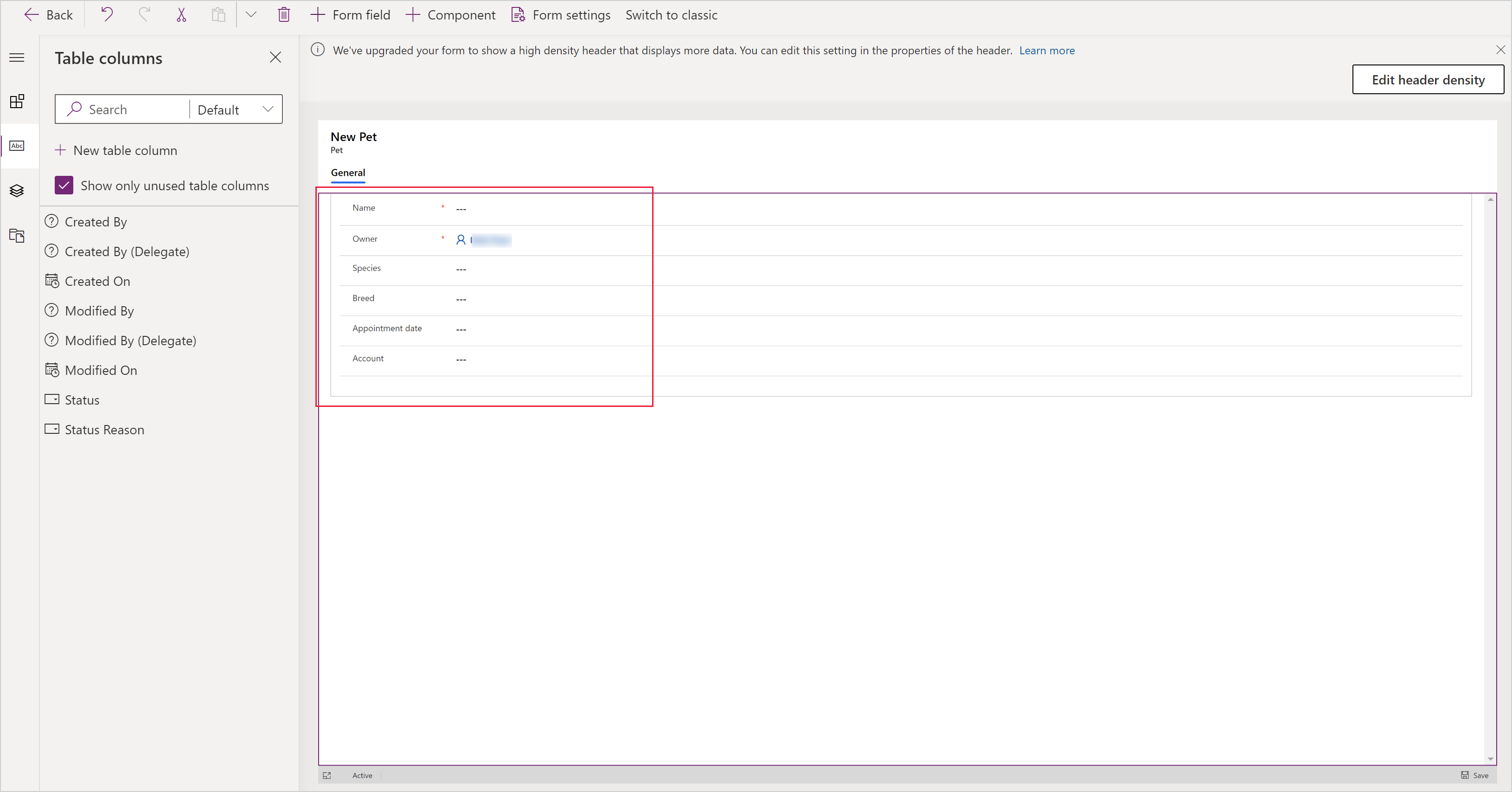
Vyberte Uložit.
Vyberte Publikovat.
Výběrem Zpět se vraťte do Power Apps.
Přidání vlastní tabulky do aplikace
Vaše tabulka je nyní připravena k vytvoření plátna nebo modelem řízené aplikace.
Další kroky
V tomto tématu jste se dozvěděli, jak vytvořit tabulku, která se dá použít k vytvoření užitečné aplikace.
- Informace o vytvoření modelem řízené aplikace najdete v tématu Vytvoření první modelem řízené aplikace.
- Informace o vytváření aplikace plátno naleznete v tématu Tvorba aplikace od začátku.