Poznámka:
Přístup k této stránce vyžaduje autorizaci. Můžete se zkusit přihlásit nebo změnit adresáře.
Přístup k této stránce vyžaduje autorizaci. Můžete zkusit změnit adresáře.
Sloupce voleb umožňují zahrnout rozbalovací seznamy pevných hodnot pro uživatele ve vaší aplikaci, aby byla zajištěna konzistence dat. Sloupce voleb byly dříve označovány jako sady možností a někdy se jim říká výběrové seznamy. Podobně jako u tabulek existují standardní volby, a tvůrci mají také možnost vytvoření vlastních sloupců voleb používané v aplikacích.
Možnosti je možné vytvořit při práci se řešením v Power Apps (make.powerapps.com) nebo na tabulkovém formuláři v návrháři formulářů.
Sloupce voleb mohou být nastaveny buď pro jeden výběr (volba) nebo pro vícenásobný výběr (volby). Následující snímek obrazovky ukazuje sloupec s více možnostmi výběru v modelem řízené aplikaci.
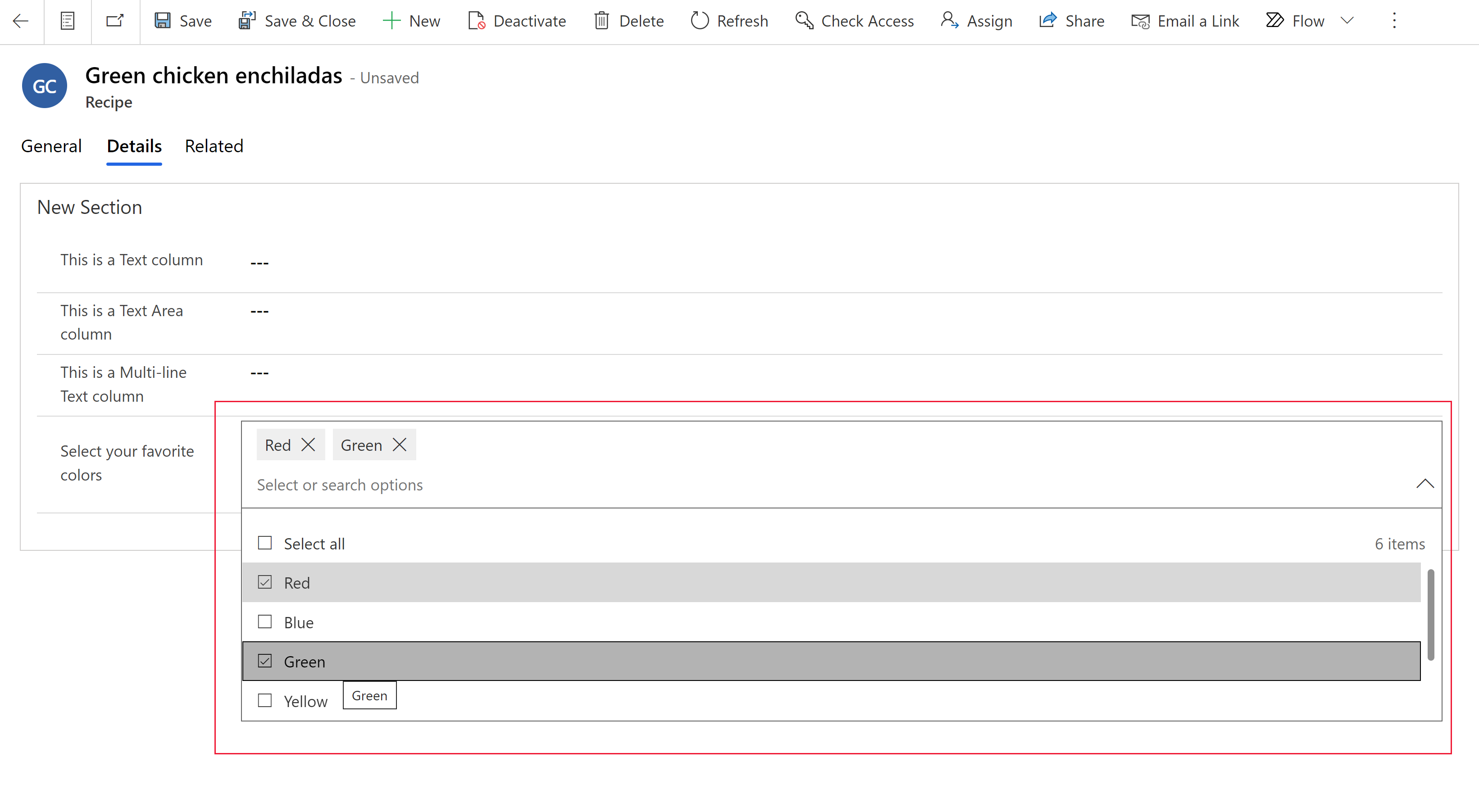
Možnosti jsou buď globální, nebo lokální. Můžete definovat možnost použití sady možností definovaných jinde (globálně), které lze zpřístupnit pro jiné sloupce voleb, nebo definovat sadu možností dostupných pouze ve sloupci výběru (místně). Další informace: Přehled vytvoření a úprav sloupců voleb
Vytvoření globální volby v rámci řešení
- Přihlaste se na webu powerapps.com, vyberte Řešení a poté otevřete požadované řešení. Pokud se položka nenachází v bočním podokně, vyberte možnost …Více a poté vyberte požadovanou položku.
- Na panelu příkazů zvolte Nová>Volba.
- Zadejte následující vlastnosti:
- Zobrazovaný název. Pro nový sloupec zadejte Zobrazovaný název. Název pro zobrazení se používá při prezentaci tohoto sloupce vašim uživatelům.
- V poli Popisek zadejte popisek, který chcete zobrazit pro možnost volby.
- Číslo Hodnota představuje jedinečnou hodnotu pro možnost a nezobrazuje se ve sloupci volby v aplikaci. Všimněte si, že pro každou Hodnotu je vygenerováno číslo automaticky. Doporučujeme toto nastavení neměnit. Jedinečná Hodnota pomáhá zajistit, že se hodnota bude lišit od jiných hodnot voleb, které jsou možná definovány v jiných řešeních a importovány do vašeho prostředí
- Vyberte nástroj výběru barvy nalevo od Název, pokud chcete, aby se v grafech aplikací řízených modelem zobrazila barva pro tuto možnost.
- Vyberte tři svislé tečky >Další vlastnosti a nastavte následující vlastnosti:
- Popis. Přidejte popis k možnosti.
- Externí hodnota. Tato hodnota se používá u virtuálních tabulek k mapování hodnoty v externím zdroji dat s touto možností.
- Skryté. Skryjte možnost ze sloupce voleb za běhu v aplikacích. Další informace o omezeních této vlastnosti najdete v tématu Omezení skrytých vlastností volby.
Upozornění
Vlastnost Hidden by se nikdy neměla používat jako bezpečný způsob, jak uživatelům zabránit v zobrazení nebo úpravách hodnot sloupců. Tyto vlastnosti se vztahují pouze na součásti aplikace, jako jsou modelem řízené aplikace, formuláře a zobrazení, ale nemají vliv na datová oprávnění uživatele. I když je sloupec skrytý, uživatelé mají stále přístup k datům sloupce jinými způsoby, například voláním webového rozhraní API. Chcete-li zabezpečit sloupce, použijte zabezpečení na úrovni sloupce pro řízení přístupu.
- Výběrem možnosti Nová volba vytvoříte další možnost pro volbu.
- Opakujte předchozí krok, dokud nebudete mít požadované možnosti pro výběr.
- Rozbalte Rozšířené možnosti, chcete-li zobrazit další vlastnosti:
- Name. Jedinečný název globální volby včetně předpony vydavatele řešení.
- Název externího typu. Tato hodnota se používá u virtuálních tabulek k mapování hodnoty v externím zdroji dat s touto volbou.
- Popis. Zadejte volitelný popis sloupce volby.
- Vyberte Uložit.
Důležité
Globální volby nelze přímo přidat do aplikace. Po vytvoření sloupce globální volby mohou být možnosti z této volby zpřístupněny při vytváření sloupce místní volby. Sloupce místní volby jsou specifické pro tabulku a lze je pak použít s formuláři a zobrazeními v aplikaci.
Vytvoření místní volby pro použití ve formulářích a zobrazeních
Vytvořte sloupec místní volby pro tabulku, kterou lze použít ve formulářích a zobrazeních v rámci řešení.
Přihlaste se na webu powerapps.com, vyberte Řešení a poté otevřete požadované řešení. Pokud se položka nenachází v bočním podokně, vyberte možnost …Více a poté vyberte požadovanou položku.
Otevřete tabulku, ve které chcete vytvořit místní volbu, a poté na panelu příkazů vyberte Nové>Volba.
V panelu Nový sloupec zadejte vlastnosti pro sloupec volby.
Konfigurace vlastností pro místní volbu
- Zobrazovaný název. Pro nový sloupec zadejte Zobrazovaný název. Název pro zobrazení se používá při prezentaci tohoto sloupce vašim uživatelům.
- Popis. Zadejte volitelný popis sloupce volby.
- Datový typ. Vyberte Volba>Volba. Vyberte položku Volba>Ano/ne, pokud chcete pole se dvěma možnostmi volby a jedním výběrem.
- Chování. Vyberte Vypočítané, chcete-li, aby byl sloupec zahrnut do vypočítaných sloupců pro automatizaci ručních výpočtů.
- Povinné. Nastavte tuto hodnotu na Business required, aby nebylo možné záznam uložit bez dat v tomto sloupci.
- Lze vyhledat. Když je vybrán, objeví se tento sloupec v Rozšířeném hledání a je k dispozici při vlastním nastavení zobrazení.
- Výběr více možností je povolen. Vyberte tuto možnost, pokud chcete vytvořit volbu, kde uživatel může vybrat více než jednu možnost (vícenásobný výběr).
-
Synchronizovat s globální volbou?
- Ano. Tuto možnost vyberte, pokud chcete, aby lokální volba měla možnost používat možnosti z globální volby. Poté můžete také vybrat existující globální volbu a použít možnosti z této globální volby.
- Ne. Tuto možnost vyberte, pokud nechcete, aby lokální volba měla možnost používat možnosti z globální volby.
- Synchronizujte tuto volbu s. Když má Synchronizace s globální volbou hodnotu Ano, můžete vybrat existující sloupec volby. Poté lze pro tuto volbu použít možnosti konfigurované pro tuto volbu.
- Pokud jste vybrali Ne a povolili tak globální volbu, vytvořte možnosti pro vaši volbu výběrem pole Volby nebo – pokud jste vybrali Ano – vyberte příkaz Upravit volbu a upravte možnosti volby synchronizace nebo přidejte nové možnosti výběrem položky Nová volba:
- V poli Popisek zadejte popisek, který chcete zobrazit pro možnost volby.
- Číslo Hodnota představuje jedinečnou hodnotu pro možnost a nezobrazuje se ve sloupci volby v aplikaci. Všimněte si, že pro každou Hodnotu je vygenerováno číslo automaticky. Doporučujeme toto nastavení neměnit. Jedinečná Hodnota pomáhá zajistit, že se hodnota bude lišit od jiných hodnot voleb, které jsou možná definovány v jiných řešeních a importovány do vašeho prostředí
- Vyberte nástroj výběru barvy nalevo od Název, pokud chcete, aby se v grafech aplikací řízených modelem zobrazila barva pro tuto možnost.
- Výchozí volba. Vyberte jednu z možností, které jste vytvořili, jako výchozí volbu.
- Název schématu. Toto je jedinečný název používaný systémem a je automaticky generován na základě zobrazovaného názvu a předpony vydavatele řešení. Po uložení nového sloupce volby již tento údaj nelze změnit.
- Povolit zabezpečení sloupců. Tuto možnost vyberte, pokud chcete zabezpečit data ve sloupci nad rámec zabezpečení definovaného pro tabulku.
- Zapněte auditování. Pokud bylo v prostředí povoleno auditování, lze tento sloupec zahrnout do sledování změn.
- Zobrazí se v globálním filtru řídicího panelu. Tuto možnost vyberte, chcete-li povolit, aby byl sloupec dostupný jako filtr v interaktivních řídicích panelech.
- Seřaditelné. Tuto možnost vyberte, chcete-li povolit řazení tohoto sloupce při použití v interaktivních řídicích panelech.
Vyberte Uložit.
Nyní se sloupec místní volby zobrazí ve formuláři a návrháři zobrazení, který lze přidat do tabulky.
Vytváření a úpravy globálních voleb pomocí klasického průzkumníka řešení
Informace o tom, jak vytvářet a upravovat globální volby pomocí klasického průzkumníka řešení, naleznete v článku Vytvoření nebo úprava globální sady možností (místní).
Omezení volby skryté vlastnosti
- Skrytá vlastnost sloupce voleb je použitelná pouze pro modelem řízené aplikace. Jiné komponenty, které používají tabulky Microsoft Dataverse, jako například plátěné aplikace, nepoužívají skrytou vlastnost sloupce volby.
- Skrytá vlastnost sloupce voleb funguje pouze pro aplikace s povoleným moderním aktualizovaným vzhledem pro modelem řízené aplikace.
- Skrytá vlastnost sloupce voleb není v současné době podporována pro volby s vícenásobným výběrem, a to ani v případě, že je vybrána možnost Výběr více voleb je povolen.
- Skrytá vlastnost skryje popisek a hodnotu možnosti pouze v případě, že jsou zobrazeny v modelem řízené aplikaci. I když jsou popisky voleb a hodnoty skryté, lze je zobrazit a nastavit přímým přístupem k tabulce Dataverse, například z make.powerapps.com. Skryté možnosti lze také nastavit pomocí
setValuemetody klientského rozhraní API.