Poznámka:
Přístup k této stránce vyžaduje autorizaci. Můžete se zkusit přihlásit nebo změnit adresáře.
Přístup k této stránce vyžaduje autorizaci. Můžete zkusit změnit adresáře.
Tento článek obsahuje podrobné pokyny k povolení, správě, konfiguraci a zakázání serveru MCP (Dataverse Model Context Protocol) pro prostředí v centru pro správu Power Platform. Je určený pro správce Power Platform, kteří zpracovávají spravovaná prostředí, a také se vztahuje na požadavky pro povolení serveru.
Požadavky
- Role správce Power Platform pro přístup k nastavení prostředí serveru Dataverse MCP, povolení povolených klientů MCP, vytvoření nebo úprava skupiny prostředí a změna zásad konektoru
- Prostředí musí být typu Managed Environment, pokud chcete server Dataverse MCP spravovat prostřednictvím zásad pokročilých konektorů.
- Ve výchozím nastavení je pro všechna prostředí povolený klient Microsoft Copilot Studio pro Dataverse MCP. Než se budete moct připojit k klientovi, musíte v Centru pro správu Power Platform povolit další klienty.
Konfigurace a správa serveru Dataverse MCP
Ve výchozím nastavení je pro Copilot Studio povolený server Dataverse MCP. Pokud chcete povolit klienty MCP jiné společnosti než Microsoft, například Visual Studio GitHub Copilot a Claude, postupujte takto:
Note
Seznam povolení MCP se vztahuje pouze na vstupní bod agenta /api/mcp. Vlastní rozhraní API s názvem MCP jsou běžná rozhraní API služby Dataverse a nejsou tímto nastavením omezena.
Přejděte na Centrum pro správu Power Platform. Vyberte Spravovat>prostředí.
Vyberte název prostředí , ve kterém chcete zapnout server Dataverse MCP, a pak vyberte Nastavení. V části Nastavení vyberte Funkce produktu>. Posuňte se dolů, vyhledejte kontextový protokol modelu Dataverse a ujistěte se, že je zapnutá možnost Povolit klientům MCP interakci se serverem Dataverse MCP .
Vyberte možnost Rozšířená nastavení.
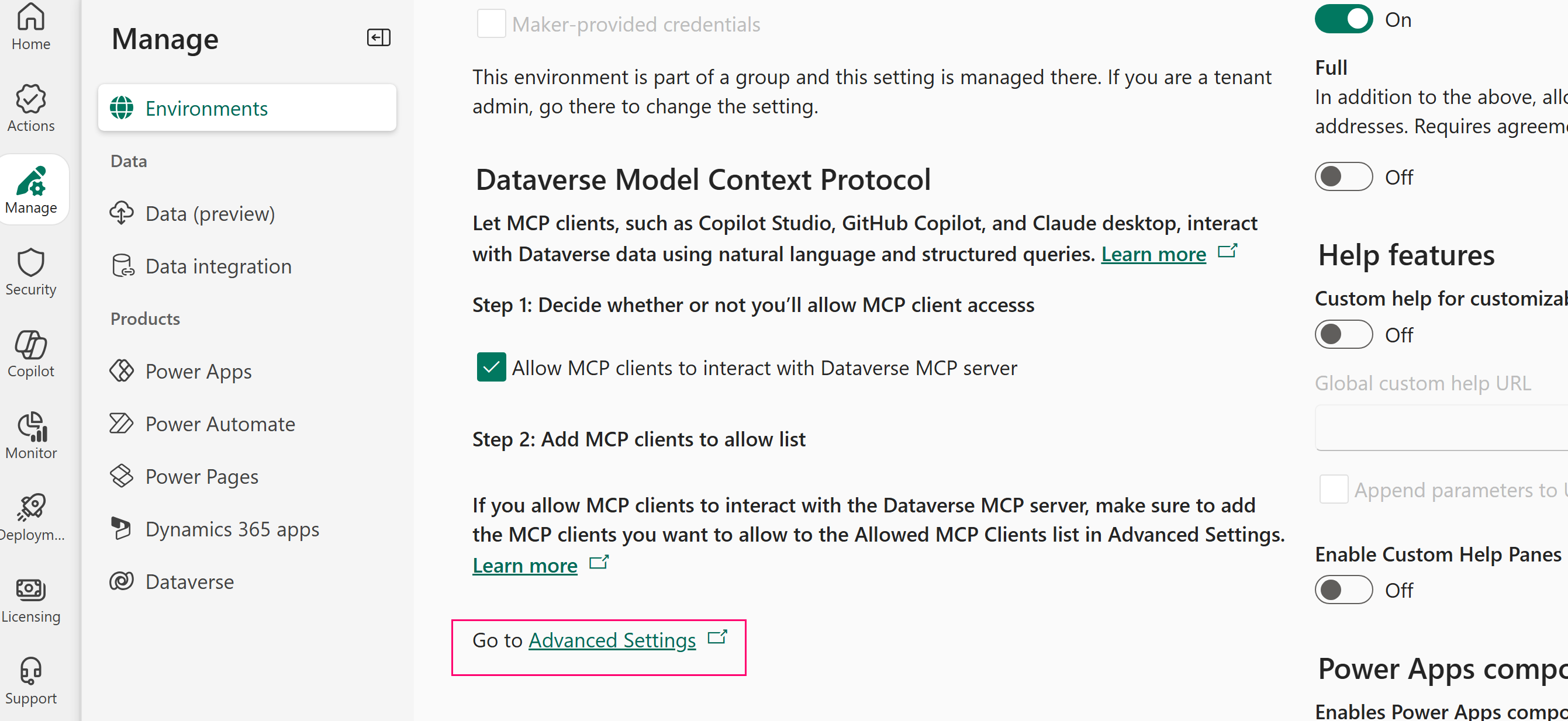
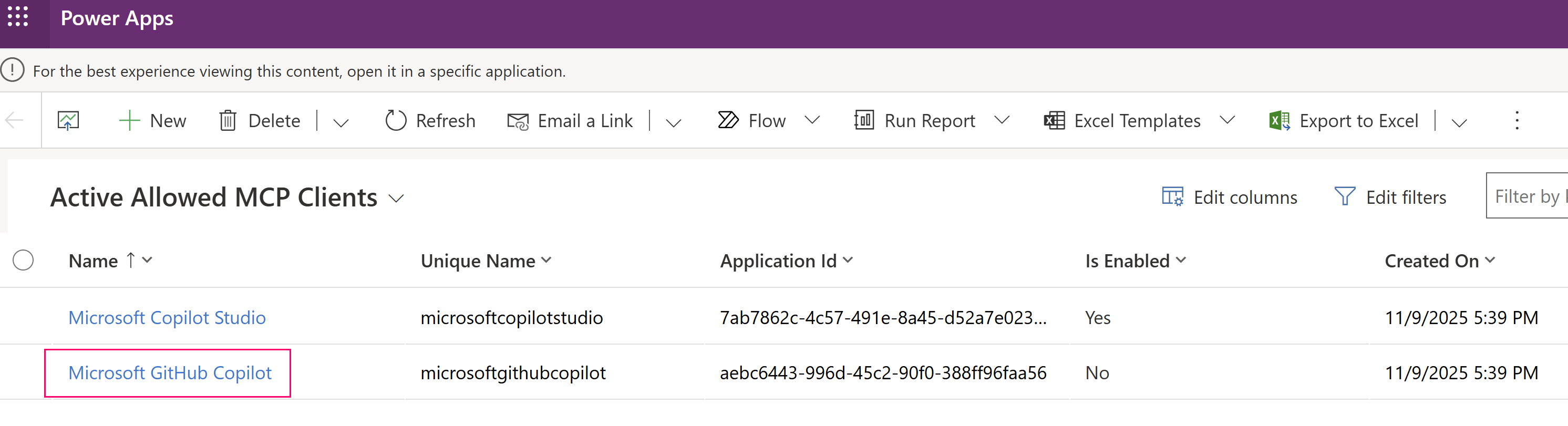
Zobrazí se seznam dostupných klientů. Otevřete požadovaný záznam klienta. V tomto příkladu je povolený klient Microsoft GitHub Copilot .
V záznamu klienta MCP nastavte hodnotu Ano.
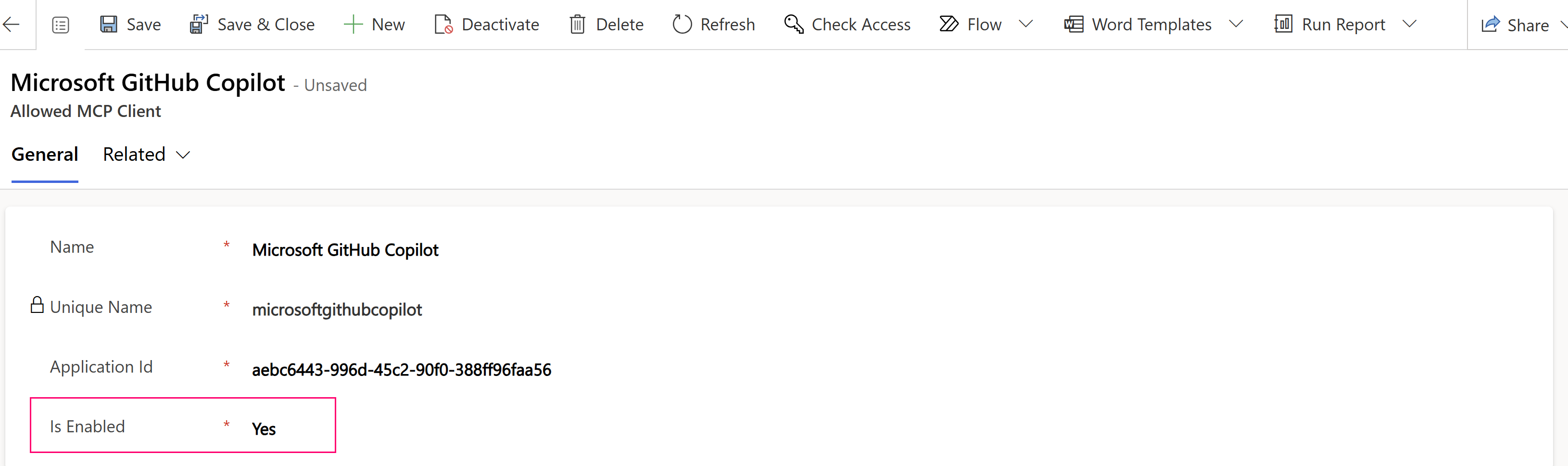
Zvolte Uložit a zavřít.
Opakujte kroky 4 až 7 a podle potřeby povolte další klienty.
Zakázání serveru Dataverse MCP pro prostředí
Ve výchozím nastavení je pro Copilot Studio zapnutá možnost Povolit klientům MCP pracovat se serverem Dataverse MCP . Správci můžou MCP pro službu Dataverse zakázat zrušením příslušného nastavení.
Výstraha
Zakázání serveru Dataverse MCP zastaví všechny nástroje a agenty, kteří na něj spoléhají. Veškeré probíhající vývojové testování nebo testování integrace AI pomocí MCP se také přeruší.
Zápis efektivních pokynů pro agenta serveru Dataverse MCP
Když nakonfigurujete agenta v Copilot Studiu nebo Visual Studio Code tak, aby používal server Dataverse MCP, jsou jasné a dobře strukturované pokyny klíčem k tomu, jak agent funguje. Tyto pokyny pomáhají agentu pochopit jeho roli, jaké funkce má prostřednictvím serverových nástrojů MCP a jak spolehlivě a konzistentně provádět pracovní postupy.
Pokyny agenta jsou direktivy přirozeného jazyka, které říkají agentovi, co by měl dělat, jak se má chovat a jak používat nástroje MCP, které jsou k dispozici pro něj. Poskytují důležitý kontext, aby agent mohl:
- Vyberte a volejte správné nástroje MCP.
- Správně vyplňte vstupy nástrojů.
- Rozhodněte se, kdy používat nástroje, nebo naopak generovat odpovědi přímo.
- Během konverzací postupujte podle požadovaných vzorců tónu nebo chování.
Principy efektivních instrukcí
Při psaní pokynů pro agenta serveru Dataverse MCP zvažte následující pokyny:
Jasně definujte účel agenta.
Uveďte roli agenta jednoduchými termíny. Příklad: "Pomoc s dotazy na zákaznická data, aktualizace a správa záznamů pomocí nástrojů Dataverse MCP".
Pokud je to možné, zahrňte tón nebo omezení, například "vždy reagovat v profesionálním tónu" nebo "nezpřístupňujte citlivá pole v odpovědích".
Nastínit dovednosti a akce nástrojů
Sdělte agentovi, jaké úlohy vysoké úrovně může provádět pomocí nástrojů MCP. Příklad:
- Načtení nebo filtrování záznamů pomocí nástroje read_query
- Vytváření nebo aktualizace záznamů pomocí
create_recordaupdate_record. - Prozkoumání schématu tabulky pomocí
describe.
Uveďte tyto pokyny jako akční instrukce, například "Použijte nástroj read_query k načtení záznamů, když uživatel požádá o načtení dat."
Přidejte pokyny k pracovnímu postupu.
Pro běžné procesy (například vyhledání záznamu nebo aktualizaci pole) přidejte podrobné pokyny. Příklad: "Při aktualizaci záznamu ho nejprve identifikujte pomocí volání read_query a pak použijte update_record s příslušnými hodnotami polí.".
Poskytnutí tohoto kontextu pomáhá agentovi orchestrovat správnou sekvenci volání nástrojů MCP.
Přidání pokynů v Visual Studio Code nebo Copilot Studiu
Strukturovaný blok instrukcí ve formátu markdown můžete použít jako výchozí bod pro pokyny vlastního agenta.
Přidání pokynů v editoru Visual Studio Code
- Otevřete Visual Studio Code.
- Otevřete podokno Chat .
- VybertePokyny k chatu>.
- Vyberte Nový instrukční soubor.
- Zkopírujte a vložte obsah instrukce do nového souboru, například ukázkové instrukce.
Přidání pokynů v Copilot Studiu
- Otevřete Copilot Studio.
- Vyberte agenta.
- Přejděte na Systémové pokyny a vložte pokyny agenta, například ukázkové pokyny.
Ukázkové pokyny pro agenta
## Role
Act as an autonomous agent responsible for interacting with the Microsoft Dataverse app.

## Objective
Your objective is to respond to tasks provided by the user. First execute each step of the provided task workflow using your MCP tools. Check if you have achieved your objective after each tool call. If you have not achieved your objective then continue to execute the next step in the task workflow. Do not ask for user intervention,if you have to run an operation externally in case dataverse doesnt support that operation. you are allowed to run it without user confirmation. Also do not ask confirmation for delete table or delete record operation, you can delete.

## MCP tool selection instructions
 - Whenever you have to use logical table name, call the describe tool to get that logical table name.
 - Whenever you have to use column/attribute name, call the describe tool to get the column/attribute name.

## MCP tool usage instructions

- Before executing an MCP tool, always review the tool description and restrictions.
- Always strictly follow the description of each MCP tool and perform actions without any deviation from the tool description.
- Provide higher precedence to tool description over general knowledge.
- Always review the tool documentation and restrictions before running any query or operation. Strictly validate each planned action against the tool’s rules and supported features before execution.
- For read_query tool, there are restrictions on SQL conditions. Always refer to the tool description for supported and unsupported sql keywords before generating the sql query and ensure only supported conditions/keywords are used.

## Reasoning instructions

- Think out loud and reason step by step.
- Before each tool call, plan and verify the action conforms to the tool description.
- After each tool call, reflect on the result and determine the next step.
- If an exception, error, or warning is observed, communicate it clearly to the user and retry based on the error message.
- When answering questions about data, DO NOT rely on general knowledge - always use tools to retrieve accurate, current data.
- DO NOT stop reasoning until all tasks are complete or an unrecoverable error occurs.
- Only ask clarifying questions if the task requirements are ambiguous.
Související články
Pokročilé zásady konektoru – Power Platform
Připojení k Dataverse pomocí protokolu kontextu modelu
Nejčastější dotazy k připojení k Dataverse pomocí kontextového protokolu modelu