Poznámka:
Přístup k této stránce vyžaduje autorizaci. Můžete se zkusit přihlásit nebo změnit adresáře.
Přístup k této stránce vyžaduje autorizaci. Můžete zkusit změnit adresáře.
[Toto téma představuje předběžnou dokumentaci a může se změnit.]
Vytvoření a opětovné použití funkcí v Microsoft Dataverse. Funkce používají Power Fx k provedení konkrétní sady příkazů v rámci Dataverse, které běží na straně serveru.
Důležité
- Toto je funkce Preview.
- Funkce Preview nejsou určené pro normální používání a mohou mít omezené fungování. Jsou to funkce, které jsou poskytnuté před svým oficiálním vydáním, aby si je zákazníci mohli co nejdříve vyzkoušet a mohli nám napsat své názory.
Předpoklady
Členství v roli zabezpečení úpravce systému v prostředí Power Platform.
Vytvoření funkce v řešení
- V levém navigačním podokně přejděte do Power Apps a poté vyberte Řešení. Pokud se položka nenachází v bočním podokně, vyberte možnost …Více a poté vyberte požadovanou položku.
- Otevřete řešení, kde chcete vytvořit funkci.
- Na panelu příkazů zvolte tlačítko Nová>Automatizace>Funkce.
- Do zobrazeného postranního panelu Nová funkce zadejte následující informace.
- Zadejte Zobrazovaný název a Popis funkce.
- Vyberte Nový vstupní parametr a/nebo Nový výstupní parametr a zadejte název a datový typ parametru. Podle potřeby přidejte další vstupní a výstupní parametry.
- V seznamu Odkazy na tabulky můžete volitelně vybrat tabulky. Na tabulky Dataverse, které zvolíte, můžete odkazovat pomocí funkcí shromažďování dat, například Filter() a LookUp().
- V poli Vzorec zadejte výraz Power Fx.
- Zvolte Uložit.
- Otestujte funkci.
Odkazujte na vstupní parametry ve vzorci podle jejich názvů.
Výstupní parametry musí být odkazovány uvnitř složených závorek, například { Out: "Return value" }.
Tip
- Všimněte si intellisense v poli Vzorec. Červená podtržená je neplatná. Zvlněná žlutá znamená, že vaše logika může být ovlivněna omezeními delegování. Vyhněte se problémům s delegováním pomocí delegovatelných funkcí.
- Rozbalte Upřesnit možnosti a zkontrolujte název schématu.
Ukázkové funkce
Tato část obsahuje několik ukázkových funkcí.
Výpočet součtu dvou celých čísel
Zadejte Zobrazovaný název, například nový_výpočetSoučtu, a Popis.
Přidejte dva vstupní parametry, x a y (oba datového typu integer), a jeden výstupní parametr, z (datový typ integer).
V poli Vzorec zadejte vzorec:
{ z:x+y }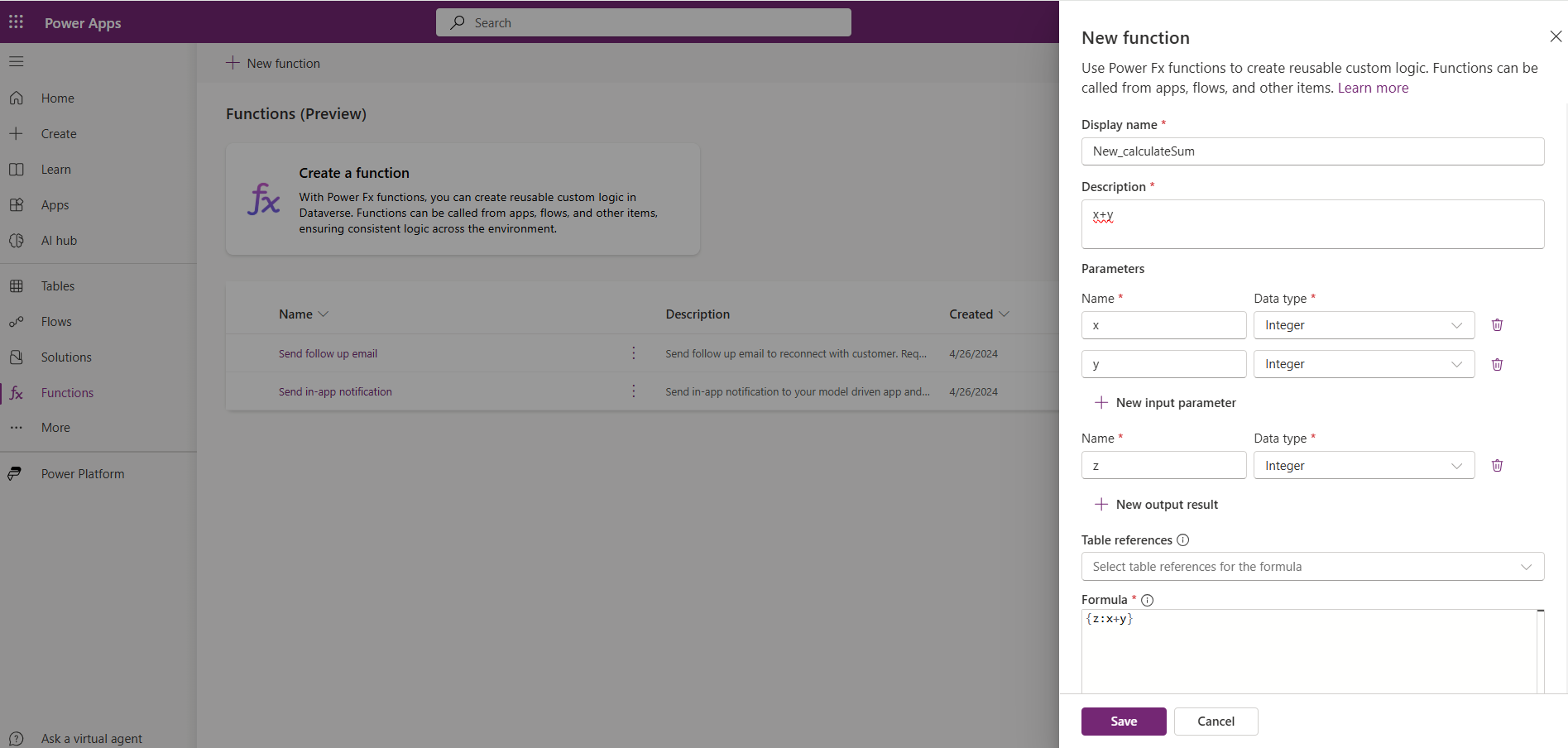
Přidání nového nadpisu do tabulky článku
- Vytvořte dva vstupní parametry title a url (oba s řetězcovými datovými typy) a jednu výstupní proměnnou message (datový typ string).
- V rozevíracím seznamu Odkazy na tabulky vyberte tabulku Federované články znalostní báze.
- V poli Vzorec zadejte vzorec:
Collect('Knowledge Federated Articles',
   {
    Title: title,
    URL: url
    }
    );
{
    message: "New Article title added: " & title
}
Ověřte, jestli vstupní řetězec obsahuje řetězce podle vašeho výběru
- Vytvořte vstupní parametr VstupníTextDokumentu (s datovým typem řetězec) a jednu výstupní proměnnou s názvem výsledek (datový typ řetězec).
- V poli Vzorec zadejte vzorec:
{
    result: If("Confidentiality" in DocumentTextInput && "Dispute Resolution" in DocumentTextInput && "Governing Law" in DocumentTextInput && "Termination" in DocumentTextInput,

    "Document is compliant.",
    "Document is missing one or more compliance clauses."
    )
}
Spočítejte si cenu pobytu v hotelu
- Vytvořte šest vstupních parametrů: nights, rooms, tax, discount, roomservice, ratepernight (vše s řetězcovým datovým typem) a jednu výstupní proměnnou price (datový typ float).
- V poli Vzorec zadejte vzorec:
{
   price: ((nights*rooms*ratepernight)*(1+(tax/100))*(1-(discount/100)))+roomservice

}
Další příklady funkcí
Další ukázkové funkce najdete v tématu Ukázkové funkce (Preview).
Úprava, testování nebo odstranění funkce
Úprava funkce
- Vyberte funkci v oblasti Funkce.
- Na panelu příkazů vyberte Upravit.
- Upravte vzorec a pak jej Uložte.
Testování funkce
- Vyberte funkci v oblasti Funkce.
- Na panelu příkazů vyberte Testovat.
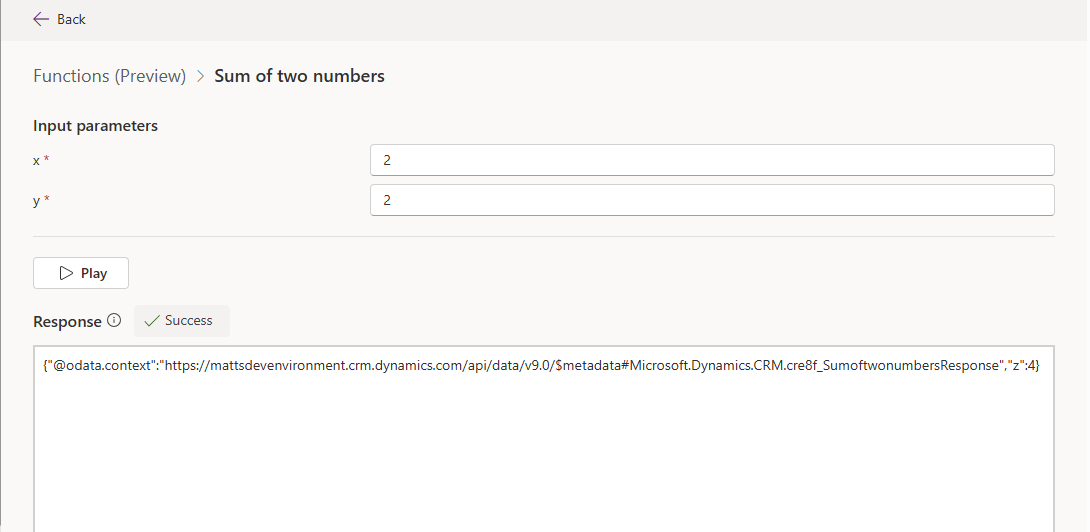
- Zadejte hodnoty vstupních parametrů, které jsou definovány ve funkci, a pak vyberte Přehrát.
Úspěšný test vrátí odpověď OData, která obsahuje informace, jako je identifikátor URI organizace, název funkce a výstupní parametry a hodnoty.
Tip
Použijte výstupní parametry k ověření očekávaného chování a výsledků. V opačném případě budete při testování pozorovat pouze úspěch nebo neúspěch.
Odstranění funkce
Důležité
Během období Preview neodstraňujte funkce z oblasti Řešení, protože by to mohlo vést k osamoceným komponentám. Funkce by měly být odstraněny tak, že v levém navigačním podokně přejdete do Power App (make.powerapps.com) >Funkce.
- V levém navigačním podokně vyberte Funkce a poté vyberte svou funkci. Pokud se položka nenachází v bočním podokně, vyberte možnost …Více a poté vyberte požadovanou položku.
- Na panelu příkazů vyberte možnost Odstranit.