Poznámka:
Přístup k této stránce vyžaduje autorizaci. Můžete se zkusit přihlásit nebo změnit adresáře.
Přístup k této stránce vyžaduje autorizaci. Můžete zkusit změnit adresáře.
Příkazy řídí chování základních aplikací u modelem řízených aplikací. Jsou to tlačítka, se kterými uživatelé interagují při přehrávání aplikací, a výsledné akce prováděné po výběru tlačítka. Každý příkaz je umístěn ve vztahu k ostatním příkazům a je svázán s umístěním na panelu příkazů v aplikaci.
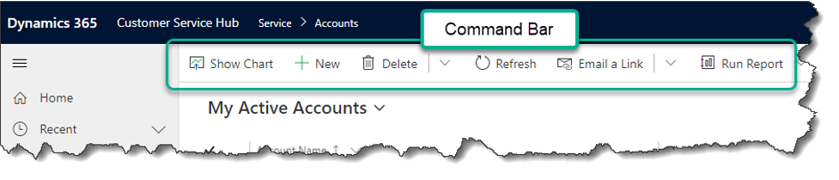
Na vysoké úrovni přizpůsobení příkazů zapadá do tří kategorií. V rámci každé kategorie existují různé funkce, které jsou podrobněji popsané v moderní dokumentaci k příkazům:
- Zobrazení. Jak se tlačítko zobrazuje a kde se v aplikaci nachází. Například popisky tlačítek, ikony a popisky usnadnění, stejně jako umístění a umístění panelu příkazů a pozice uvnitř panelu příkazů.
- Akce. Logika, která se spustí, když uživatel vybere tlačítko. Například vytváření a aktualizace dat nebo interakce s různými ovládacími prvky a stránkami v aplikaci.
- Viditelnost. Logické podmínky, které určují, kdy je tlačítko pro uživatele viditelné nebo skryté. Můžete například chtít, aby bylo tlačítko pro některé uživatele viditelné a pro jiné skryté. Nebo by možná tlačítko mělo být viditelné pouze tehdy, když jsou splněna určitá kritéria datových záznamů.
Umístění panelu příkazů
-
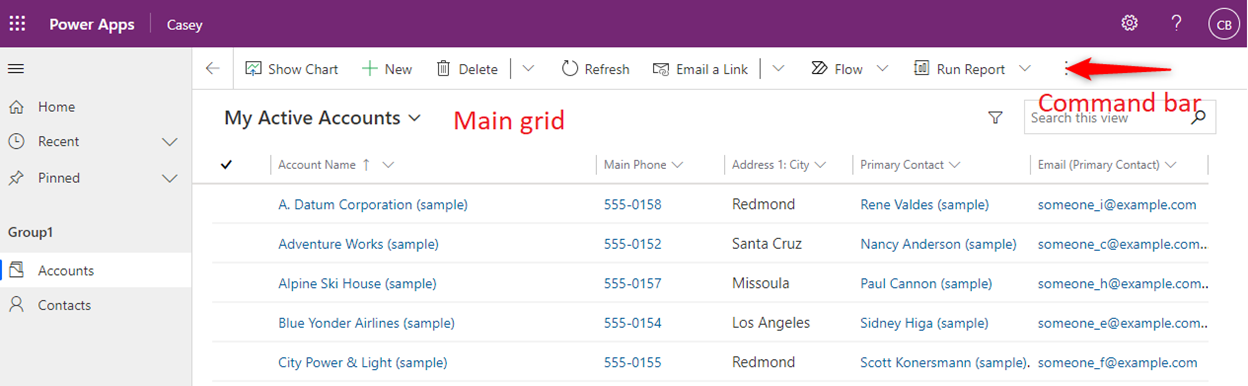
Hlavní mřížka. Tento panel příkazů se zobrazí při použití navigace v aplikaci vlevo k zobrazení celého seznamu záznamů v této tabulce.
-
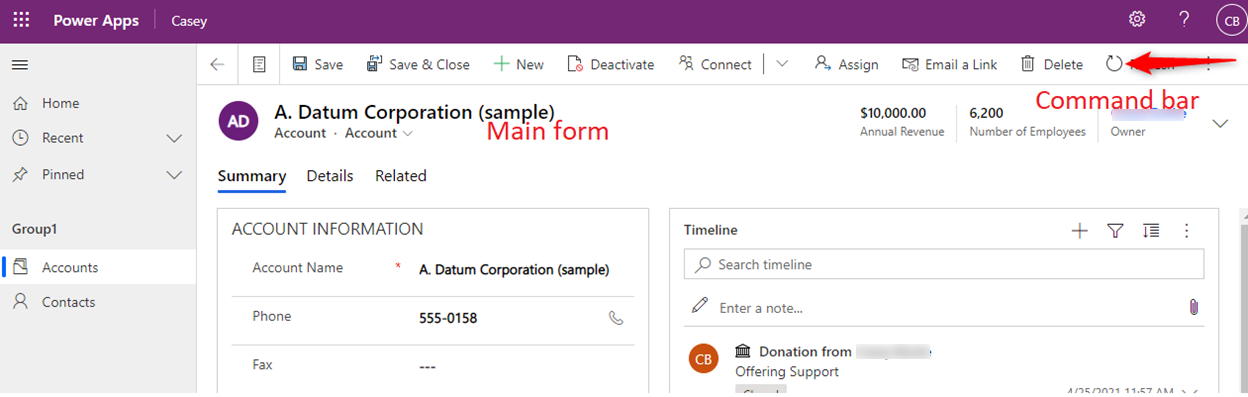
Hlavní formulář. Tento panel příkazů je zobrazen v hlavních formulářích tabulky. Zobrazuje se v horní části formuláře a není stejný jako přidružené zobrazení nebo zobrazení podmřížky, které se nachází v různých oblastech formuláře.
-
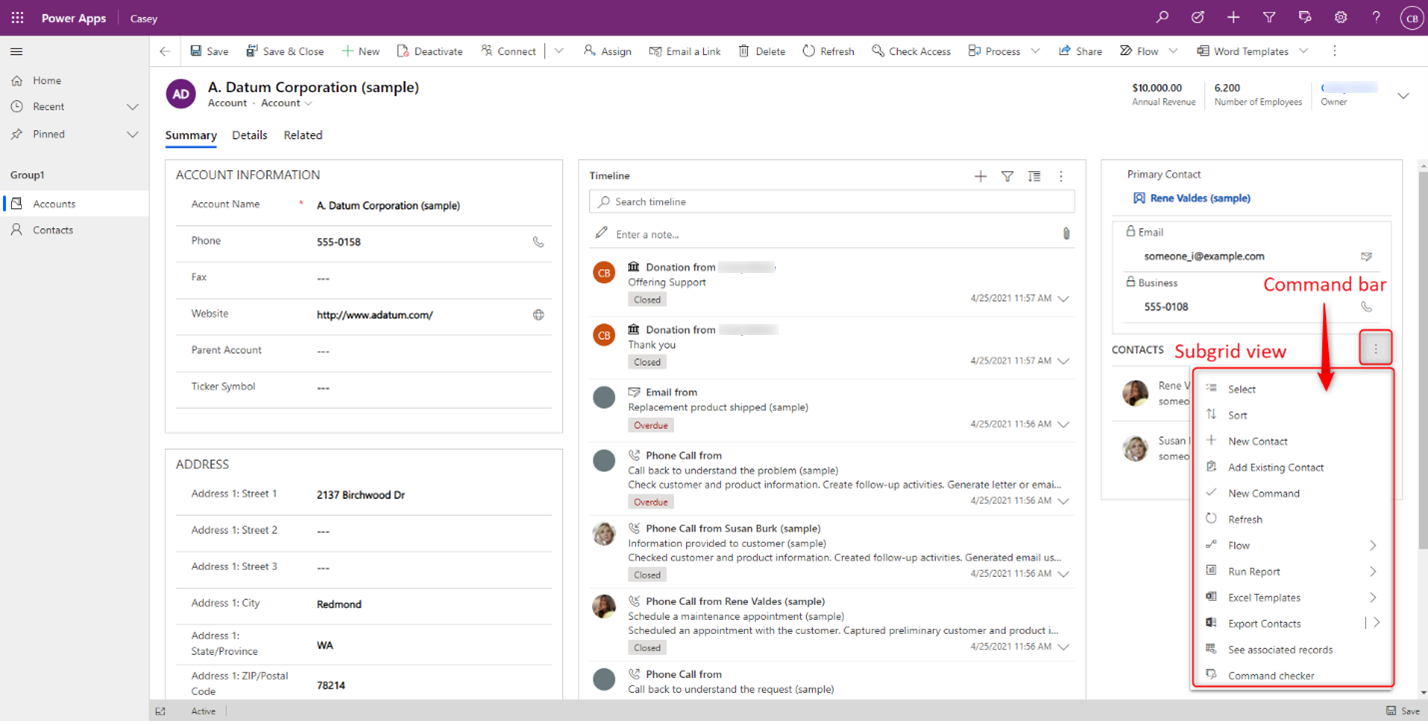
Zobrazení podmřížky. Tento panel příkazů je zobrazen ve formulářích ostatních tabulek, které vykreslují data této tabulky v rámci podmřížky. Například hlavní formulář obchodního vztahu obsahuje ovládací prvek podmřížky, který uvádí záznamy kontaktů související se záznamem obchodního vztahu. Chcete-li upravit zde uvedený panel příkazů, upravte panel příkazů pro tabulku kontaktů a poté zobrazení podmřížky.
-
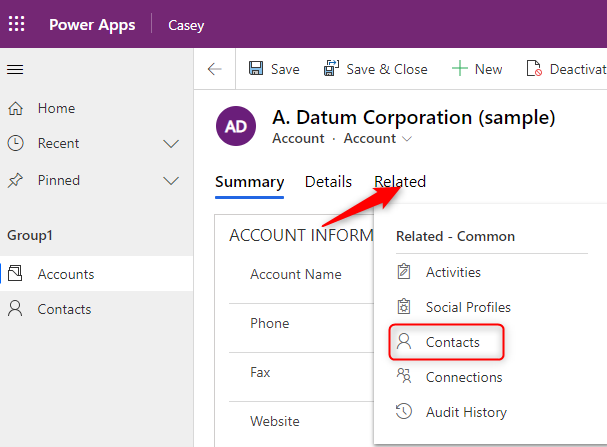
Přidružené zobrazení. Tento panel příkazů se zobrazí ve formě nadřazené tabulky při zobrazení souvisejících dat v této tabulce. Například z hlavního formuláře záznamu obchodního vztahu vyberte kartu Související a poté vyberte související tabulku, například kontakty.
-
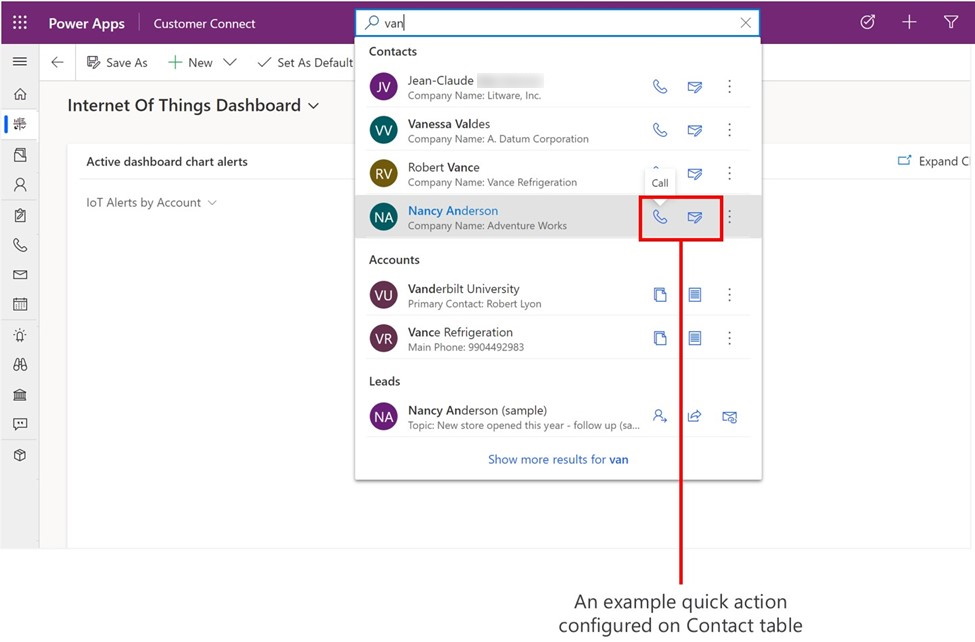
Rychlé akce. Rychlé akce jsou spojeny s umístěním hlavní mřížky. Pokud chcete přidat nebo upravit příkazy pro rychlé akce i hlavní umístění mřížky, vyberte požadovanou tabulku z moderního návrháře aplikací a pak upravte panel příkazů a zvolte hlavní umístění mřížky. Prvních pět příkazů určených pořadím se také zobrazí jako rychlé akce při přehrávání aplikace.
Poznámka:
Méně často přizpůsobená umístění panelu příkazů nejsou v návrháři příkazů podporována. Viz sekce Globální panel příkazů a další pásy karet, kde najdete další informace o přizpůsobení příkazů pro tato umístění.
Typy příkazů
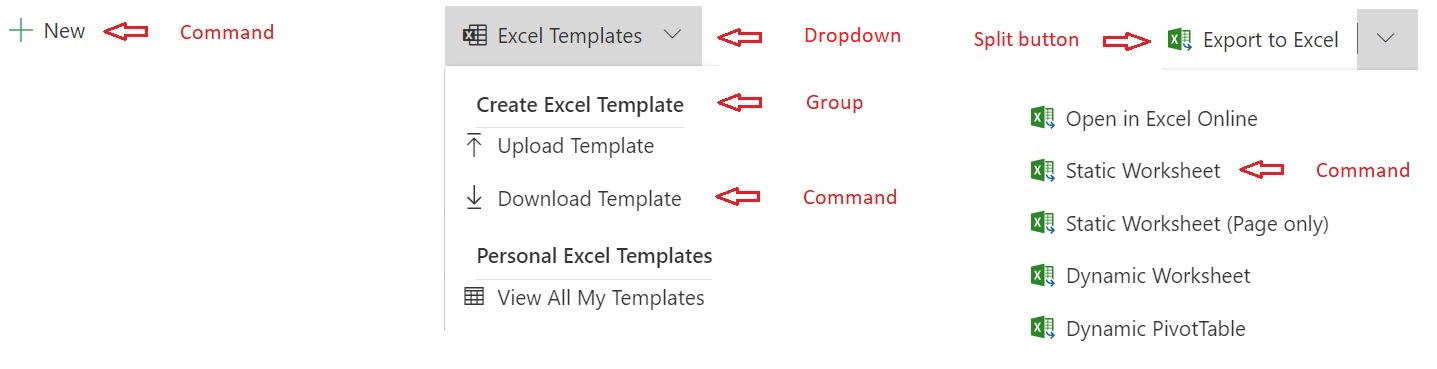
- Command. Standardní tlačítko. Po výběru provede akci. Lze je také vnořit do skupin v rámci rozbalovacích a rozdělených tlačítek. U klasických příkazů se jim říkalo plovoucí.
- Rozevírací nabídka. Vytvoří nabídku, ve které můžete uspořádat příkazy v rámci skupiny.
- Skupina. Přidání názvů do skupin příkazů vnořených v rozevíracích seznamech nebo na rozdělených tlačítkách.
- Rozdělené tlačítko. Podobné jako rozevírací seznam, ale má primární příkaz. Když je vybráno rozdělené tlačítko, provede se akce z primárního příkazu. Pokud je vybrána dvojitá šipka rozbalení, primární příkaz nebude proveden. Místo toho se seznam rozbalí a zobrazí další skupiny, plovoucí nabídky a příkazy.
Klíčové rozdíly mezi klasickými a moderními příkazy
Klasické příkazy (dříve známé jako pás karet) nebylo možné přizpůsobit s minimem kódu. Při použití kódu bylo přizpůsobení příkazů obtížné, zdlouhavé a náchylné k chybám. Aby bylo možné škálovat příkazy na minimum kódu, stejně jako používat vlastní stránky pro konvergování aplikací plátna a modelem řízených aplikací, bylo zásadní od základu znovu vytvořit infrastrukturu příkazů.
Moderní ovládání nabízí mnoho nových možností a jeho použití je mnohem jednodušší.
| Capability | Classic | Moderní |
|---|---|---|
| Podporováno v modulu runtime modelem řízené aplikace | Yes | Ano, navíc podporuje modul runtime Power Fx. |
| Přizpůsobené použití | Ruční úprava XML v souborech řešení nebo pomocí nástrojů, které nepochází od společnosti Microsoft. Vyžaduje časově náročné operace exportu a importu řešení. | Návrhář příkazů také jako podpora rozhraní API Dataverse. |
| Podporuje Power Fx. | No | Ano. U akcí a viditelnosti. |
| Čas potřebný k přizpůsobení | Pomalé, náchylné k chybám. | Rychlé |
| Spolehlivost a rychlost | Snadné vytváření chyby. Nesprávné přizpůsobení a nedostatečné vymezení často ovlivňují výkon aplikace. | Zpracování chyb přímo v kódu zabraňuje chybám. Power Fx optimalizovaný pro vyšší rychlost. |
| Sdílení | Standardní zabezpečení Dataverse založené na rolích. | Příkazy nepatřící do Power Fx používají standardní zabezpečení Dataverse založené na rolích. Příkazy Power Fx v současné době vyžadují kromě příslušné role zabezpečení také sdílení knihovny komponent příkazů. |
| Chování správy životního cyklu řešení a aplikací (ALM) | Nekonzistentní a problematické vrstvení řešení, žádná přítomnost v rozhraní řešení. Mnoho standardních chování řešení není podporováno, jako jsou opravy, segmentace, upgrade řešení, spravované vlastnosti a mnoho dalších. | Standardní vrstvení řešení centrálně spravované pro více typů objektů řešení v rámci Dataverse. Přítomno v rozhraní řešení. Podporována všechna standardní chování řešení. |
| Lokalizace | Nestandardní | Standardizováno pomocí exportních a importních překladů pro celé řešení. |
| Datový model | Komplexní. Optimalizováno pro klasické pásy karet a obsahuje mnoho vlastností, které již nejsou potřeba. | Jednoduché, optimalizované pro panely příkazů dnešních modelem řízených aplikací. |
| Používání JavaScriptu | Yes | Ano. Nyní jednodušší. Stejný JavaScript lze použít pro klasické a moderní příkazy. |
| Přizpůsobení integrovaných příkazů | Yes | Po migraci do moderní architektury lze příkazy upravovat v návrháři příkazů. |
| Příkazy specifické pro aplikaci | No | Ano. Použití moderního návrháře příkazů zajišťuje, že příkazy jsou viditelné pouze ve vybrané aplikaci. |
| Příkazy specifické pro tabulky, které se zobrazují ve všech aplikacích obsahujících tabulku | Yes | Ano. Vyžaduje úpravu definice appaction v souboru řešení. |
| Globální příkazy, které se zobrazí pro všechny tabulky a aplikace v zadaném umístění panelu příkazů | Yes | Ano. Vyžaduje úpravu definice appaction v souboru řešení. |
| Vytvoření rozdělených tlačítek, plovoucích nabídek a skupin | Yes | Yes |
| Dynamické vyplnění plovoucí nabídky kódem | Yes | Ne. Příkazy můžete vytvářet deklarativním způsobem. |
| Přizpůsobení příkazů globální hlavičky aplikace | Yes | No |
| Přizpůsobení příkazů pro jiná, neobvyklá nebo zastaralá umístění panelu příkazů | Yes | Ne. |
| Spuštění moderního toku nebo pracovního postupu | Používání JavaScriptu | Používání JavaScriptu. Podporováno také pomocí vlastní stránky. |
Porovnání klasických a moderních pravidel viditelnosti
Klasická pravidla viditelnosti měla často specifické pravidlo pro každý scénář. V prostředí Power Fx nahrazuje deklarativní funkce mnoho klasických pravidel. A její použití je mnohem jednodušší.
Klasická pravidla viditelnosti jsou také podporována v rámci moderních příkazů. Podpora klasických pravidel však byla potřebná pro spolehlivou migraci klasických příkazů na moderní příkazy a přizpůsobení klasických pravidel v návrháři příkazů není podporováno. Do budoucna doporučujeme používat Power Fx.
| Případ použití | Klasické pravidlo | Klasické možnosti | Viditelná vlastnost v Power Fx |
|---|---|---|---|
| Zobrazení nebo skrytí na základě hodnot dat | Vlastní pravidla | Používání JavaScriptu | !IsBlank(Self.Selected.Item.Email) |
| Zobrazení nebo skrytí na základě oprávnění tabulky | EntityPrivilegeRule | Více | DataSourceInfo() |
| Zobrazení nebo skrytí na základě oprávnění k záznamu | RecordPrivilegeRule | Více | RecordInfo() |
| Odkaz na kontext řízení u primárních a souvisejících tabulek | EntityRule | PrimaryEntity. SelectedEntity | Self.Selected |
| Odkaz na kontext řízení | EntityRule | Formulář. HomePageGrid. SubGridStandard. SubGridAssociated | Self.Selected |
| Vlastnosti metadat tabulky | EntityPropertyRule | DataSourceInfo() | |
| Zobrazení nebo skrytí na základě stavu formuláře Například zobrazit pro formulář vytvoření | FormStateRule | Vytvořit. Existující. ReadOnly. Disabled. BulkEdit | Self.Selected.State = FormMode.New |
| Zobrazit, když je v mřížce vybrán > 1 záznam | SelectionCountRule | CountRows(Self.Selected.Items) > 1 | |
| Zobrazení nebo skrytí související tabulky v polymorfním vyhledávání Například kontrola, zda je vyhledáván uživatel, nebo tým | Vlastní pravidla | PrimaryEntityTypeCode | IsType(), AsType |
| Vlastnosti referenčního prostředí. (Organizace) | Vlastní pravidla | OrgName. OrgLcid. UserLcid | Aktuálně nedostupné |
Časté dotazy
-
Proč v návrháři vidím více příkazů, než vidím ve své aplikaci?
- Existuje několik důvodů. Někdy je zavedena logika viditelnosti, která skryje příkaz při spuštění aplikace. Jindy jsou tyto příkazy dynamicky vkládány prostřednictvím vlastního kódu JavaScript při běhu a nelze je konfigurovat.
-
Proč v návrháři vidím duplicitní příkazy?
- Toto byl běžný přístup používaný u klasických příkazů. Oba příkazy se za běhu nezobrazovaly, protože se řídily pravidly viditelnosti. Návrhář příkazů zobrazí všechny příkazy bez ohledu na jejich pravidla viditelnosti.
Viz také
Přizpůsobení panelu příkazů pomocí návrháře příkazů
Správa příkazů v řešeních
Známá omezení moderních příkazů